
应用介绍
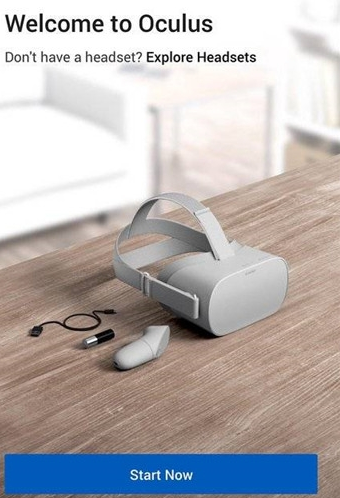
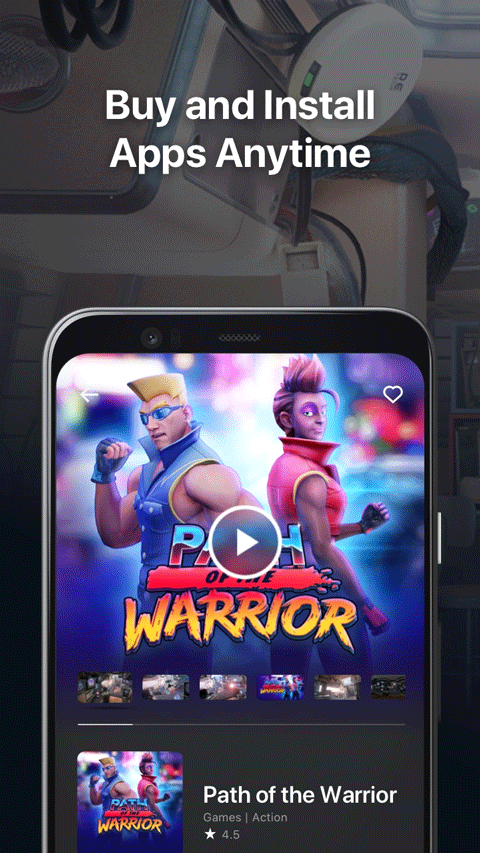
Oculus是一款专为虚拟现实设备设计的一体化管理应用,是访问官方Oculus商店的核心门户。用户可以浏览并购买海量VR游戏与应用,并支持远程安装至头戴设备。它集成了应用安装与管理、设备状态监控、帐户管理及社区互动于一体,支持连接运行不同系统的VR设备。 软件提供丰富的VR内容资源,便于用户获取最新游戏资讯。它也是管理Oculus帐户、监控设备状态、接收及时系统通知的中央枢纽,并提供预订虚拟活动席位、与好友分享内容等社交功能,能够为用户提供完整的VR生态体验。
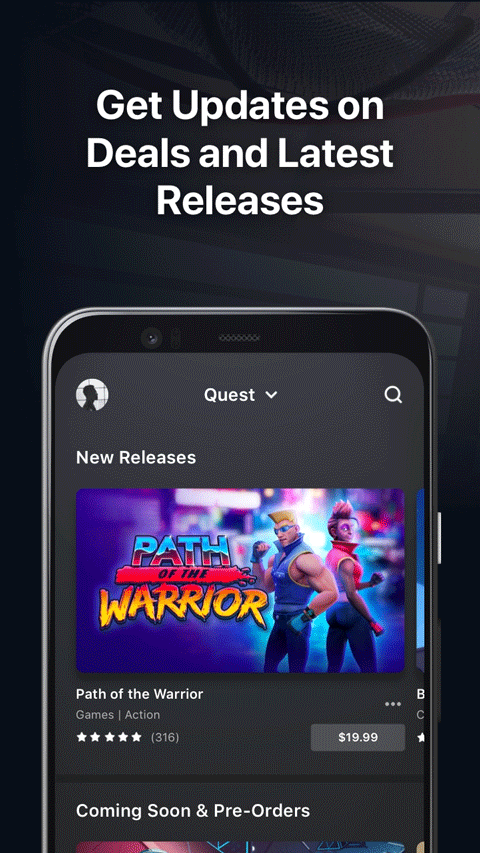
1、作为Oculus内容生态的入口,它是用户浏览、发现和获取VR内容的官方商店平台。
2、用户可以通过此应用浏览商店内上架的数千款VR游戏、应用、体验和视频内容。
3、软件支持在移动端或电脑端直接购买VR内容,购买后会与用户的Oculus帐户绑定。
1、应用本身负责管理已安装应用的更新、卸载以及存储空间的管理,非常的实用。
2、购买后,用户可选择将内容远程安装到已关联且处于待机状态的VR头戴设备上。
3、该软件支持管理运行不同系统,如Quest系统、与PC连接的Rift系统的VR设备。
1、提供极为丰富的VR资源,涵盖游戏、社交、健身、教育、创作等多领域。
2、应用的功能是管理用户的VR设备,包括查看状态、进行设置和故障排除。
3、作为连接虚拟现实世界的桥梁,它帮助用户组织和进入各种VR体验与应用。
1、给你家里的电视安装上Castereceive软件。
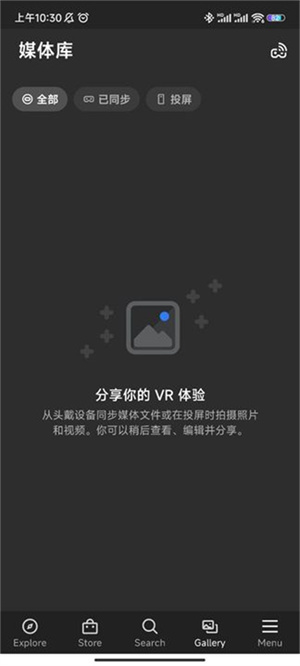
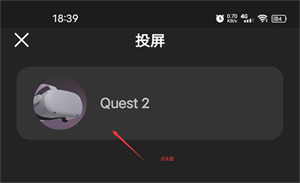
2、打开手机Oculus软件,连接上你的头盔,连接成功后,点右上角投屏。
3、点投屏后,点你的头盔图标。
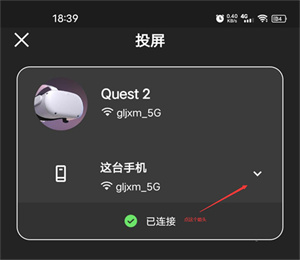
4、再点这台手机边上的箭头。
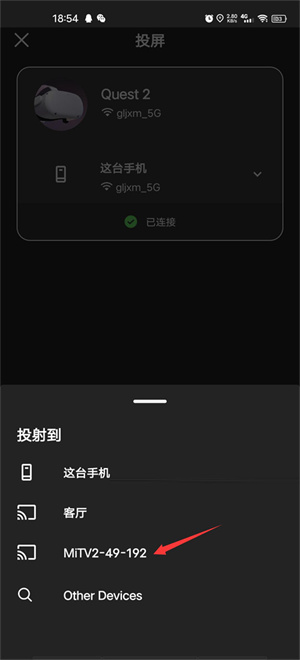
5、选择安装了Castereceive软件的电视设备。
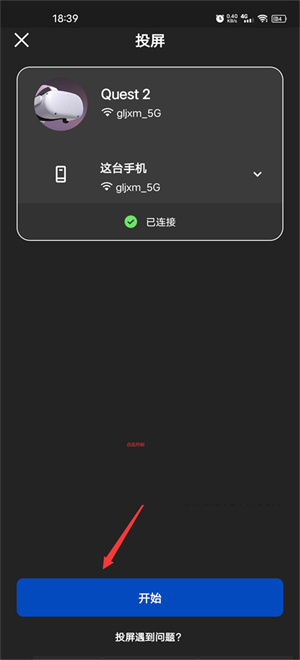
6、点开始投屏。
最后等它自动连接上,带上头盔打开app应该就会有投屏了,可能会黑屏几次,多试几次应该就会成功。
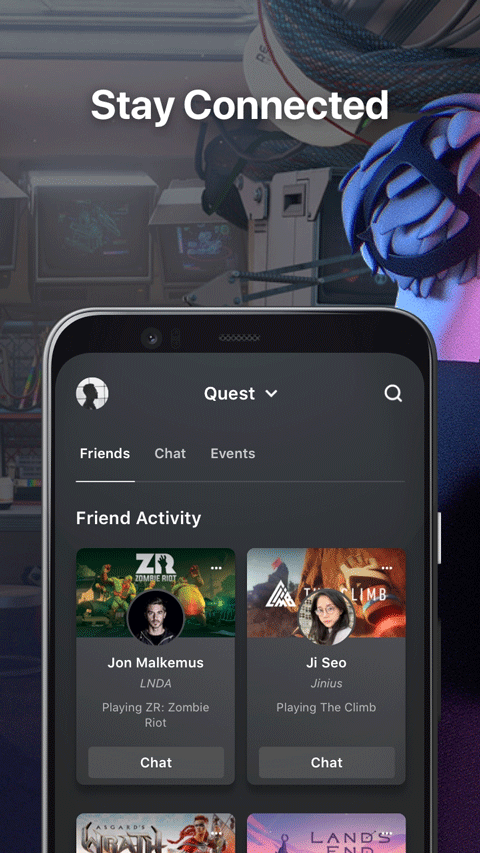
Oculus是Meta公司为旗下Meta Quest系列VR头戴设备开发的官方配套管理应用。它成功地将内容获取、设备管理、社交互动与系统服务整合于一个统一的界面中,极大地简化了用户管理VR设备与数字资产的复杂性。通过它,用户不仅能便捷地探索和获取丰富的虚拟现实内容,还能与朋友保持连接、管理设备健康并参与虚拟社区活动。
关联标签
应用信息
反馈最新应用

美图多多
主题美化 / 70.93MB
2025-12-18 20:36

星so
资讯阅读 / 45.52MB
2025-12-18 20:33

波点音乐
音乐媒体 / 116.62MB
2025-12-18 20:03

MHARK
看漫追番 / 33.65MB
2025-12-18 18:54

大学搜题酱
上班必备 / 48.53MB
2025-12-18 18:53
QQ同步助手
系统工具 / 81.36MB
2025-12-18 18:48

upupoo手机版
主题美化 / 144.31MB
2025-12-18 18:46

随乐游云电脑
游戏辅助 / 19.64MB
2025-12-18 18:39

猪猪软件库2.7版
系统工具 / 6.26MB
2025-12-18 18:36

weverse
餐饮购物 / 120.80MB
2025-12-18 18:30
其他厂商应用

Bigjpg图片放大器
系统工具 / 4.91MB
2025-12-18 18:20

字体美化大师免费版
主题美化 / 71.52MB
2025-12-18 18:18

gemini
系统工具 / 4.59MB
2025-12-18 18:13
Safari浏览器
系统工具 / 57.54MB
2025-12-18 18:06

盖世游戏
游戏辅助 / 176.50MB
2025-12-18 18:00

bandlab
音乐媒体 / 67.82MB
2025-12-18 17:53

acfun轻量版ios版
看漫追番 / 98.43MB
2025-12-18 17:44

乐乐游戏盒
游戏辅助 / 17.47MB
2025-12-18 17:34

jellyfin tv
系统工具 / 42.42MB
2025-12-18 17:29

魔兽世界助手
游戏辅助 / 161.66MB
2025-12-18 17:18