发布时间:2026-09-13 17:51 作者:51gl
火狐浏览器自带的安全防护机制会拦截存在风险的网页和脚本,不少正规本地网页或是小众工具网站常会被误拦截,导致页面功能无法正常加载,关闭对应安全选项就能解除这类限制,顺利完整浏览页面内容。同时关闭防护开关后,还能减少后台持续校验带来的资源占用,让低配设备打开网页的加载速度变得更流畅。下面小编就为大家提供火狐浏览器安全选项关闭步骤,需要提醒大家,这个操作仅适合访问可信站点时临时使用,长期关闭安全功能会失去浏览器对钓鱼网站或恶意软件的基础防护喔~
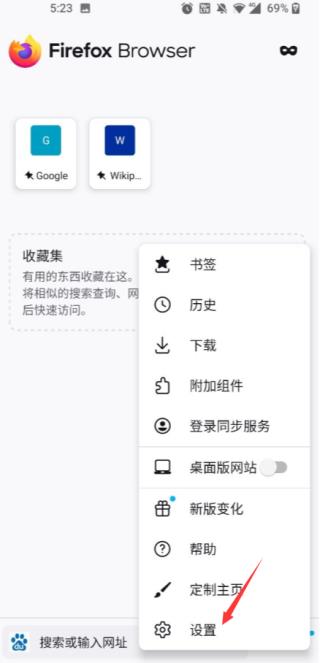
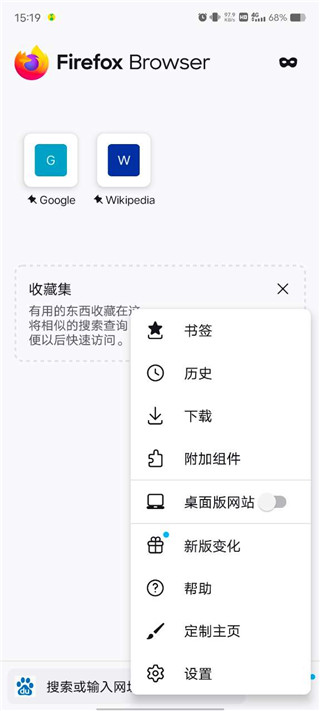
1、打开火狐浏览器,点击页面右下角三点菜单按钮。

2、在弹出的功能列表里选中设置选项进入配置页面。
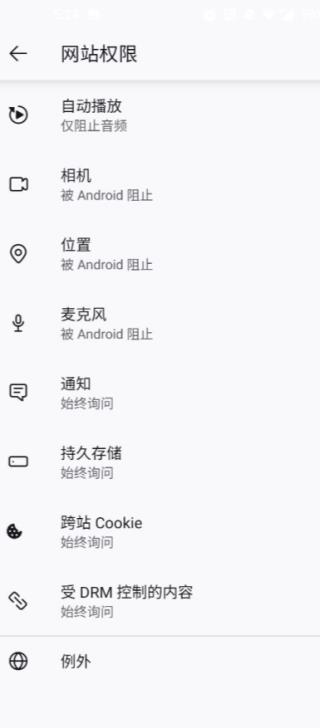
3、页面内找到隐私与安全分类,该板块包含各类网站权限相关调整项。
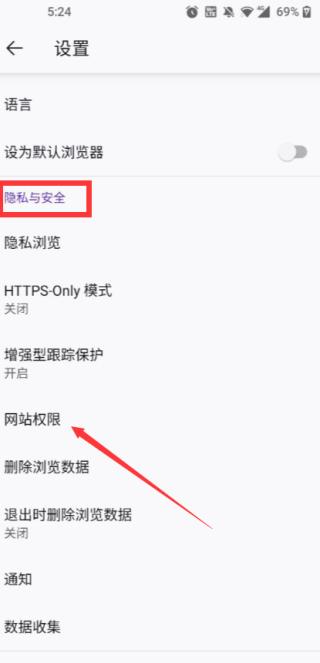
4、进入对应板块后,就能按需关闭各类浏览器安全防护功能。
1、打开火狐浏览器,点击右下角菜单找到附加组件入口。
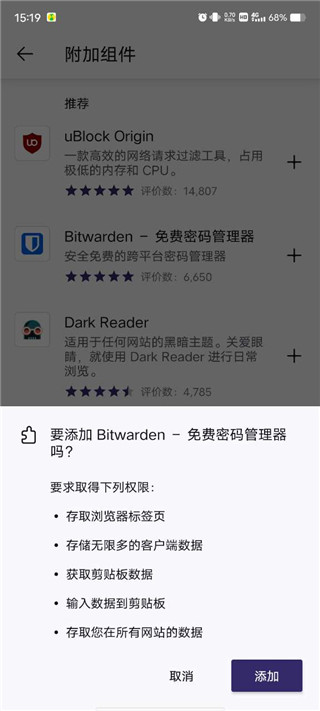
2、进入组件页面挑选需要的插件完成添加操作。
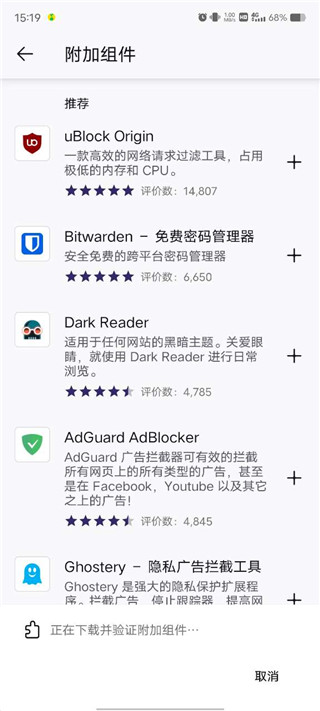
3、等待系统自动完成所选插件的下载安装流程。
4、插件安装完毕后,就能在浏览器主页查看对应的组件信息。

以上便是小编为大家带来的火狐浏览器安全选项关闭步骤及添加附加组件教程,你学废了吗?
相关教程
热门攻略
精彩专题
热门应用

轻听音乐
音乐媒体 / 5.26MB
2026-09-08 09:57

波波浏览器蓝色版
系统工具 / 29.67MB
2026-09-08 17:18

GuitarTuner旧版无广告
音乐媒体 / 78.15MB
2026-08-22 15:19

爱问共享资料
系统工具 / 56.45MB
2026-09-06 17:55

pixelme安卓版
图像编辑 / 23.14MB
2026-09-13 17:48

Zarchiver
系统工具 / 36.26MB
2026-08-29 12:01

小布助手老版本
系统工具 / 103.40MB
2026-09-04 17:45

游咔4.0.7(最新版)
游戏辅助 / 30.45MB
2026-08-31 12:14

李跳跳波吉版
系统工具 / 2.77MB
2026-09-05 12:39

gg大玩家
游戏辅助 / 23.43MB
2026-08-18 11:31