发布时间:2026-09-13 18:33 作者:51gl
在使用钉钉参与线上工作会议或是线上网课时,开启屏幕共享能够大幅降低线上讲解产生的沟通障碍,让大家直观展示PPT表格软件操作或是学习课件,让所有参会人员同步看清画面内容,不用单纯依靠口头描述造成信息理解偏差。远程对接工作时打开共享屏幕,能实时演示修改文档的完整流程,方便同事同步核对数据,省去反复传输文件来回沟通的多余步骤。线上授课时,共享画面也能清晰展示例题步骤,方便听众跟上讲解节奏,不用单独发送资料等待对方接收。下面小编就为大家提供钉钉会议屏幕共享教程,方便大家开会时快速调出共享功能,让线上沟通的效率大幅提升~
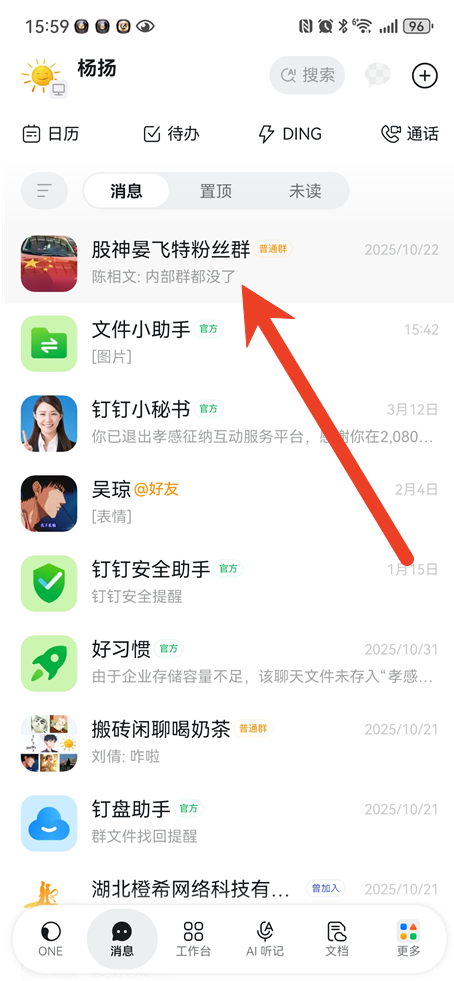
1、打开钉钉后,选择需要开展会议的群。
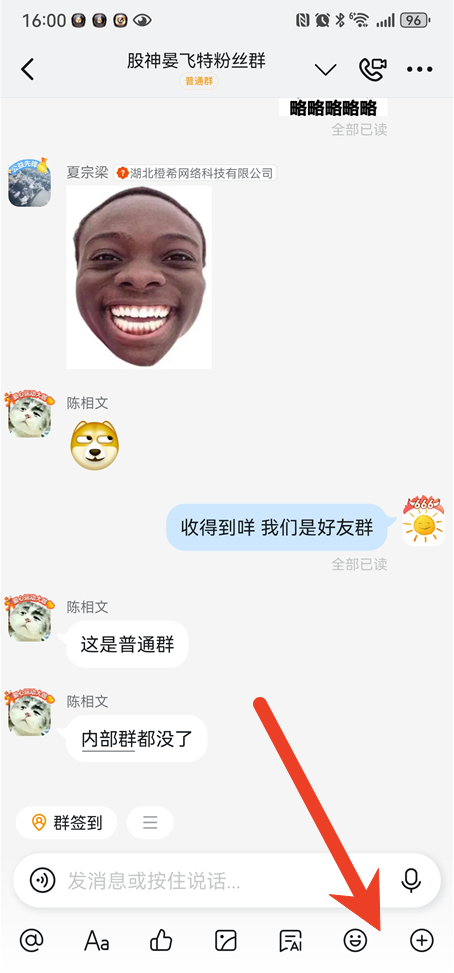
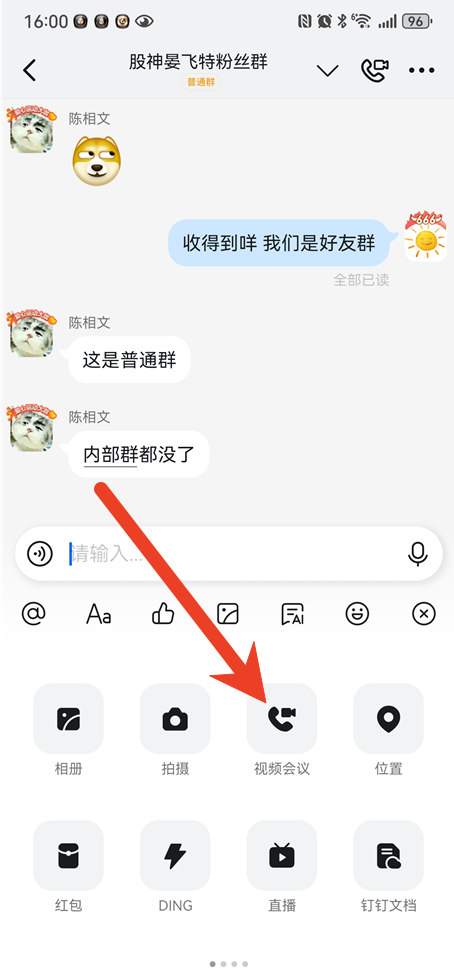
2、进入对应群的聊天界面后,点击聊天框底部的+号。
3、呼出功能弹框,我们找到视频会议按钮。
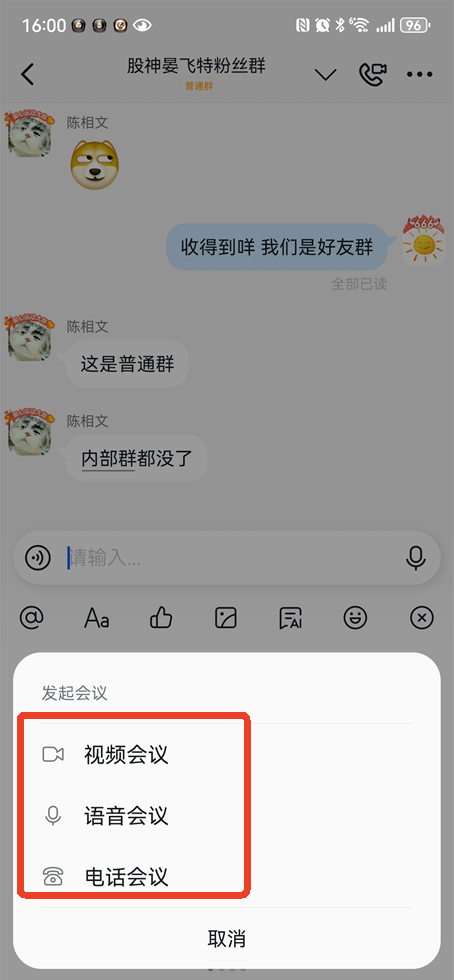
4、根据自己的需要,选择会议的模式。
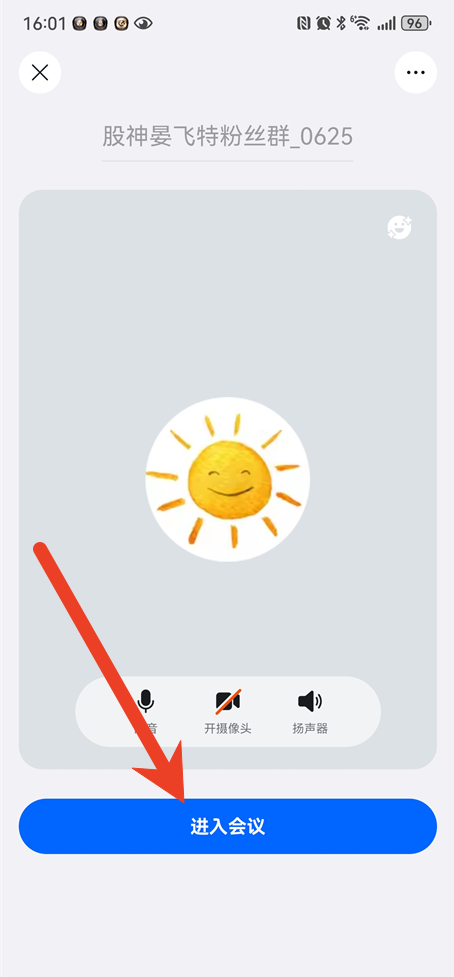
5、选择好会议模式后,点击进入会议。
6、这个时候我们就能看到底部的共享按钮了。
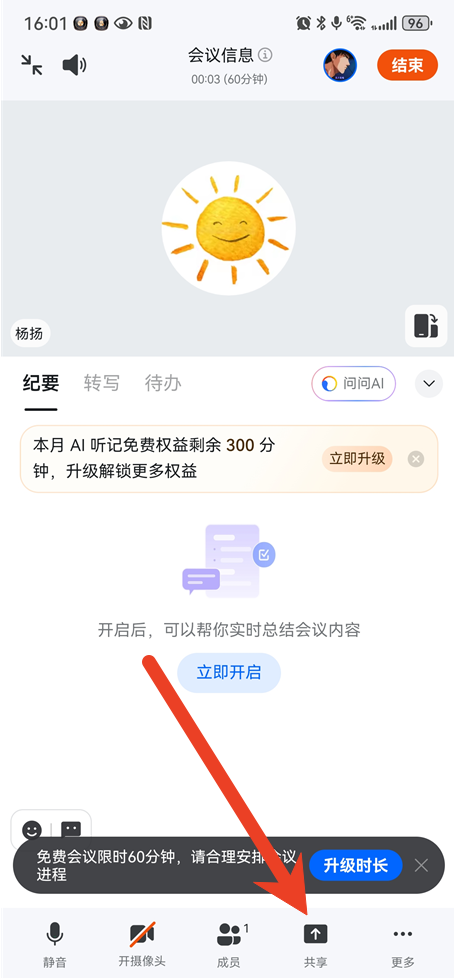
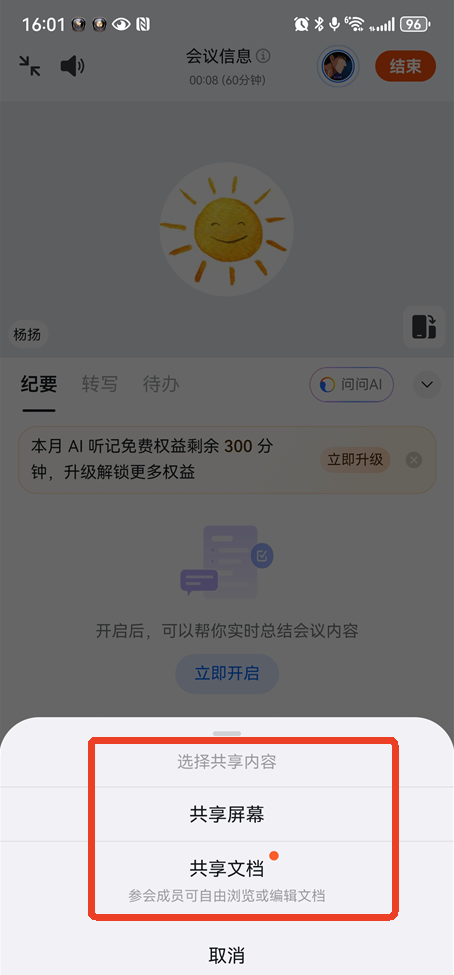
7、然后选择共享的内容即可。
以上便是小编为大家带来的钉钉会议屏幕共享教程,希望能够为大家带来方便~
相关教程
热门攻略
精彩专题
热门应用

轻听音乐
音乐媒体 / 5.26MB
2026-09-08 09:57

波波浏览器蓝色版
系统工具 / 29.67MB
2026-09-08 17:18

GuitarTuner旧版无广告
音乐媒体 / 78.15MB
2026-08-22 15:19

爱问共享资料
系统工具 / 56.45MB
2026-09-06 17:55

pixelme安卓版
图像编辑 / 23.14MB
2026-09-13 17:48

Zarchiver
系统工具 / 36.26MB
2026-08-29 12:01

小布助手老版本
系统工具 / 103.40MB
2026-09-04 17:45

游咔4.0.7(最新版)
游戏辅助 / 30.45MB
2026-08-31 12:14

李跳跳波吉版
系统工具 / 2.77MB
2026-09-05 12:39

gg大玩家
游戏辅助 / 23.43MB
2026-08-18 11:31