发布时间:2026-09-13 18:32 作者:51gl
平时拍了好几段零散的生活片段或者短视频素材,想把它们串成一个完整的视频又不想用复杂的专业软件,美图秀秀的多段视频拼接功能就特别实用,不用懂复杂剪辑,手机上就能轻松把多个视频片段按顺序拼在一起。它不仅能自由调整视频的前后顺序,还能给片段之间加上自然的转场效果,让衔接更流畅。不管是做日常vlog还是短视频合集,都能快速搞定。下面小编就为大家带来了美图秀秀拼接多段视频教程,几分钟就能把零散素材变成完整好看的视频~
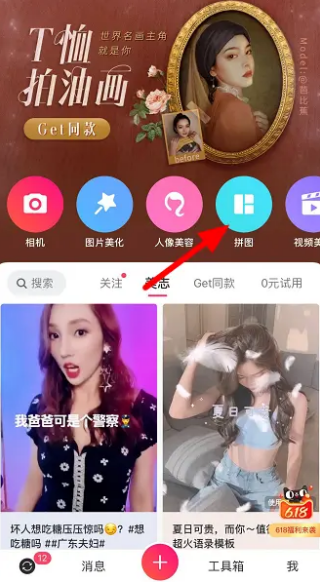
1、打开手机上的美图秀秀,在主界面中点击拼图功能进入操作页面。
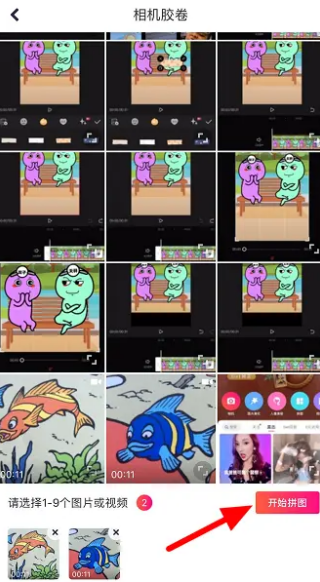
2、在手机相册里选中需要拼接的多个视频,选好后点击开始拼图。
3、进入拼图编辑页面后,点击下方的模板选项,选择合适的拼接布局。
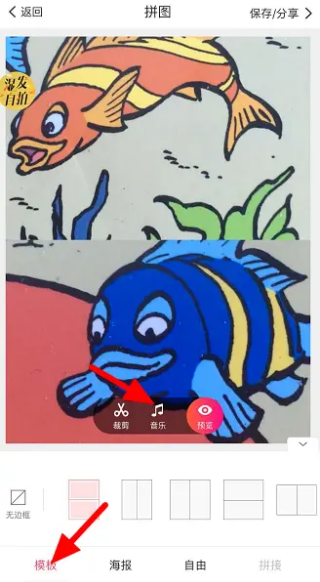
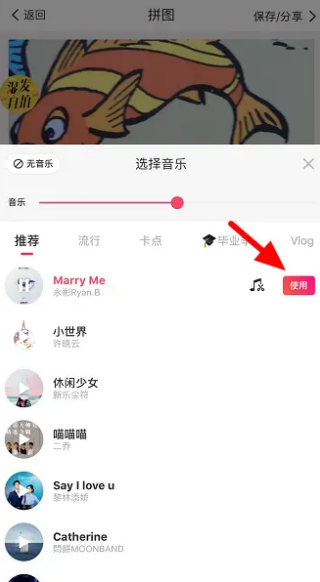
4、随后点击音乐按钮,挑选自己喜欢的背景音乐并确认使用。
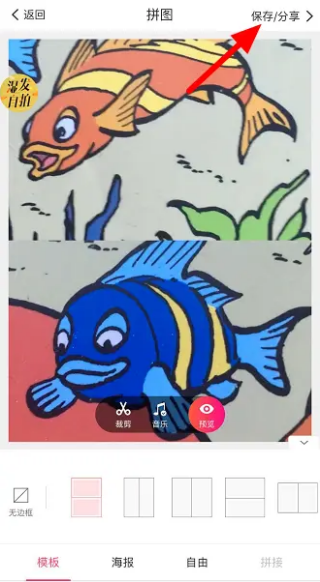
5、完成所有设置后,点击右上角的保存或分享,即可导出拼接好的视频。
1、打开美图秀秀 APP,在首页点击进入图片美化功能。

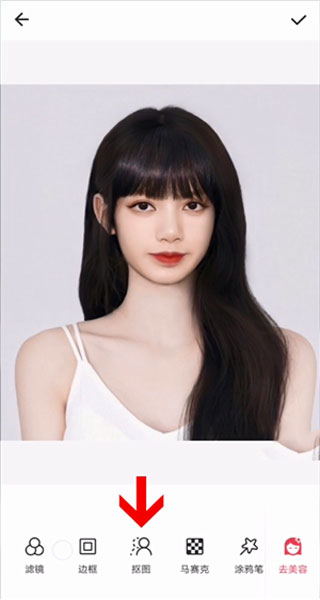
2、选中要编辑的图片后,找到并点击抠图选项。
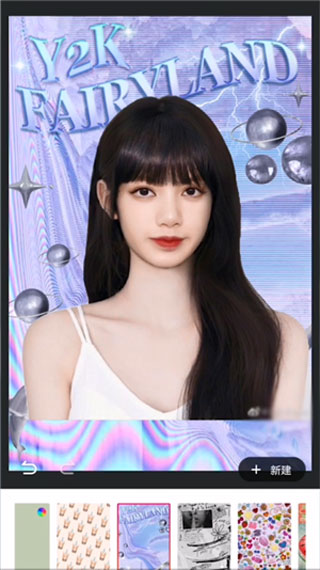
3、抠图完成后,点击页面中的背景设置按钮。
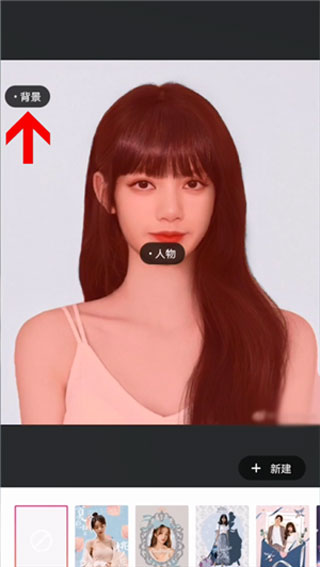
4、挑选想要的背景颜色或样式完成替换,点击对勾图标保存修改。
以上便是小编为大家带来的美图秀秀拼接多段视频教程及背景换色方法,你学废了吗?
相关教程
热门攻略
精彩专题
热门应用

轻听音乐
音乐媒体 / 5.26MB
2026-09-08 09:57

波波浏览器蓝色版
系统工具 / 29.67MB
2026-09-08 17:18

GuitarTuner旧版无广告
音乐媒体 / 78.15MB
2026-08-22 15:19

爱问共享资料
系统工具 / 56.45MB
2026-09-06 17:55

pixelme安卓版
图像编辑 / 23.14MB
2026-09-13 17:48

Zarchiver
系统工具 / 36.26MB
2026-08-29 12:01

小布助手老版本
系统工具 / 103.40MB
2026-09-04 17:45

游咔4.0.7(最新版)
游戏辅助 / 30.45MB
2026-08-31 12:14

李跳跳波吉版
系统工具 / 2.77MB
2026-09-05 12:39

gg大玩家
游戏辅助 / 23.43MB
2026-08-18 11:31