远控设备,办公居家两用。
应用介绍
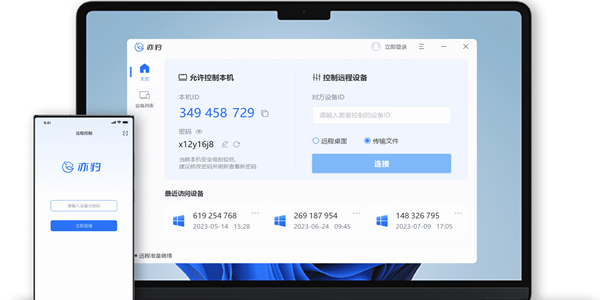
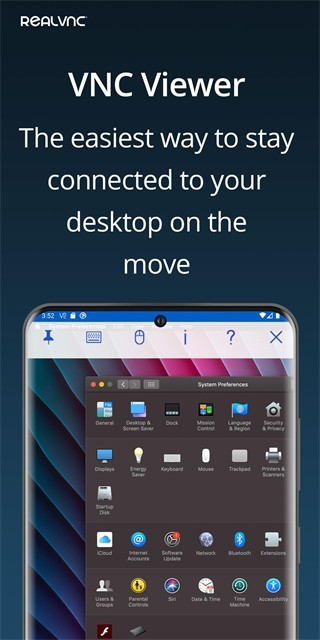
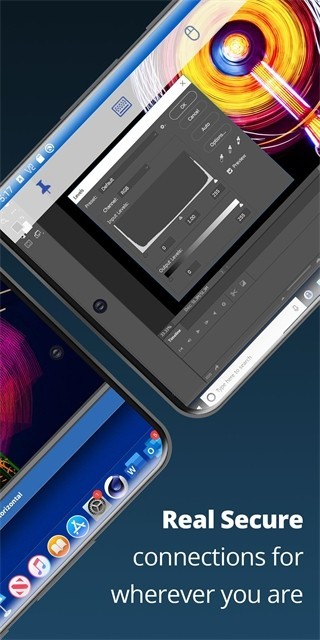
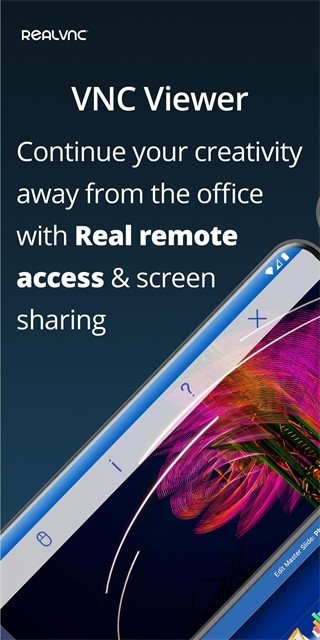
vnc远程桌面手机版适配安卓设备,主打跨设备远程操控,能够对接搭载配套客户端的各类电脑设备。使用者可借助手机完整调取电脑桌面画面,直接操控光标与输入设备完成各类操作,很适合负责线上设备维护的工作人员外出时打理远端服务器。软件不受电脑系统类型限制,主流桌面系统都能顺利建立连接,全程不会收取任何使用费用。vnc远程桌面手机版内置多套配套操作模块,既能远程管控服务器终端,也能切换设备电源状态,多台设备之间还能互相传输各类资料。自带投屏画面输出、远端画面监视、跨手机遥控、摄像头远程查看多项实用能力。
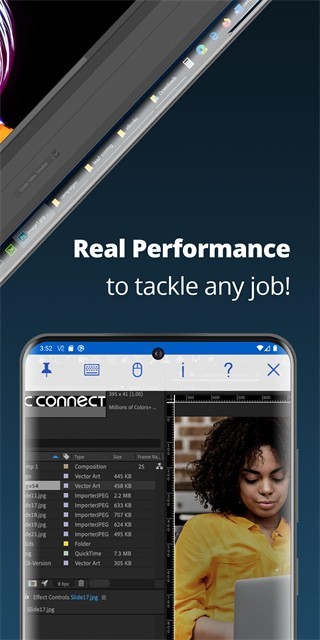
1、画面同步速度经过优化,运行设计、剪辑、编程类专业软件也能保持稳定状态。
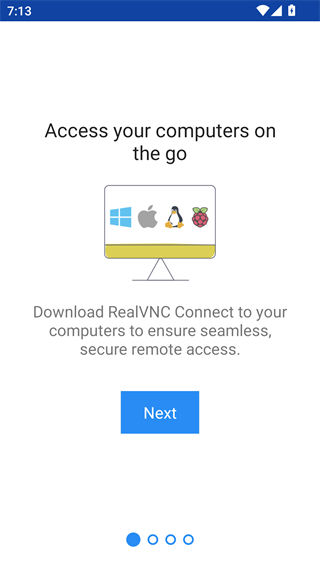
2、不受电脑系统限制,主流桌面系统、小型开发设备都能和移动端建立远程连接。
3、可限制远端操作权限,搭配加密传输通道,能有效规避误操作带来的数据泄露问题。
1、配备多种手机端操作工具,虚拟按键、手势操作搭配功能快捷键,适配小屏操作。
2、细分权限管控选项,可关闭剪贴互通、限制只读访问,灵活的调整设备访问规则。
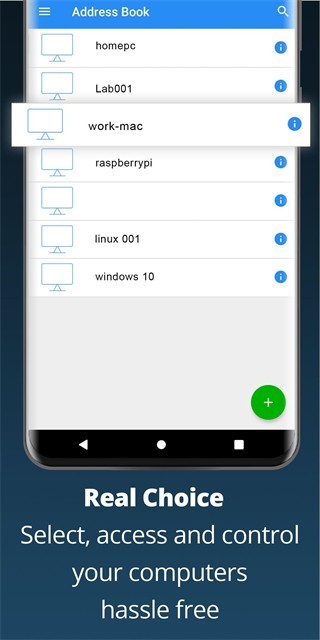
3、集中记录所有添加过的远端设备,按使用场景分组归类,快速定位需要操控的设备。
1、录入设备标识信息即可建立远程通道,实时查看远端屏幕并完成全套键鼠操作。
2、自定义画面清晰度、色彩显示效果,按需调节资源占用,平衡观感与使用流畅度。
3、同时留存多条远程连接,切换设备无需重复进行验证,连接中断后自动恢复会话。
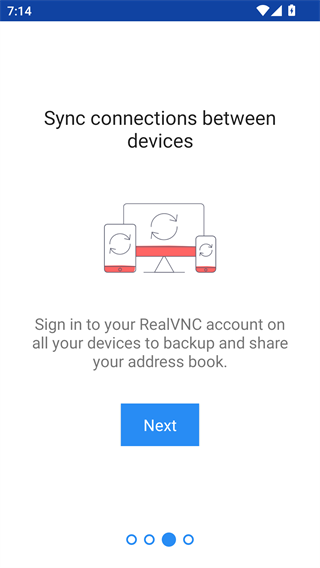
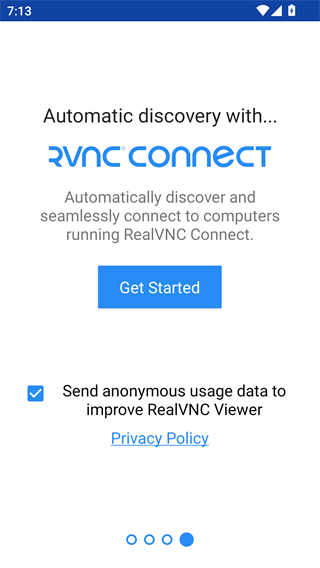
1、下载安装好软件之后打开,点击getstarted进入主界面。
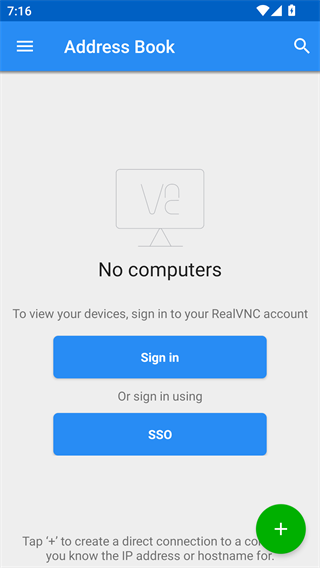
2、在首页可以看到你到连接设备列表,首次使用这里是空的。
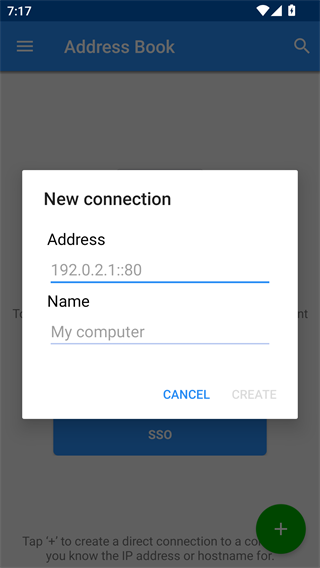
3、点击右下角加号,输入地址和名称,可以添加新的连接。
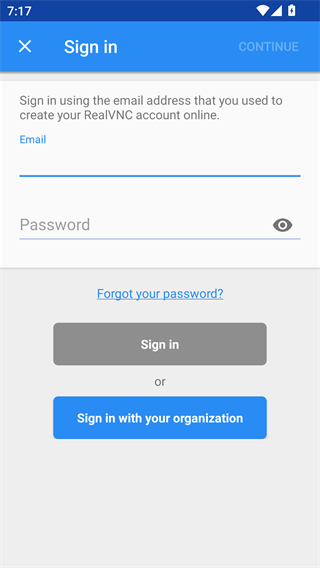
4、在主页点击signin,进入登录界面,输入邮箱和密码完成登录。
vnc远程桌面手机版开放源代码的设定,给具备实操能力的使用者留出自主调整空间,可按照自身使用场景改动程序运行逻辑。软件全部基础操作功能永久免费开放,不存在限制主要功能、分段收费的情况,普通用户不用额外支出就能完整使用远控能力。软件功能划分清晰,分开覆盖职场设备运维和普通人居家协助两大使用场景。闲置旧手机的摄像部件可以直接启用为监控探头,不用专门采购安防设备。
相关专题
应用信息
反馈最新应用

E代驾司机端
交通出行 / 83.49MB
2026-10-15 16:54

奇妙搜索
免费追剧 / 7.95MB
2026-10-15 16:51

当贝桌面车机版
主题美化 / 16.20MB
2026-10-15 14:15

闪修侠工程师版
系统工具 / 51.73MB
2026-10-15 14:09

百变图标纯净版
主题美化 / 18.58MB
2026-10-15 13:57

爱吾模拟器
游戏辅助 / 82.11MB
2026-10-15 13:54

当贝桌面TV版
主题美化 / 16.20MB
2026-10-15 13:51

TG音乐台TV版
音乐媒体 / 39.92MB
2026-10-15 13:39

名师云课堂
教育学习 / 21.09MB
2026-10-15 13:24

小雷画质怪兽最新版
游戏辅助 / 5.92MB
2026-10-15 13:12
同类榜单

嘟嘟动态壁纸
主题美化 / 83.10MB
2026-10-11 12:59

萤火印象图社
主题美化 / 6.74MB
2026-10-15 12:03
vnc远程桌面
系统工具 / 11.16MB
2026-10-08 11:13

西西壁纸
主题美化 / 6.88MB
2026-10-12 15:07

魔秀壁纸老版本
主题美化 / 26.30MB
2026-10-07 14:19

桌面精灵
主题美化 / 3.17MB
2026-10-11 11:59

酷看桌面
系统工具 / 7.07MB
2026-10-04 16:55
主题狗
主题美化 / 13.34MB
2026-10-02 15:16

神图壁纸
主题美化 / 25.12MB
2026-10-04 16:30

NEOLINE动态壁纸
主题美化 / 15.91MB
2026-10-07 18:05