远程协助软件
应用介绍
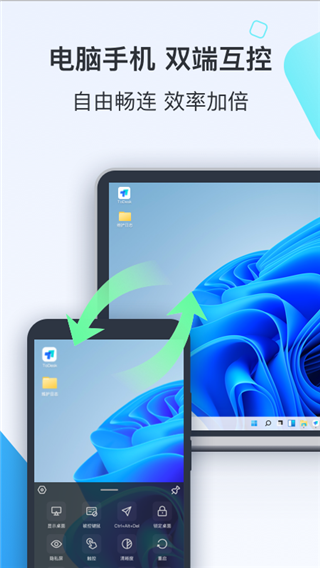
ToDesk远程桌面最新版是主打稳定穿透与低延迟的跨平台远控工具,靠自研ZeroSync引擎把内网穿透和防火墙穿越做成开箱即用,个人和公司都能快速上手。它最省事的地方是一键连接,被控端自动生成9位设备代码加动态临时密码,主控输入即可秒连,常用设备登录同账号后能免密直连历史列表。办公场景里不只是看屏幕,支持高清画质、多屏切换、剪贴板同步和拖拽传文件,手机端触屏配蓝牙键鼠能当便携电脑使。ToDesk远程桌面最新版创新点在于远程开关机链路,配合WOL网络唤醒或智能插座,外面也能把家里关机的台式机点亮再接管。
1、无需公网IP,直连内网设备跨防火墙,复杂公司网络也能稳定握手不依赖第三方中转。
2、设备代码配动态密码,历史设备自动收藏,下次点列表直连,省去反复报码的对齐成本。
3、内置多人协作模式,同屏多鼠标轨迹加语音房批注,远程开会评审不必再切到会议软件。
1、ZeroSync引擎压低延迟,弱网抗丢包表现强,4G热点下操作不卡死,高铁办公也能跟手。
2、WOL远程唤醒加智能插座开机,关机设备外面一键点亮,真正做到无人值守式远程运维。
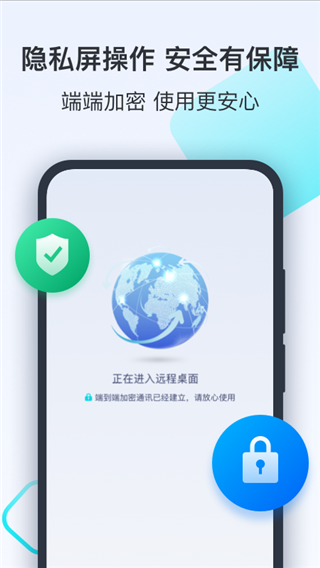
3、端到端AES加密配新设备验证,临时密码连完自动刷新,企业数据与个人隐私双向兜底。
1、文件传输独立通道支持拖拽与断点续传,几十G素材直传比网盘快,不挤占远控画面带宽。
2、语音视频随网络自适应清晰度,手机远控也能边看屏幕边通话,协助长辈排查故障很直观。
3、隐私屏加连接悬浮窗一键切断,远控结束自动锁屏,公共场合处理机密不怕被旁人窥屏。
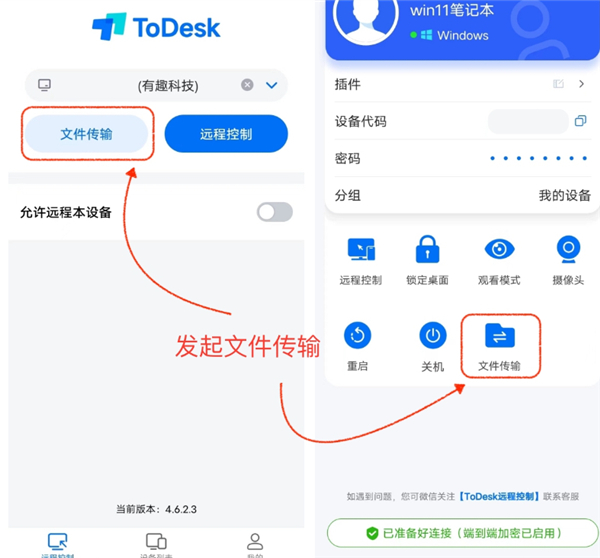
文件传输功能在哪里?
1、在手机app的主界面,以及设备列表的设备详情,可以看到文件传输的按钮
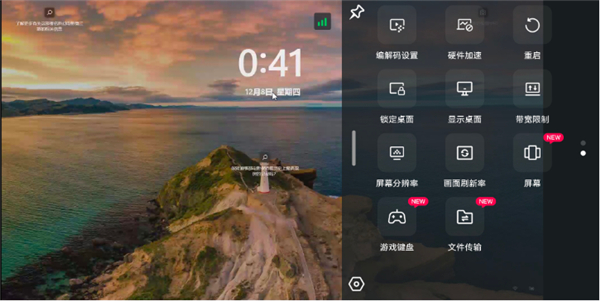
2、手机远程被控电脑时,点击菜单栏的文件传输按钮,也可以进行上传下载文件的操作
怎么上传文件到电脑?
1、选择需要上传的文件夹,点击上传文件
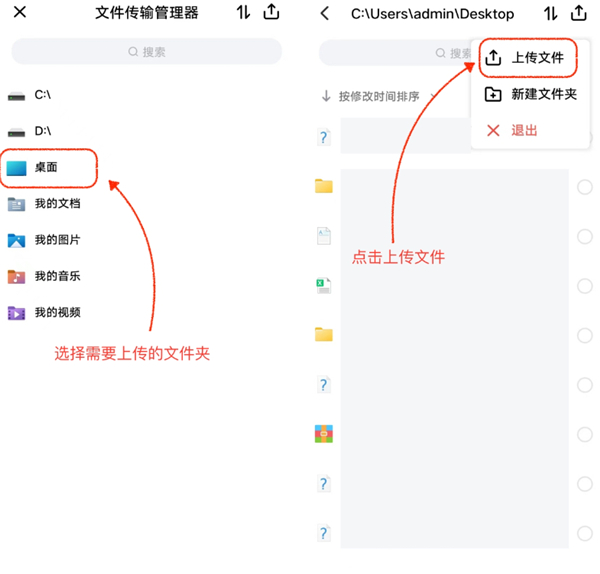
2、从手机本地选择文件,上传到该文件夹
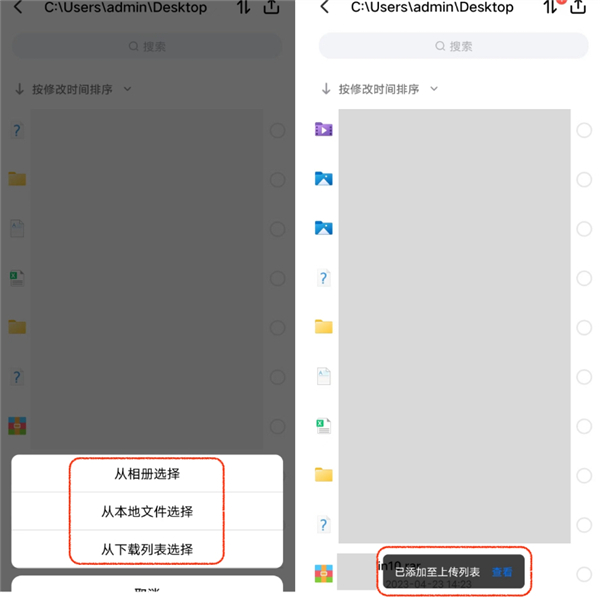
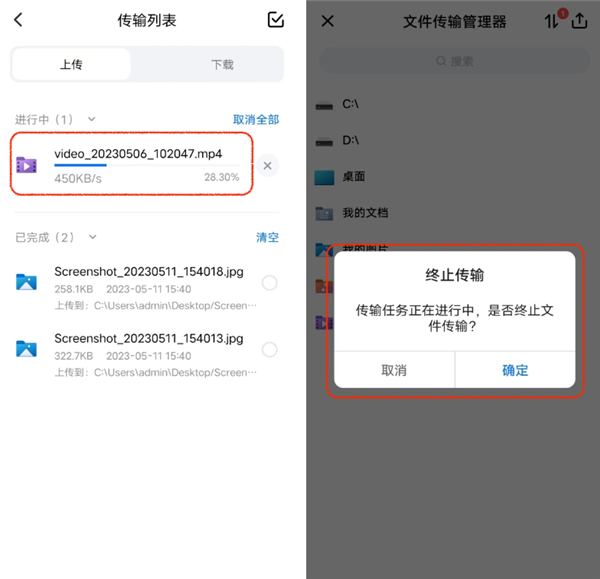
3、点击传输列表,可以看到上传文件的进度,传输未完成的情况下,退出当前窗口会提示“传输任务正在进行中,是否终止文件传输?
ToDesk远程桌面在连接便利性和稳定度上确实稳居国产远控第一梯队,装完报设备码就能连的设计对小白极友好,老人机求助、出差取文件、IT批量巡检都能覆盖。画质最高撑到8K真彩,写代码看色稿边缘不糊,弱网时主动降帧但不卡死,比传统TeamViewer在国内中转更顺。文件传输和远控分通道是实用细节,拖个工程包进去不拖慢鼠标。多人协作房是个惊喜,设计稿圈改加语音一步到位。
关联标签
应用信息
反馈最新应用

易到用车司机端
交通出行 / 32.63MB
2026-10-01 13:36

花猫导航
系统工具 / 3.38MB
2026-10-01 13:24

兔兔助手最新版
系统工具 / 69.12MB
2026-10-01 12:51

语音报时闹钟旧版
系统工具 / 15.33MB
2026-10-01 12:27

菜鸟游戏最新版
游戏辅助 / 59.85MB
2026-10-01 11:57

猫咪图像制作器手机版
图像编辑 / 0.32MB
2026-10-01 11:27

趣头条最新版
资讯阅读 / 64.28MB
2026-10-01 11:15

东奥会计云课堂
教育学习 / 266.73MB
2026-10-01 10:45

铁航快车司机端
交通出行 / 60.61MB
2026-10-01 10:30
二手货车交易市场
上班必备 / 24.53MB
2026-10-01 10:21