发布时间:2025-12-30 18:12 作者:51gl
闪玩助手作为一款专注于手游的综合辅助平台,不仅为玩家提供便捷的游戏礼包领取渠道,更整合了海量游戏资源。作为专业的手机游戏下载平台,不仅提供丰富的游戏资料库及最新动态资讯,还针对用户差异化需求设计了多样化的资源类型与界面样式,让用户专注探索多元游戏世界。但是正因为各种版本资源的下载包,很多游戏里面充斥着不可控的广告很影响游戏体验,没关系,平台还有一个强大的广告屏蔽功能,小编在这里就把闪玩助手拦截广告弹窗步骤分享给大家,让玩游戏时告别烦人的广告~
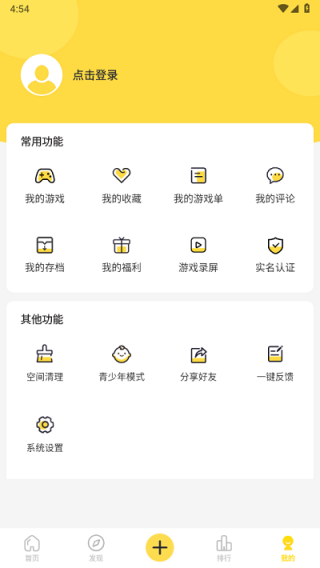
1、启动闪玩助手应用,进入主界面;

2、进入「我的」页面,查找「我的游戏」选项;
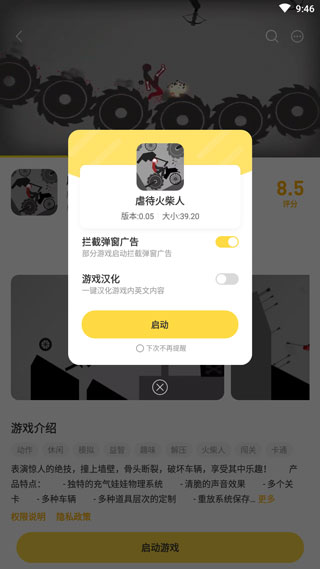
3、选择需要启动的游戏,点击「启动游戏」按钮;

4、在游戏运行时点击「拦截弹窗广告」功能。
1、启动闪玩助手应用;
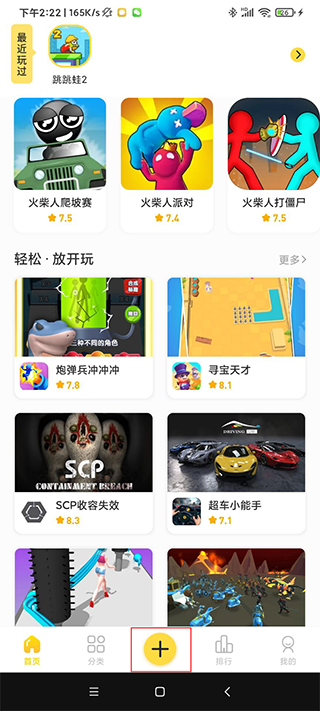
2、点击底部导航栏的加号按钮,进入「闪玩绿色空间」功能;
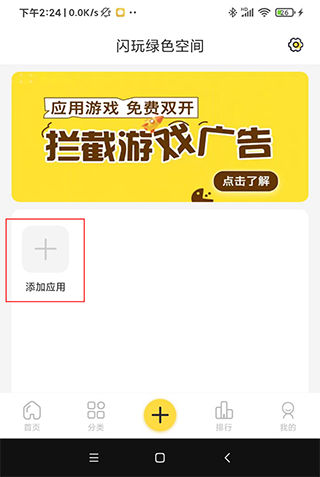
3、选择界面中的「添加应用」选项;
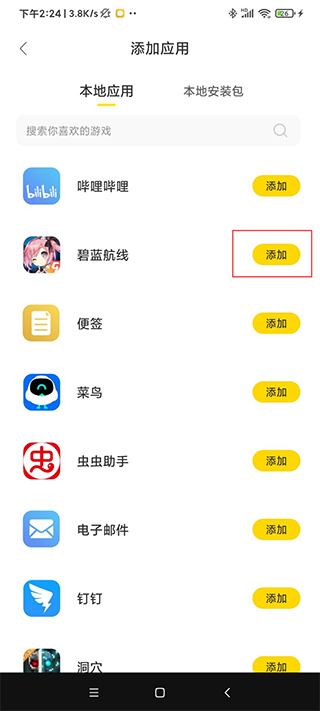
4、从列表中选取需要多开的软件,点击「添加」按钮;
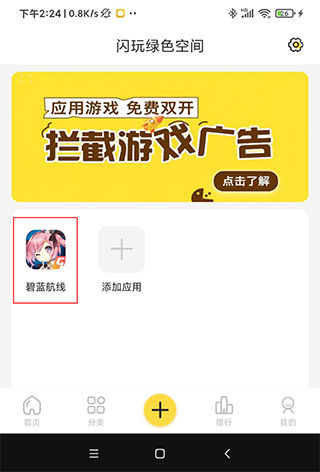
5、添加完成后可直接在该界面启动多开应用;
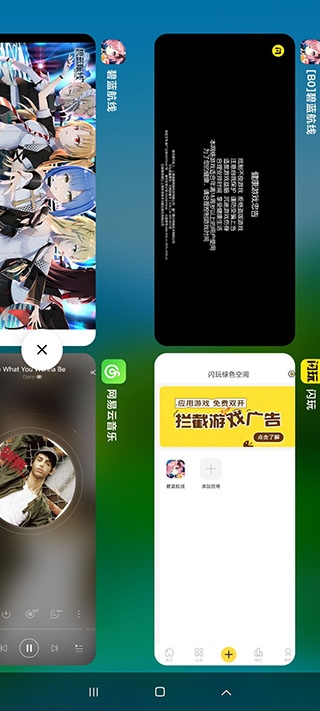
6、最后在手机桌面正常启动原应用,即可实现双开运行。
相关教程
网易炉石盒子怎么打开记牌器 炉石传说盒子使用记牌器教程
游戏问答 · 2025-12-31 11:50
潇湘阅读app怎么包月 潇湘书院app开通包月教程
游戏问答 · 2025-12-31 11:45
华住会app怎么更改绑定手机 华住会app修改手机号方法
游戏问答 · 2025-12-31 11:43
菠萝包轻小说自动订阅怎么关闭 自动订阅关闭方法
游戏问答 · 2025-12-31 11:41

豌豆素质学生端怎么退出 豌豆素质退出账号方法
游戏问答 · 2025-12-31 11:13
潇湘阅读app怎么设置上下翻页 潇湘书院开启快速滚动教程
游戏问答 · 2025-12-31 10:41
猜你可能喜欢的
热门攻略
热门应用

轻听音乐
音乐媒体 / 5.26MB
2025-12-31 13:07

波波浏览器蓝色版
系统工具 / 29.67MB
2025-12-29 16:15

GuitarTuner旧版无广告
音乐媒体 / 78.15MB
2025-12-30 19:44

爱问共享资料
系统工具 / 56.45MB
2025-12-27 11:26

pixelme安卓版
图像编辑 / 23.14MB
2025-12-27 10:39

Zarchiver
系统工具 / 36.26MB
2025-12-30 18:55

小布助手老版本
系统工具 / 103.40MB
2025-12-29 16:25

游咔4.0.7(最新版)
游戏辅助 / 30.45MB
2025-12-30 16:45

李跳跳波吉版
系统工具 / 2.77MB
2025-12-27 10:41

gg大玩家
游戏辅助 / 23.43MB
2025-12-28 11:16