发布时间:2025-12-31 10:41 作者:51gl
在当下数字阅读愈发盛行的背景下,潇湘书院作为广受青睐的小说阅读应用,不仅提供了诸多的小说资源,更借助各种人性化功能设计,加强优化了用户的阅读体验。其中,快速滚动功能是许多阅读爱好者颇为看重的一项功能,在使用潇湘书院的过程中,借助该功能可以更迅速地翻阅内容,有效节约阅读时间。小编在这里就为大家分享潇湘书院开启快速滚动教程(上下翻页),一目十行的大神们赶紧操作起来吧~
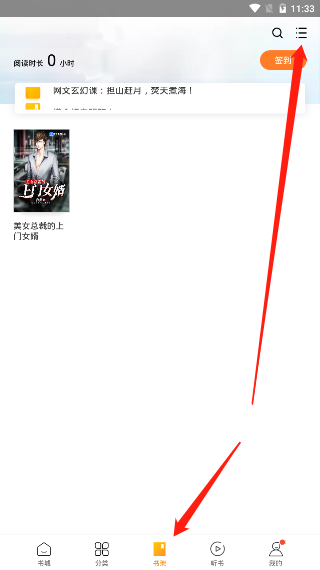
1、先在潇湘阅读主页挑选一部小说并进入阅读页面。

2、随后点击屏幕呼出菜单栏,从中选择“设置”选项。
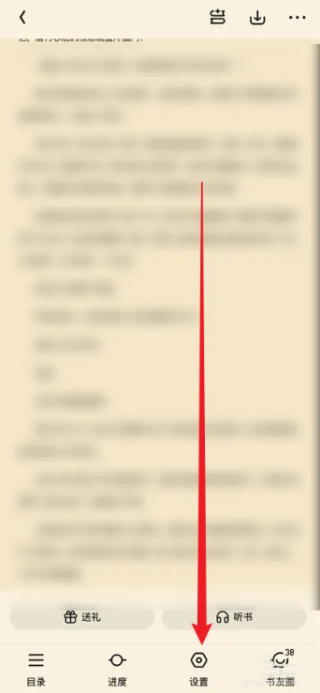
3、在设置界面内找到“翻页方式”一项并进入。
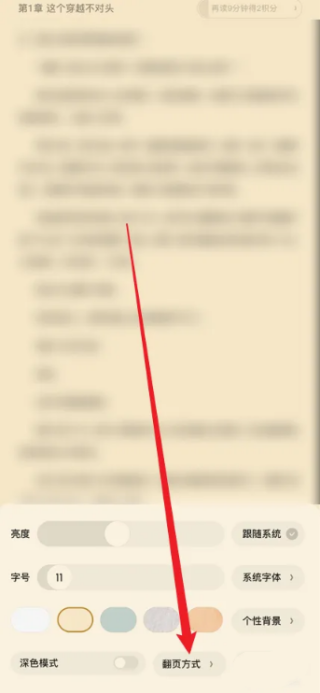
4、最后挑选想要使用的快速上下滚动方式完成设置即可。

1、启动潇湘阅读App并进入“书架”界面。

2、在书架中选中想阅读的小说,轻触进入阅读页。

3、在阅读页面内找到并点击“阅读进度”或相关功能按钮。
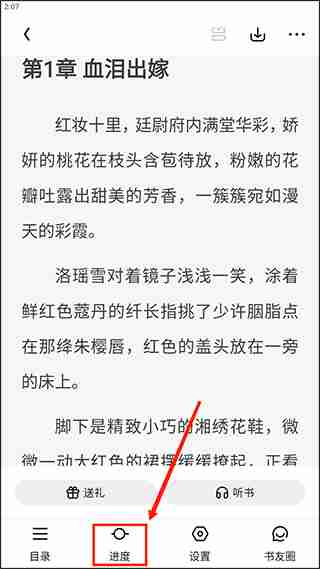
4、在弹出的选项中定位“自动阅读”并启用该功能。

5、开启自动阅读后,可拖动进度条调节翻页速度,以找到最适合自己的阅读节奏。

以上便是小编为大家带来的潇湘阅读开启快速滚动及自动阅读教程,希望能帮助到大家~
相关教程
网易炉石盒子怎么打开记牌器 炉石传说盒子使用记牌器教程
游戏问答 · 2025-12-31 11:50

潇湘阅读app怎么包月 潇湘书院app开通包月教程
游戏问答 · 2025-12-31 11:45
华住会app怎么更改绑定手机 华住会app修改手机号方法
游戏问答 · 2025-12-31 11:43
菠萝包轻小说自动订阅怎么关闭 自动订阅关闭方法
游戏问答 · 2025-12-31 11:41

豌豆素质学生端怎么退出 豌豆素质退出账号方法
游戏问答 · 2025-12-31 11:13

韵达快递app怎么查询寄件人 韵达快递app查询寄件人方法
游戏问答 · 2025-12-31 10:37
猜你可能喜欢的
热门攻略
热门应用

轻听音乐
音乐媒体 / 5.26MB
2025-12-31 13:07

波波浏览器蓝色版
系统工具 / 29.67MB
2025-12-29 16:15

GuitarTuner旧版无广告
音乐媒体 / 78.15MB
2025-12-30 19:44

爱问共享资料
系统工具 / 56.45MB
2025-12-27 11:26

pixelme安卓版
图像编辑 / 23.14MB
2025-12-27 10:39

Zarchiver
系统工具 / 36.26MB
2025-12-30 18:55

小布助手老版本
系统工具 / 103.40MB
2025-12-29 16:25

游咔4.0.7(最新版)
游戏辅助 / 30.45MB
2025-12-30 16:45

李跳跳波吉版
系统工具 / 2.77MB
2025-12-27 10:41

gg大玩家
游戏辅助 / 23.43MB
2025-12-28 11:16