发布时间:2026-09-13 18:51 作者:51gl
在百度网盘里新建相册,就可以把零散的相片按照出游聚会或是家人留念等主题分开收纳,能避免海量图片杂乱堆放在一起,日后查找费时费力。很多用户把所有照片直接一键备份后没有分类,等到需要调取图片时只能挨个翻找十分浪费时间,建好相册还能设置分享权限方便家人好友共同存取影像资料。下面小编就为大家分享百度网盘快速创建相册方法,帮助小伙伴们大幅提升日常整理图片的效率~
1、打开百度网盘,点击页面右下角的加号功能按钮。
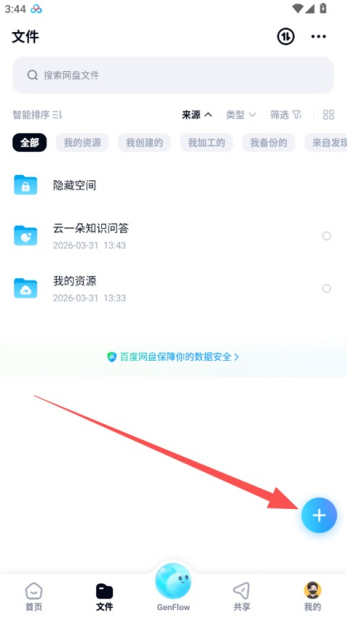
2、在弹出的菜单选项里选中共享文件夹这一选项。
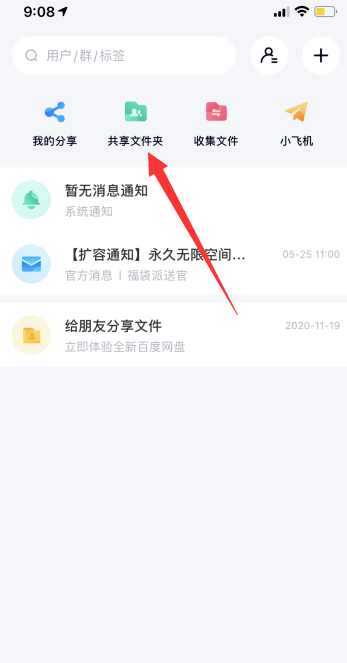
3、在弹窗页面当中选取创建的共享相关选项。

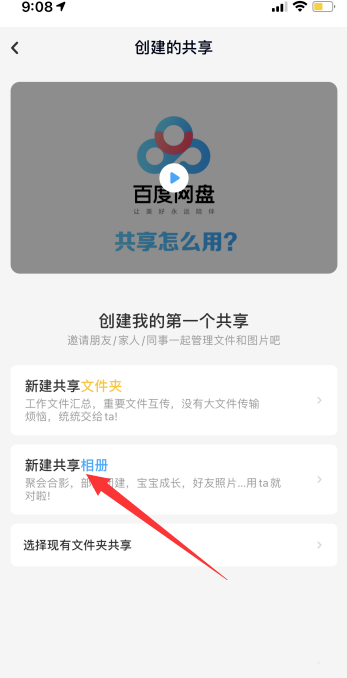
4、跳转新页面之后点击新建共享相册的功能入口。
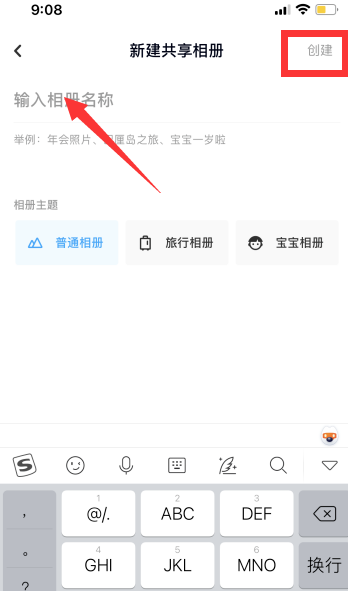
5、在相册编辑页填写自定义名称,按下创建按钮就能完成相册搭建。
1、打开移动端百度网盘,找到页面右上角标注的传输图标并点击进入对应页面。

2、在传输页面的右上角位置点开设置功能图标。

3、打开设置列表就能直接查看软件默认的文件下载保存路径。
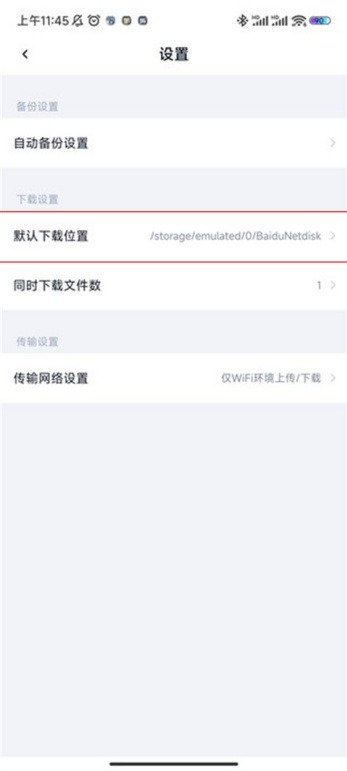
以上便是小编为大家带来的百度网盘快速创建相册方法及默认下载位置查询教程,你学废了吗?
相关教程
热门攻略
精彩专题
热门应用

轻听音乐
音乐媒体 / 5.26MB
2026-09-08 09:57

波波浏览器蓝色版
系统工具 / 29.67MB
2026-09-08 17:18

GuitarTuner旧版无广告
音乐媒体 / 78.15MB
2026-08-22 15:19

爱问共享资料
系统工具 / 56.45MB
2026-09-06 17:55

pixelme安卓版
图像编辑 / 23.14MB
2026-09-13 17:48

Zarchiver
系统工具 / 36.26MB
2026-08-29 12:01

小布助手老版本
系统工具 / 103.40MB
2026-09-04 17:45

游咔4.0.7(最新版)
游戏辅助 / 30.45MB
2026-08-31 12:14

李跳跳波吉版
系统工具 / 2.77MB
2026-09-05 12:39

gg大玩家
游戏辅助 / 23.43MB
2026-08-18 11:31