发布时间:2026-10-25 14:09 作者:51gl
QQ声纹气泡作为一款趣味十足的聊天装饰特效,能让聊天界面变得灵动可爱,大幅提升聊天的趣味性。设置好声纹气泡后,和好友对话时发出的消息会自带专属的声纹动效与音效,不仅让交流过程更生动鲜活,还能充分展现你的个人风格。对方收到消息时,也能同步看到并听到这份独特效果,有效增强互动感,让普通的文字聊天变得更有新意与氛围。小编在这里就为大家奉上QQ声纹气泡设置教程,非常有意思的功能值得尝试~
1、首先在手机上打开QQ应用。
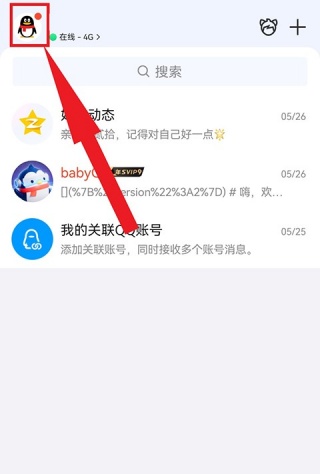
2、进入QQ主界面后,点击左上角的个人头像。

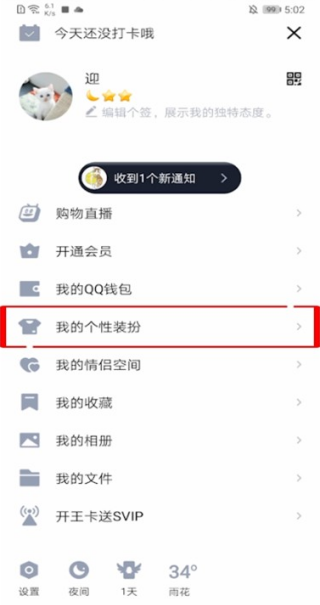
3、在弹出的菜单中选择我的个性装扮选项。
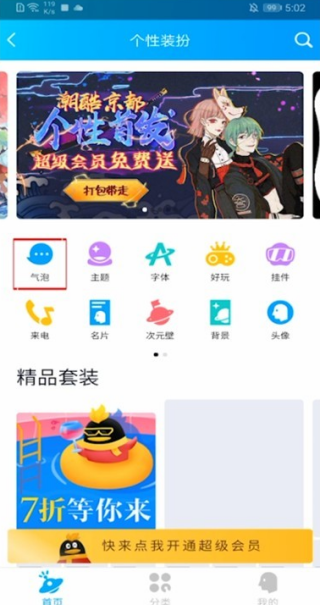
4、在个性装扮页面里找到并点击气泡分类。
5、向下滑动页面,找到带有声纹标识的气泡,点击立即装扮就能使用。

1、打开QQ软件后,点击界面右上角的加号按钮。
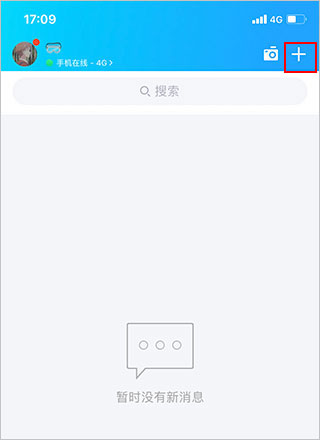
2、在弹出的下拉菜单中选择【加好友 / 群】选项。
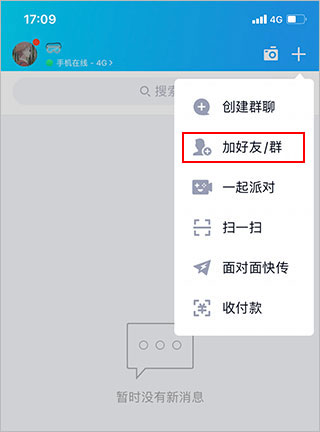
3、接着点击页面中的【面对面发起群聊】功能。
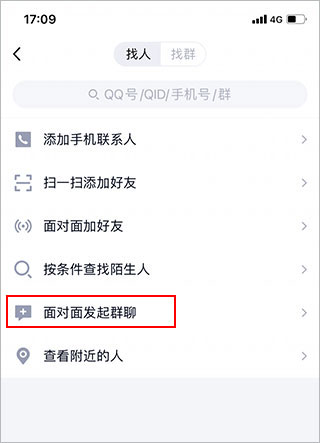
4、按提示输入对应的面对面群聊密码。
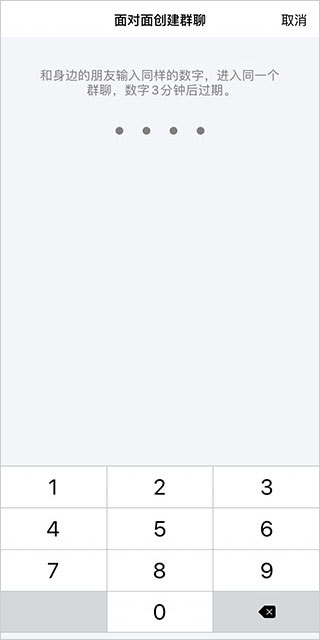
5、等好友加入后,点击创建按钮即可完成群聊建立。

以上便是小编为大家带来的QQ声纹气泡设置教程及面对面群聊进入方法,希望能够帮助到大家~
相关教程
热门攻略
精彩专题
热门应用

轻听音乐
音乐媒体 / 5.26MB
2026-10-16 10:10

波波浏览器蓝色版
系统工具 / 29.67MB
2026-10-13 14:13

GuitarTuner旧版无广告
音乐媒体 / 78.15MB
2026-10-25 12:22

爱问共享资料
系统工具 / 56.45MB
2026-10-22 17:25

pixelme安卓版
图像编辑 / 23.14MB
2026-10-17 17:08

Zarchiver
系统工具 / 36.26MB
2026-10-16 13:09

小布助手老版本
系统工具 / 103.40MB
2026-10-19 10:52

游咔4.0.7(最新版)
游戏辅助 / 30.45MB
2026-10-22 12:50

李跳跳波吉版
系统工具 / 2.77MB
2026-10-16 10:17

gg大玩家
游戏辅助 / 23.43MB
2026-10-10 12:16