
安全备份智能分类,省心高效的云端数据管理工具。
应用介绍
mediafire网盘手机版为用户提供从文件备份、管理到分享、预览的多样服务,支持照片、视频、文档等多种文件类型的存储,可实现跨设备数据同步,让用户在不同设备间无缝访问文件。mediafire网盘手机版是便捷的移动端云存储工具,能够支持手机、平板等设备间的数据共享。软件提供大容量存储空间,搭配高效的文件分类管理、多渠道便捷分享与自动备份功能,还内置视频播放支持,可在线预览多种格式影片,增加了工具的使用场景。个人用户的日常文件备份或者工作场景下的文件传递,都能轻松实现,是具有实用性与便捷性的文件管理工具。
1、智能分类整理文件,按时间、地点、主题等维度归档,查找浏览更高效。
2、支持文件备份与恢复,保障数据安全,设备更换或损坏也能顺利的找回。
3、页面简洁而且易用,无需复杂的设置,能够轻松完成文件的上传与管理。

1、数据存储安全可靠,备份恢复机制完善,有效降低数据丢失风险。
2、文件管理高效便捷,智能分类与搜索功能大幅提升了查找的效率。
3、操作起来很轻松,界面简洁直观,新手也能快速上手完成文件管理。
1、提供文件与照片的云端备份,防止数据丢失,提升存储安全性。
2、进行文件的整理、组织与管理,帮助释放设备的可用存储空间。
3、具备文件恢复能力,设备更换或文件损坏时,可轻松找回数据。

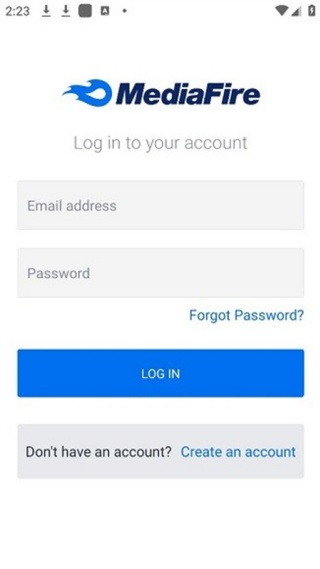
1、打开软件后,首先进入登录界面,输入注册邮箱与密码即可登录已有账号。
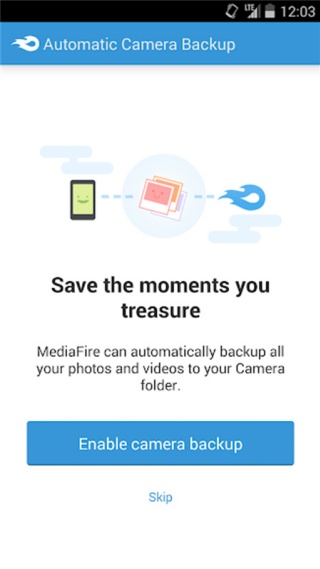
2、登录后会弹出自动相机备份引导页,点击「Enable camera backup」即可开启照片与视频的自动云端备份。也可点击「Skip」跳过该设置,后续在设置中手动开启,轻松守护珍贵的影像数据。
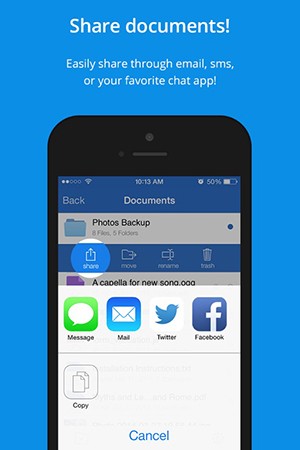
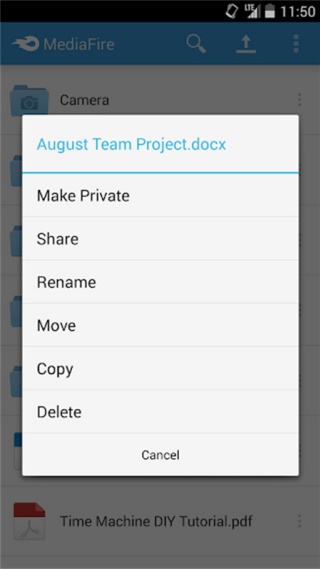
3、进入文件列表后,点击文件右侧的更多按钮,即可调出操作菜单。在这里可以设置文件隐私、分享、重命名、移动、复制或删除文件,满足基础的文件管理需求,让文件整理更高效。
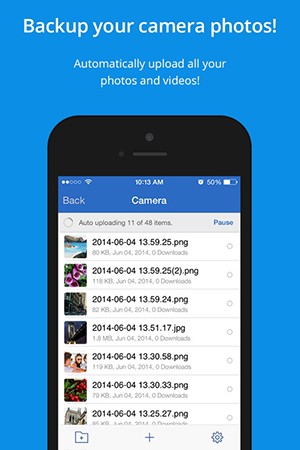
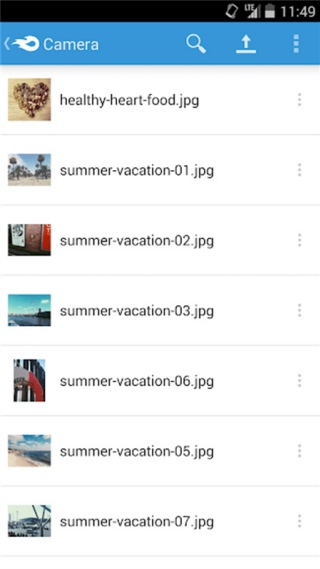
4、开启备份后,照片会自动同步到「Camera」文件夹中。在这里可以查看所有备份的图片,点击文件右侧的更多按钮,可对单张照片进行分享、移动、删除等操作,也可通过顶部搜索栏快速查找目标文件。
mediafire网盘手机版的自动备份功能稳定可靠,照片、视频等文件可一键上传云端,有效释放了设备的存储空间,解决了内存不足的困扰。智能分类的功能表现优秀,按时间、地点、主题归档的文件清晰有序,大提升了文件查找的效率。文件搜索功能响应迅速,可快速定位目标内容,满足了用户与他人共享文件的需求。完善的恢复机制更是让人安心,安全性值得信赖。
相关专题
应用信息
反馈最新应用

易到用车司机端
交通出行 / 32.63MB
2026-10-01 13:36

花猫导航
系统工具 / 3.38MB
2026-10-01 13:24

兔兔助手最新版
系统工具 / 69.12MB
2026-10-01 12:51

语音报时闹钟旧版
系统工具 / 15.33MB
2026-10-01 12:27

菜鸟游戏最新版
游戏辅助 / 59.85MB
2026-10-01 11:57

猫咪图像制作器手机版
图像编辑 / 0.32MB
2026-10-01 11:27

趣头条最新版
资讯阅读 / 64.28MB
2026-10-01 11:15

东奥会计云课堂
教育学习 / 266.73MB
2026-10-01 10:45

铁航快车司机端
交通出行 / 60.61MB
2026-10-01 10:30

二手货车交易市场
上班必备 / 24.53MB
2026-10-01 10:21
同类榜单

CX文件管理器
上班必备 / 18.07MB
2026-09-25 09:13

syslock解锁
系统工具 / 4.01MB
2026-09-26 13:59

ASTRO文件管理器
系统工具 / 3.09MB
2026-09-23 15:56

idm下载器
系统工具 / 96.98MB
2026-09-23 12:38

re管理器root版
系统工具 / 3.09MB
2026-09-15 18:59

moboplayer去广告版
免费追剧 / 40.87MB
2026-09-30 17:54

mediafire网盘
系统工具 / 5.25MB
2026-09-30 09:51

MT管理器vip去限制版
系统工具 / 26.04MB
2026-08-24 13:39

ES文件浏览器旧版本
系统工具 / 70.41MB
2026-09-29 09:10

SHAREit
系统工具 / 86.92MB
2026-09-29 18:09