发布时间:2026-04-13 14:32 作者:51gl
很多人用洛雪音乐助手下载音乐,就是想不用在多个音乐APP来回切换,也不用纠结会员付费,能一次性找到全网各种平台的歌曲,还能把喜欢的歌存到本地,不管是通勤路上没网,还是想长期收藏高品质音乐都能随时听。用它下载不用额外花钱,还能根据自己的需要选择普通或高清甚至无损音质,不管是热门新歌、冷门老歌还是各种语种的音乐,基本都能搜到并下载。小编今儿就为大家提供洛雪音乐助手下载音乐方法,让自己的本地音乐库越来越丰富,随时都能沉浸在喜欢的音乐里~
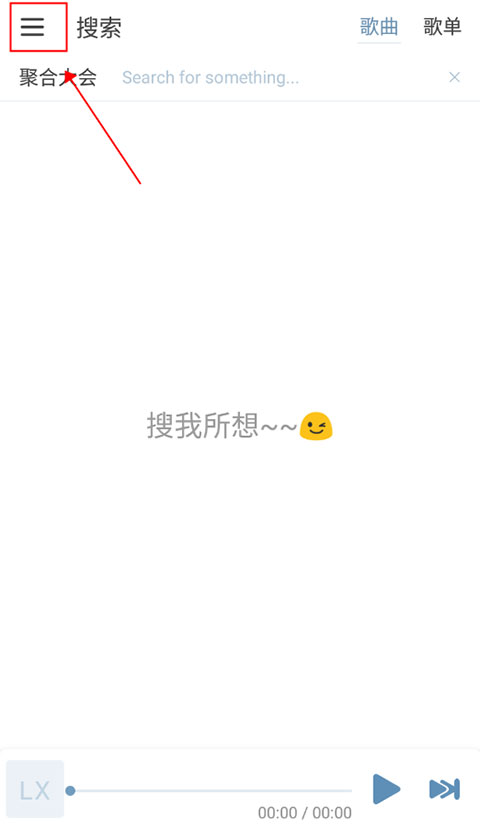
1、打开手机版洛雪音乐助手,点击界面左上角的按钮。
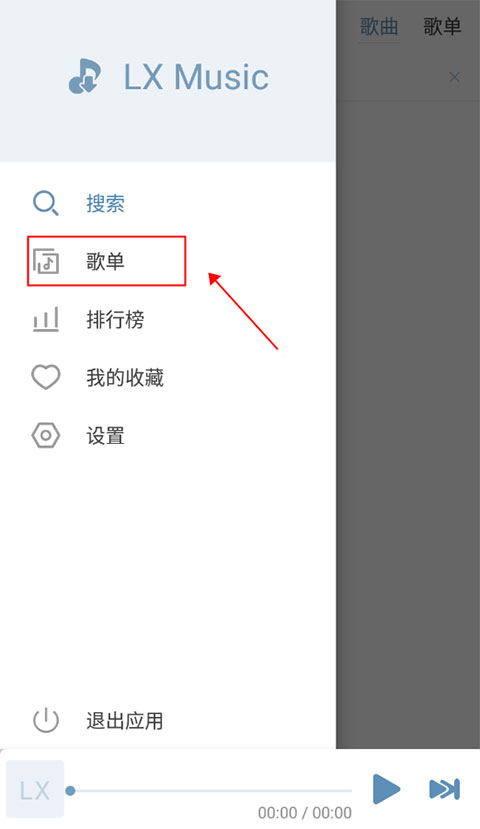
2、在弹出的选项中选择点击 “歌单” 选项。
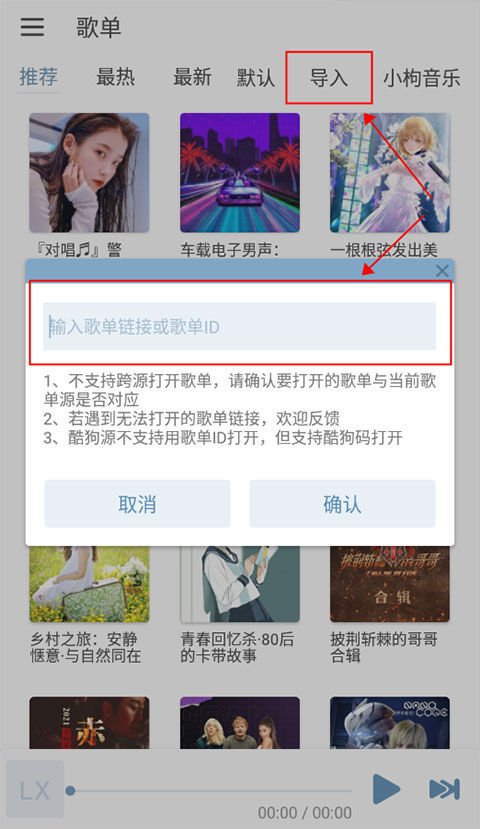
3、在该页面点击导入功能,填写歌单链接与 ID 就能完成导入。
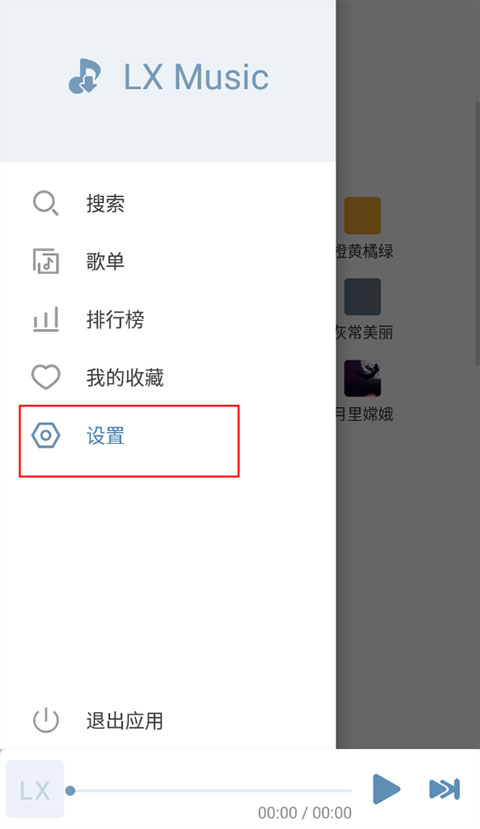
4、若是想导入本地音乐文件,需要先进入软件的设置页面。
5、在设置里找到备份与恢复选项,再点击导入列表。
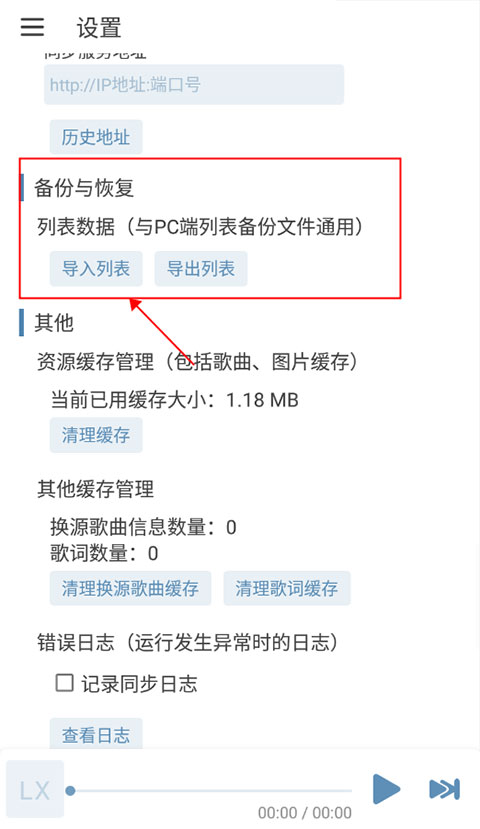
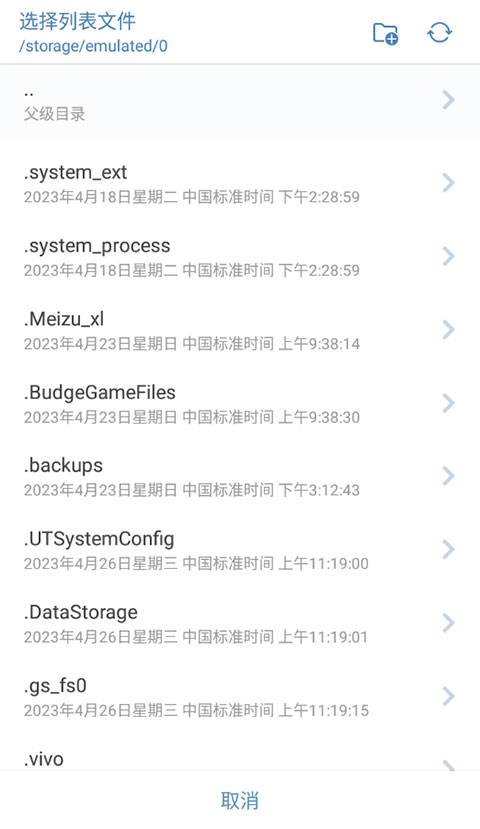
6、最后选择手机里存放本地音乐的文件夹即可。
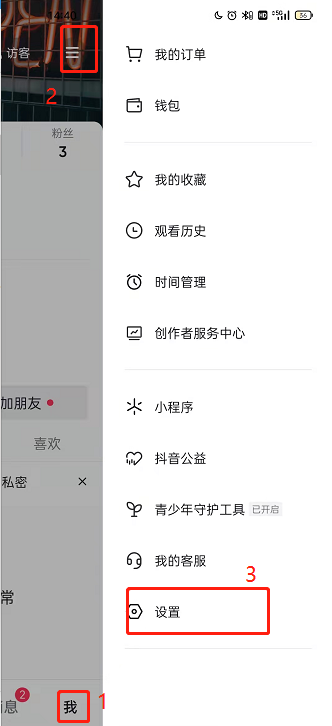
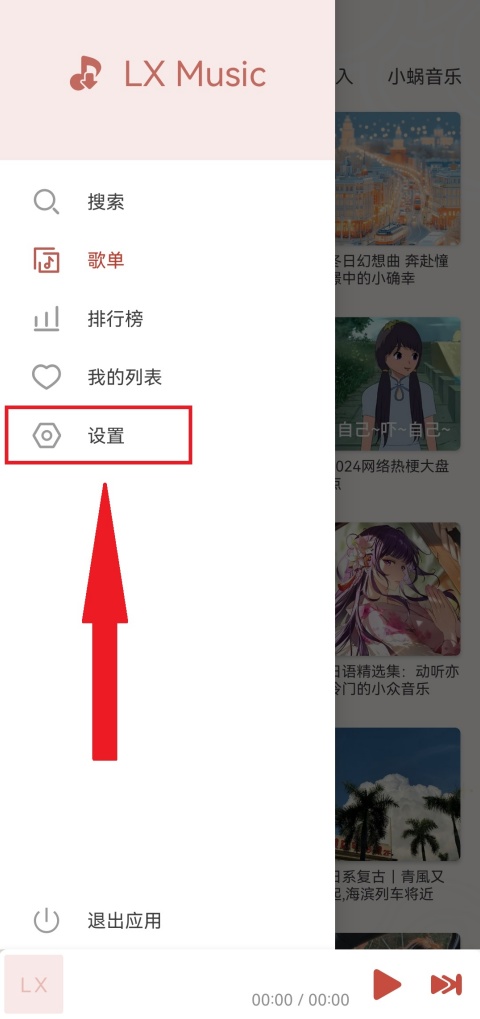
1、点击界面左上角的菜单按钮,打开侧边菜单栏。

2、在菜单列表中找到并点击设置选项进入设置页面。
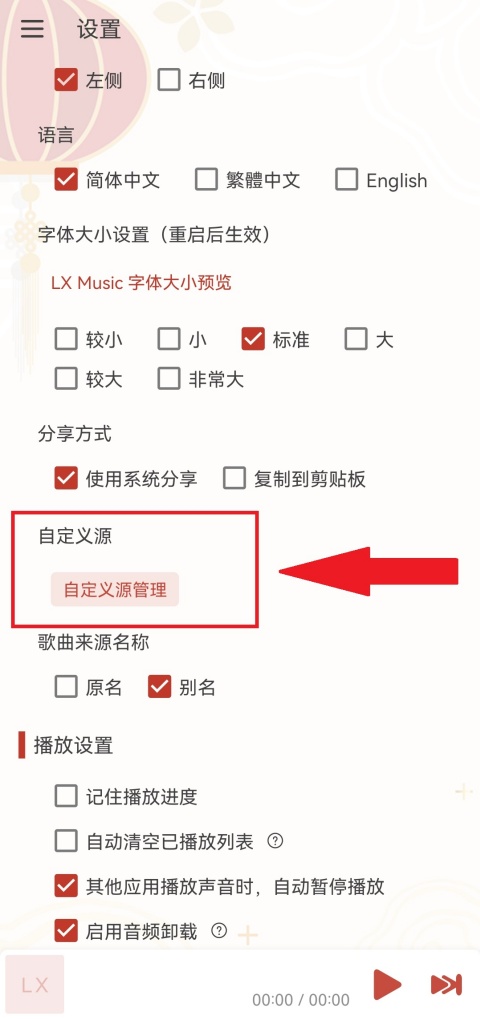
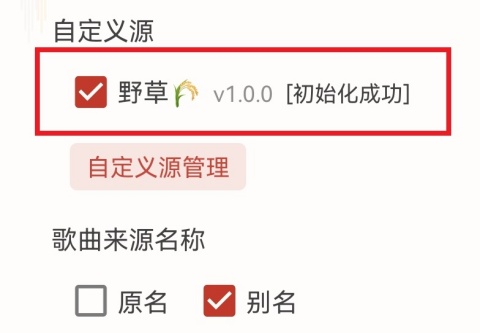
3、向下滑动页面找到自定义源,点击进入自定义源管理界面。
4、点击导入按钮后可选择本地导入或在线导入,本地导入可选取手机内的音源文件,在线导入则需要填写对应的音源链接。
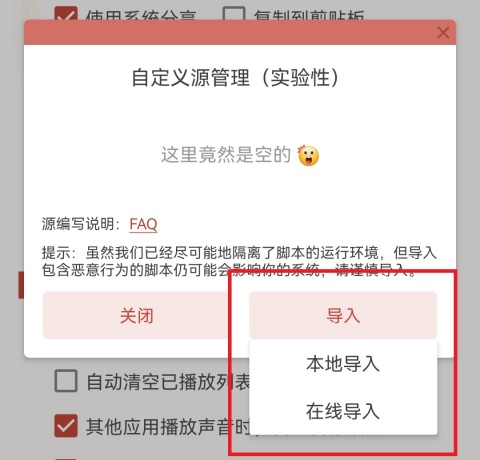
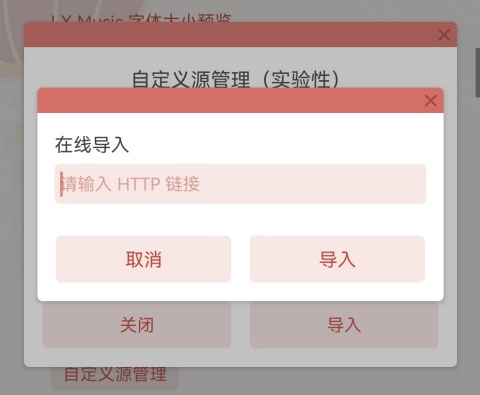
5、选择本地导入方式,并选中需要导入的音源文件。
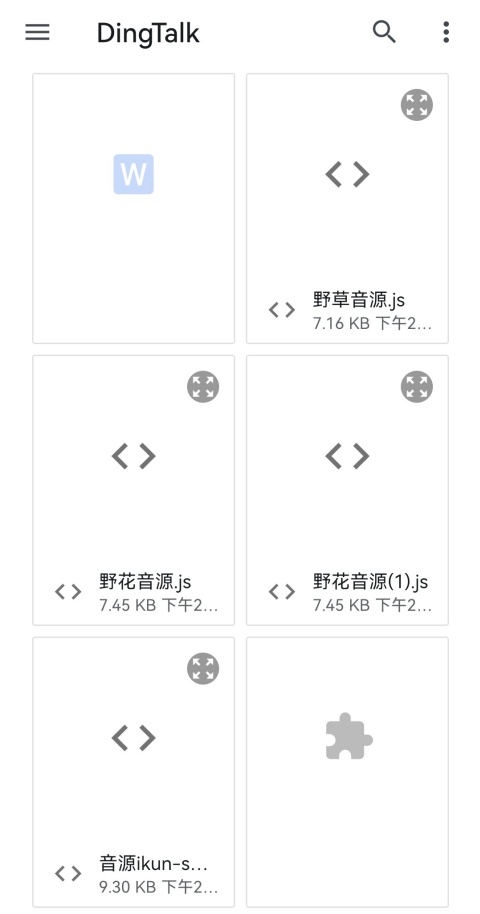
6、等待导入完成后,点击关闭按钮退出当前界面。
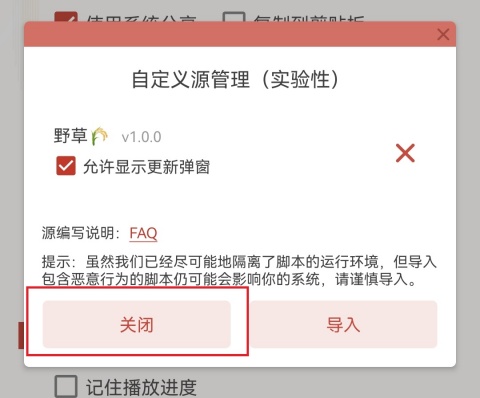
7、勾选刚刚导入完成的音源文件,等初始化结束后就能正常使用。
以上便是小编为大家带来的洛雪音乐助手下载音乐方法及导入音乐文件教程,祝大家听歌愉快~
相关教程
热门攻略
精彩专题
热门应用

轻听音乐
音乐媒体 / 5.26MB
2026-04-13 14:23

波波浏览器蓝色版
系统工具 / 29.67MB
2026-04-12 12:56

GuitarTuner旧版无广告
音乐媒体 / 78.15MB
2026-04-13 12:02

爱问共享资料
系统工具 / 56.45MB
2026-04-13 13:48

pixelme安卓版
图像编辑 / 23.14MB
2026-04-12 12:30

Zarchiver
系统工具 / 36.26MB
2026-04-12 11:16

小布助手老版本
系统工具 / 103.40MB
2026-04-13 15:16

游咔4.0.7(最新版)
游戏辅助 / 30.45MB
2026-04-14 16:36

李跳跳波吉版
系统工具 / 2.77MB
2026-04-12 12:43

gg大玩家
游戏辅助 / 23.43MB
2026-04-14 12:17