发布时间:2026-02-17 10:23 作者:51gl
UC浏览器是一款功能强大的智能移动端浏览软件,搭载专属U3内核与前沿云端技术,对HTML5应用提供全方位完美适配。依托核心技术,用户可轻松搜索并观看各类资源,畅享丝滑无阻的极速浏览体验。不仅如此,UC浏览器还支持自定义翻页功能,可以设置按钮翻页、触屏翻页、音量键翻页等多种模式。小编在这里为大家献上UC浏览器设置自定义翻页教程,满足大家不同使用习惯~
1、在手机桌面找到并打开UC浏览器软件。
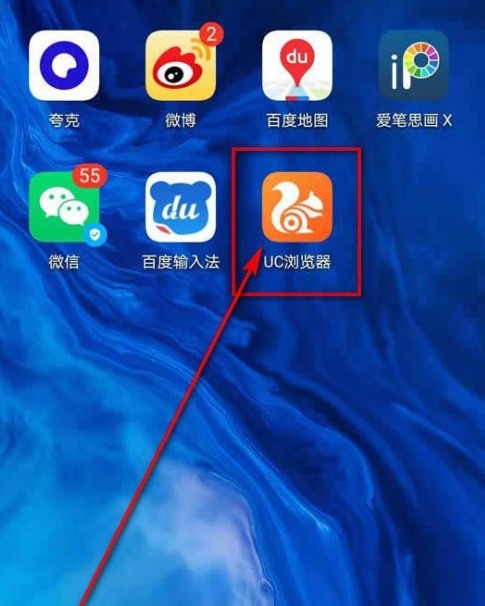
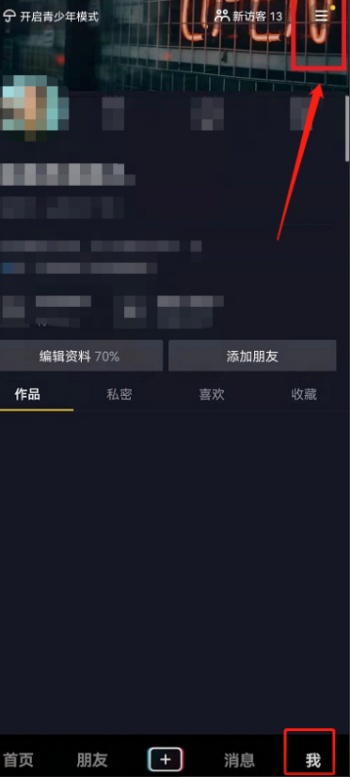
2、进入应用后,点击页面底部的 “我的” 选项。
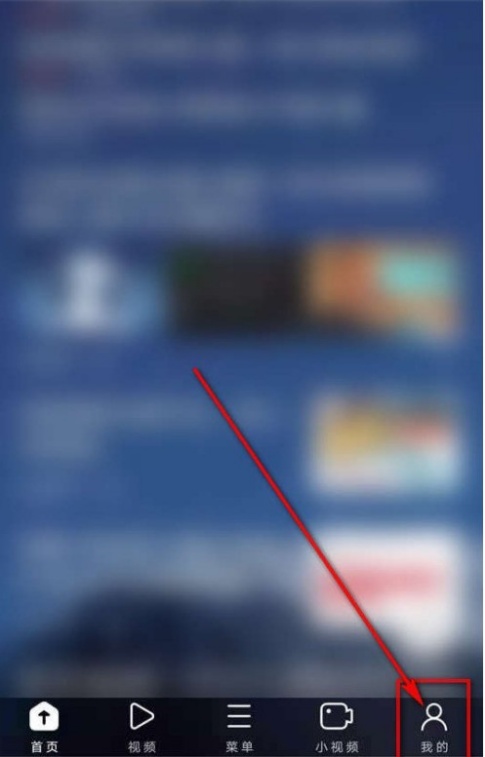
3、在个人中心页面,选择右上角的齿轮形状设置图标。
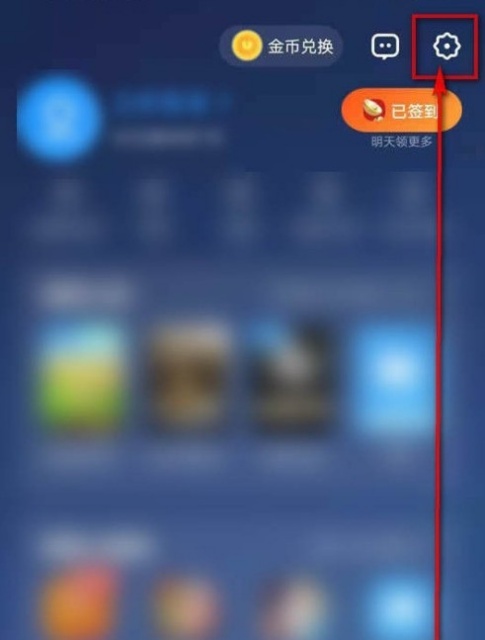
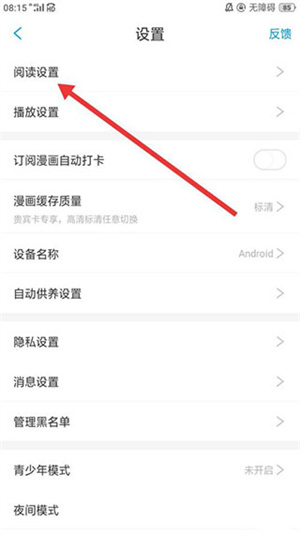
4、在设置列表中,点击 “网页浏览设置” 选项进入。
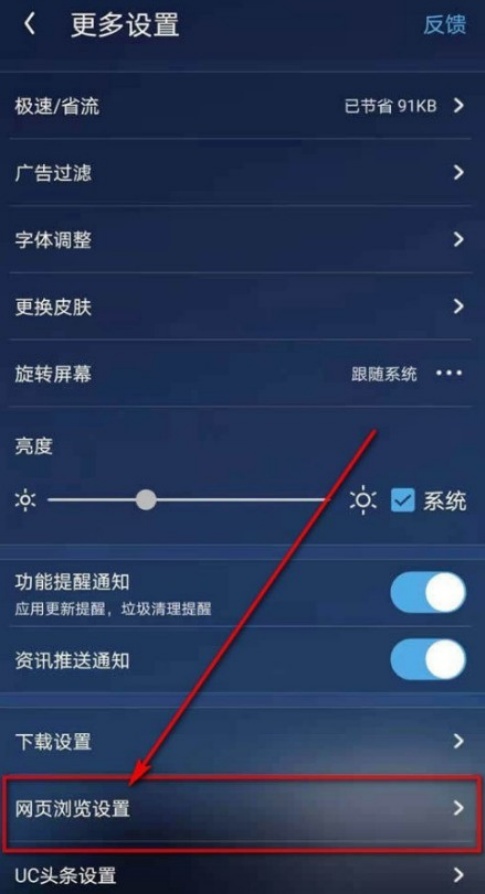
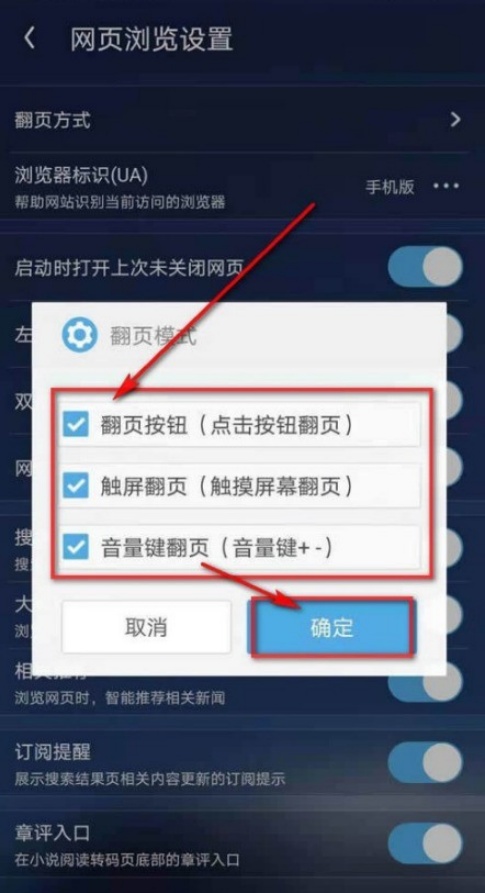
5、找到并点击 “翻页方式” 选项,进入翻页模式选择界面。
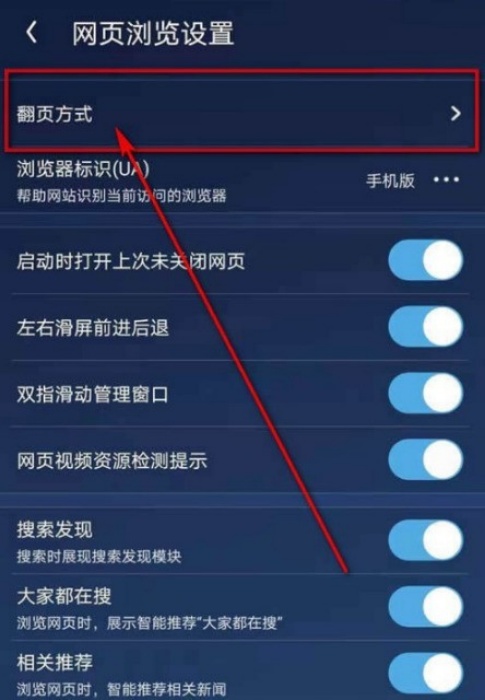
6、勾选 “翻页按钮(点击按钮翻页)”“触屏翻页(触摸屏幕翻页)” 和 “音量键翻页(音量键 +-)” 三个选项,完成后点击 “确
定” 按钮即可生效。
1、点击页面底部正中间的 “菜单” 按钮。

2、将底部弹出的菜单栏向左滑动,展开更多选项。
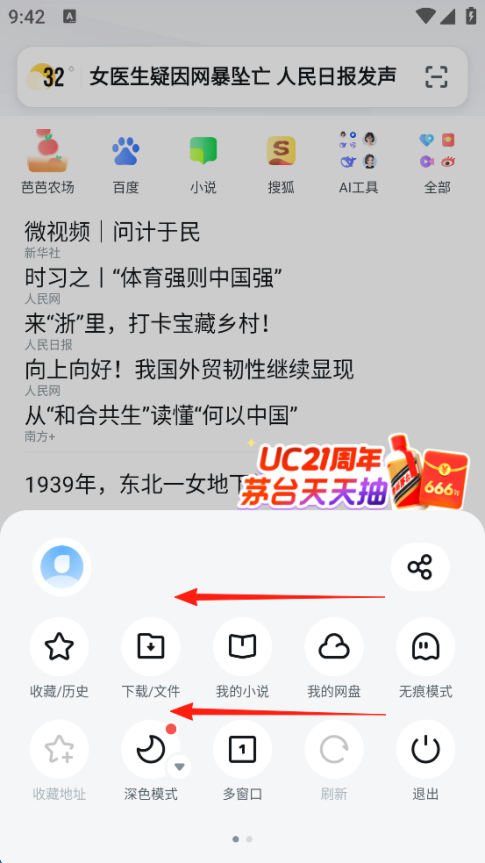
3、在菜单列表中找到并点击 “扩展插件” 选项。

4、点击页面右侧的 “获取” 按钮,进入插件获取页面。
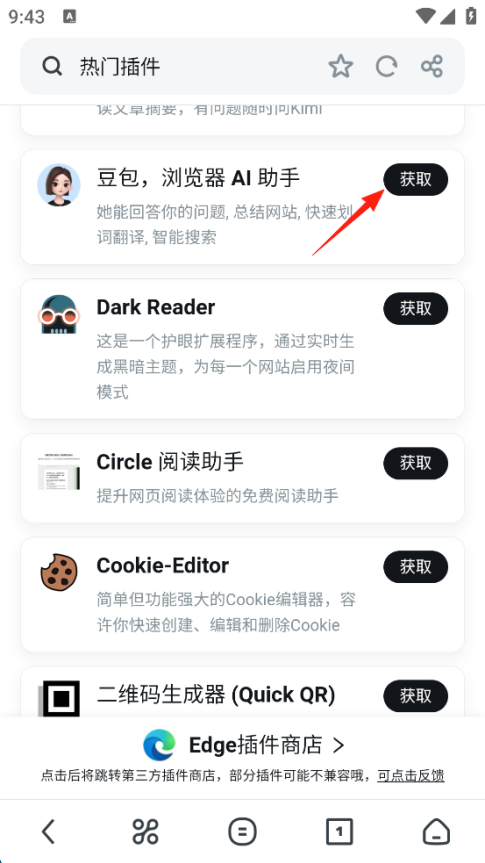
5、选择页面右下角的 “下载组件”,开始下载相关插件文件。
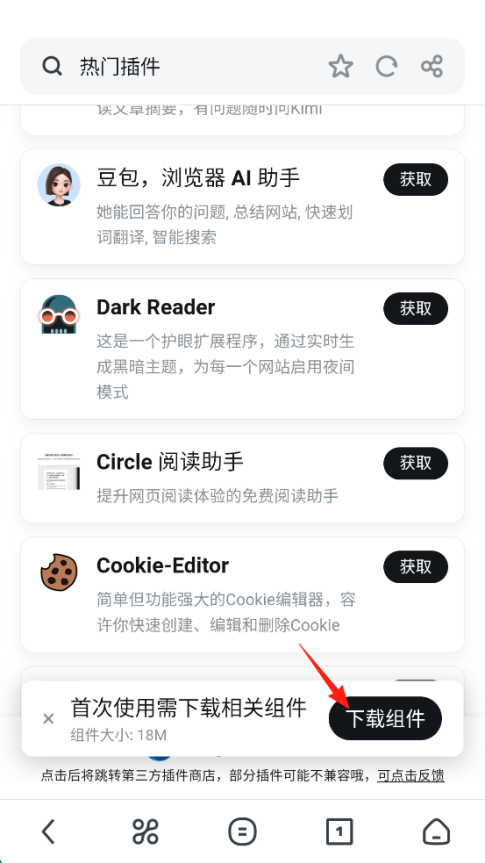
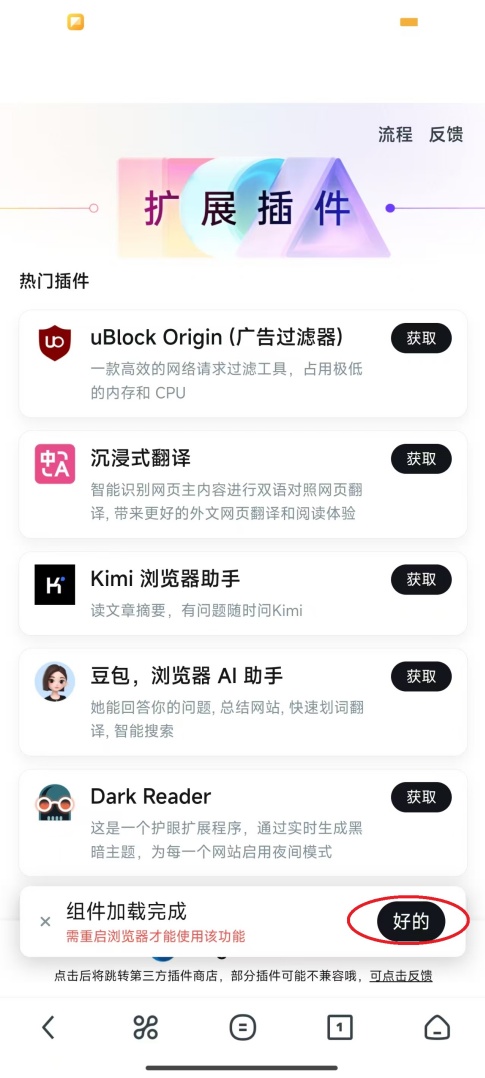
6、等待下载进度完成后,点击右下角的 “好的”,并重启 UC 浏览器,返回当前页面。
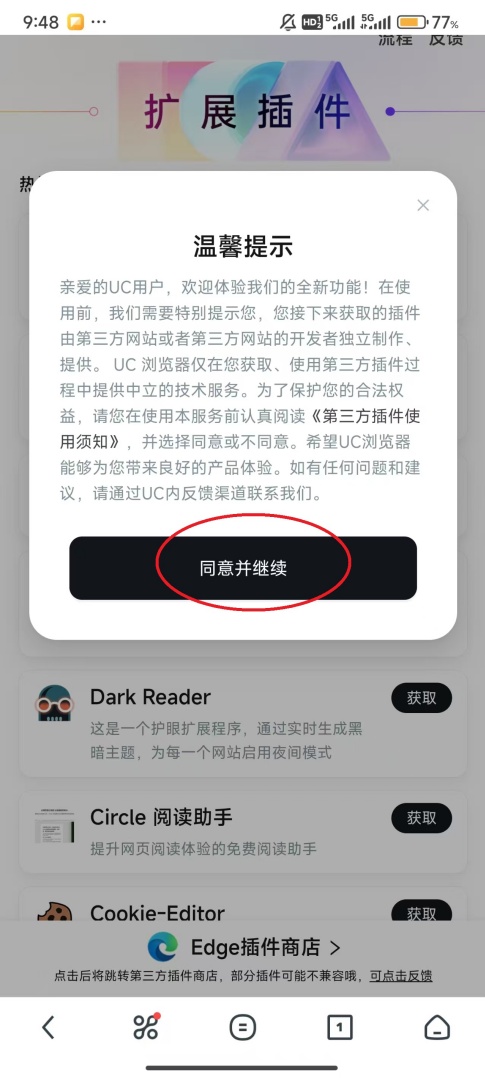
7、在弹出的提示框中,点击 “同意并继续” 完成后续配置。
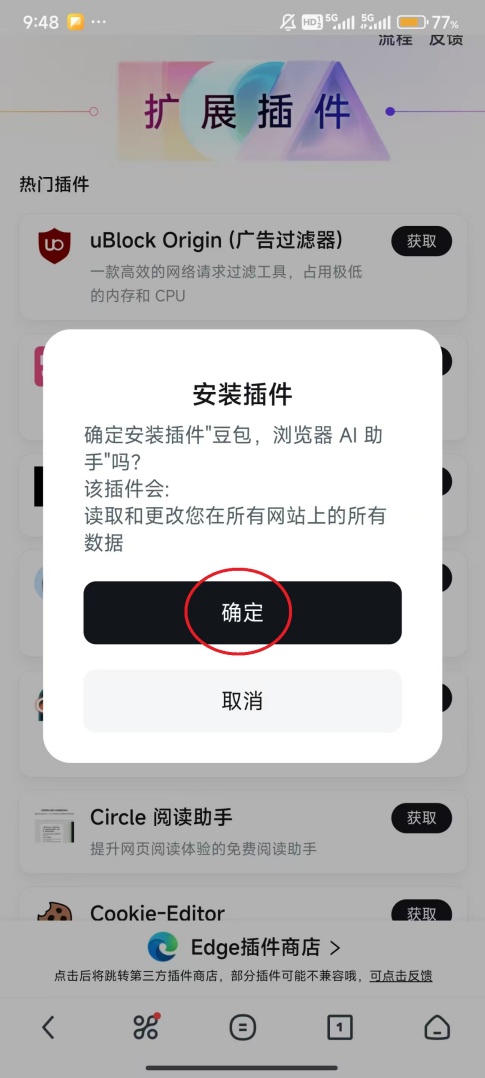
8、最后点击 “确定”,确认插件下载配置生效。
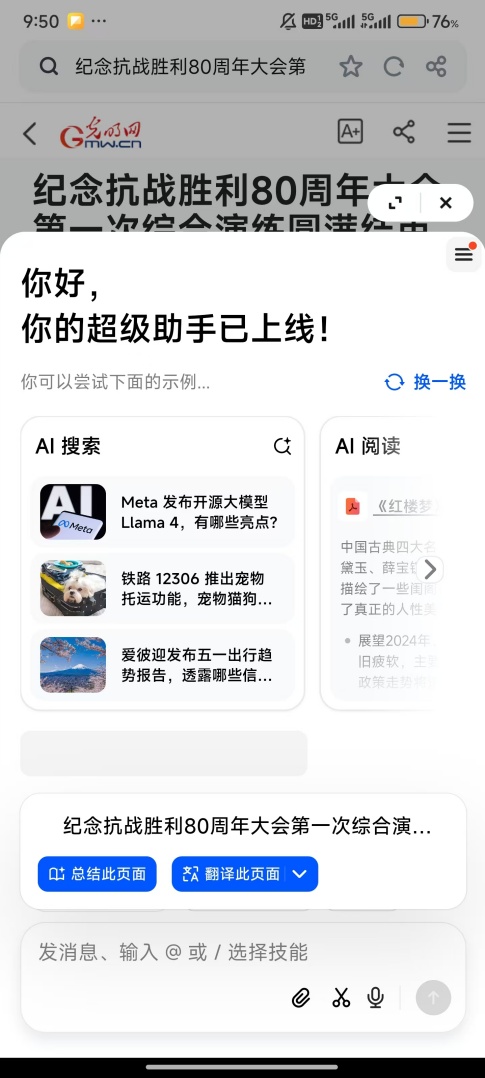
9、任意打开一个网页,点击页面右侧的 “豆包” 头像,即可启用该外置插件。

10、至此,即可正常使用 UC 浏览器的外置插件功能。
以上便是小编为大家带来的UC浏览器设置自定义翻页教程及安装扩展插件方法,希望能够为大家带来方便~
相关教程
热门攻略
精彩专题
热门应用

轻听音乐
音乐媒体 / 5.26MB
2026-02-13 18:20

波波浏览器蓝色版
系统工具 / 29.67MB
2026-02-12 15:07

GuitarTuner旧版无广告
音乐媒体 / 78.15MB
2026-02-10 12:23

爱问共享资料
系统工具 / 56.45MB
2026-02-07 10:15

pixelme安卓版
图像编辑 / 23.14MB
2026-02-14 11:30

Zarchiver
系统工具 / 36.26MB
2026-02-17 12:06

小布助手老版本
系统工具 / 103.40MB
2026-02-02 13:32

游咔4.0.7(最新版)
游戏辅助 / 30.45MB
2026-02-14 19:52

李跳跳波吉版
系统工具 / 2.77MB
2026-02-15 19:31

gg大玩家
游戏辅助 / 23.43MB
2026-02-15 11:08