

面对面聊天的手机会议
应用介绍
zoom是一款高清的视频会议软件,在这里大家可以随时加入会议,都是不需要收费的,只需要一部智能手机,就能轻松解锁,对于需要居家办公,或者外出办公的用户来说,更加的便捷好用,根本不需要有掉线或者卡顿的顾虑,目前软件特别添加了美颜模块,让大家在开会的时候安心出镜,不用担心太多。作为企业级工具,zoom安卓版整合了白板协作、会议录制和网络研讨会功能,适配多端平台,满足远程办公、在线教育等场景需求。
1、支持在安卓手机上进行群聊,发送文本信息,图片和声音。
2、方便的邀请手机联系人,或者通过电子邮件邀请其他联系人。
3、支持iPad,iPhone,Windows,Mac,硬件视频会议系统。
4、视频墙,在主持人之前加入会议,加会密码验证,p2p,PRC代理。

1、APP支持查找Zoom号,手机版Zoom支持查看手机通讯录及导入功能,一键邀请好友。
2、在软件中,发起人可授权参会者远程操作共享界面权限,帮助参会成员更清晰表达观点。
3、多人视频会议中发起人作为主持人可对视频会议进行组织与管理,使视频会议更加高效。
4、会议预约和视频会议提醒功能,在软件的日程表中对会议时间进行预约,自动生成文本。
一、 入口选择与界面初探
进入Zoom的世界,第一步便是熟悉主控台。无论是临时起意的头脑风暴,还是精心策划的周会,正确的入口选择是第一步。
1.1 登录与主界面识别
首先,打开Zoom软件并登录你的账号。进入首页后,映入眼帘的是简洁的功能导航栏。
你需要关注的是屏幕中央显眼的【会议】模块。这里不仅是数据的展示区,更是行动的起点。

1.2 功能按钮的抉择逻辑
在【会议】模块下方,你会看到两个关键按钮:【新会议】与【安排会议】。
二者的区别在于时效性:【新会议】适合即刻开始的对话,无需预设;而【安排会议】则用于规划未来时间的正式集会。
二、 深度定制与参数配置
点击【安排会议】后,你将进入参数配置的核心战场。这里不仅是填写时间的表单,更是构建安全会议环境的基石。
2.1 基础信息与时间规划
在配置页面中,首当其冲的是基础信息的填写。
你需要精准设定【开始时间】(例如:今天18:00)与【会议时长】(例如:30分钟)。
这一步看似简单,实则是协调多方时间的锚点。
2.2 高级设置:安全与隐私的护城河
向下滚动,你会发现决定会议质量的关键设置。
首先是时区选择,务必确认为“北京,上海”以避免时间错乱;其次是重复设置,若为周会可选择“每周”而非“从不”。
2.3 安全机制的硬核武装
在安全板块,建议开启“需要会议密码”,系统将自动生成一串密钥(如:q9u7kE),防止无关人员闯入。
此外,勾选“启用等候室”,意味着只有主持人点头,访客才能入席,这为你的会议提供了双重保险。

三、 通知分发与现场管理
设置完成并非终点,如何将信息高效传达给参会者,并在会议中进行有效管理,才是会议成功的最终保障。
3.1 保存与信息固化
所有参数敲定后,点击右上角的【保存】。会议信息将被写入日历(iCalendar),并生成唯一的会议号(如:2202805302)。
3.2 信息共享与多渠道触达
保存成功后,系统会生成一张会议卡片。你可以通过【共享屏幕】、【共享票据】或直接复制邀请链接发送给联系人。
对于习惯传统方式的用户,【添加日历】功能能将会议直接同步至Outlook或手机日历,确保不会遗忘。

3.3 现场控制与灵活应变
当时间来到18:00,点击【开始】按钮,你便正式掌控了这场对话。
在会议过程中,你可以随时利用等候室功能筛选人员,或通过管理参会者列表来静音/移除干扰项。
记住,作为主持人,你手中的权限是会议秩序的守护神。
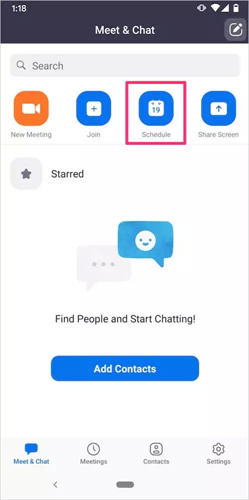
1、要在 Zoom 移动应用程序上安排会议,请打开 Zoom 应用程序并登录您的帐户。然后点击 “安排”图标。
2、设置安排会议的详细信息。您可以输入主题、添加开始时间并将会议设置为重复。还可以设置其他选项,例如要求主持人和参与者都输入密码、视频或音频。
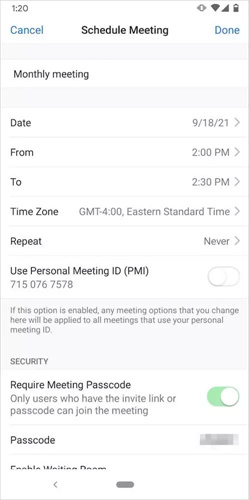
3、有更多设置可供探索,可以让您的视频会议更加安全。向下滚动并点击“高级”选项。

4、之后点击 “完成” 以安排会议。
5、如果您已允许 Zoom 应用程序访问您的日历,您将看到另一个用于将会议添加到您的日历的表单。选择您选择的日历,设置提醒,然后点击右上角的保存。
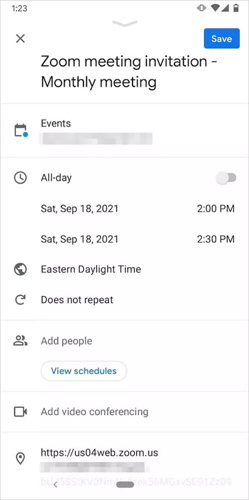
6、接下来,转到会议选项卡并点击邀请以添加您的联系人。这可能会有所不同,具体取决于您的日历。将显示一个弹出窗口,其中包含向您的参与者发送邀请的不同选项。
7、可以发送电子邮件、消息或简单地复制会议链接以粘贴到任何应用程序中以邀请您的参与者。
zoom国内可以用吗
在中国仍然可用,但使用时需考虑是否为付费账号、是否使用“加速器”等因素。本文将详细解答在中国使用Zoom的不同情境,以帮助用户更好地享受Zoom服务。
1、发起会议时的准备工作
结论: 使用带中国数据中心的付费账号登录、发起会议,无需“加速器”。
详解: 为确保稳定连接,建议使用付费账号,并选择带中国数据中心的服务器。这样无需使用“加速器”,会议体验更加顺畅。
2、参加会议的不同情况
结论: 使用付费账号登录,无需“加速器”;使用免费账号,则需要使用“加速器”。
详解: 付费账号在中国使用无需“加速器”,但使用免费账号时,可能需要通过“加速器”连接。这是由于免费账号受到一些访问限制。
3、注意事项
结论: 参与者若无需登录,发起会议者使用带中国数据中心的付费账号,参与者无需“加速器”。
详解: 如果发起会议的账号是带中国数据中心的付费账号,参与者无论是否登录,都无需使用“加速器”。这样可以提高整体参与者的使用便利性。
总结: Zoom在中国现在依然可用,用户可以根据自身需求选择不同的账号类型和连接方式,确保更好的使用体验。如果有更多问题,欢迎提问或留言,我们将尽力解答。
zoom是一款简单的视频会议软件,延伸出社区活动推荐、创意挑战赛及实物礼物投递等互动方式,通过多语言界面和积分系统增强用户黏性。提供端到端加密技术保障私密聊天安全,并支持游戏组队、语音交友及个人成长记录等特色功能。可创建专属聊天室、参与趣味问答,或利用共享日历与语音备忘录高效管理日程,结合内置直播和"每日挑战"机制提升社交趣味性。
相关专题
应用信息
反馈最新应用

E代驾司机端
交通出行 / 83.49MB
2026-10-15 16:54

奇妙搜索
免费追剧 / 7.95MB
2026-10-15 16:51

当贝桌面车机版
主题美化 / 16.20MB
2026-10-15 14:15

闪修侠工程师版
系统工具 / 51.73MB
2026-10-15 14:09

百变图标纯净版
主题美化 / 18.58MB
2026-10-15 13:57

爱吾模拟器
游戏辅助 / 82.11MB
2026-10-15 13:54

当贝桌面TV版
主题美化 / 16.20MB
2026-10-15 13:51

TG音乐台TV版
音乐媒体 / 39.92MB
2026-10-15 13:39

名师云课堂
教育学习 / 21.09MB
2026-10-15 13:24

小雷画质怪兽最新版
游戏辅助 / 5.92MB
2026-10-15 13:12
同类榜单

通达OA精灵
上班必备 / 120.15MB
2026-10-05 11:51

新浪邮箱
系统工具 / 55.50MB
2026-10-03 17:21

slack
上班必备 / 211.35MB
2026-10-10 15:38

zoom
上班必备 / 259.61MB
2026-10-11 12:04

熊猫办公app
上班必备 / 67.11MB
2026-09-27 13:34

谷歌云端硬盘
系统工具 / 119.27MB
2026-10-03 10:11

spacedesk安卓版
系统工具 / 3.28MB
2026-10-09 13:53

AirDroid
系统工具 / 75.83MB
2026-10-10 10:05

WPS Office精简版
系统工具 / 187.76MB
2026-10-11 15:37

豆包人工智能
系统工具 / 111.62MB
2026-10-06 09:54
其他厂商应用

葫芦侠修改器免root版
游戏辅助 / 32.31MB
2026-10-15 17:46

magisk德尔塔
系统工具 / 12.28MB
2026-10-15 17:46
记忆助手
教育学习 / 166.26MB
2026-10-15 17:44

西西音乐网
音乐媒体 / 33.50MB
2026-10-15 17:44

虚贝租号
游戏辅助 / 113.77MB
2026-10-15 17:42

叮叮出行司机端
交通出行 / 113.36MB
2026-10-15 17:41

Wi输入法安卓版
系统工具 / 13.00MB
2026-10-15 17:39

百阅街
餐饮购物 / 8.16MB
2026-10-15 17:38

小红书小作文生成器
上班必备 / 11.97MB
2026-10-15 17:36

当贝市场TV版
系统工具 / 5.79MB
2026-10-15 17:36