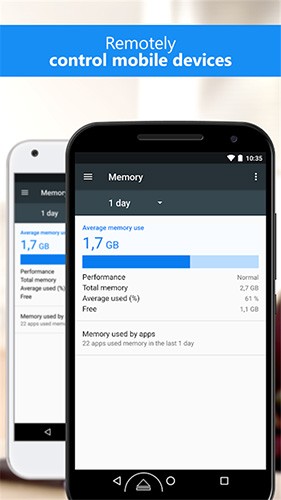
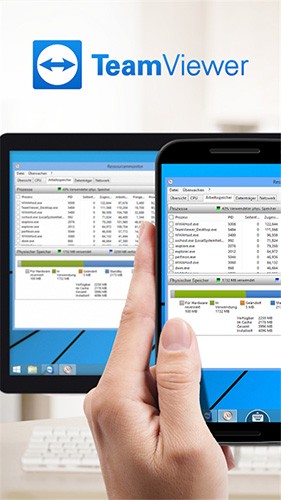
随时随地掌控设备,高效完成远程协作与支持。
应用介绍
TeamViewer手机版是面向个人与企业的远程桌面访问与控制工具,打破了设备与地域的限制,实现了跨平台设备间的无缝连接。用户不仅可以在移动设备上远程操控电脑,进行完整的桌面操作,还能完成文件双向传输、实时音视频沟通、多设备管理等任务。直观的触摸控制手势,让移动端的远程操作如同使用本地设备一样自然。TeamViewer手机版设计了针对移动端的触摸控制手势,用手机也能流畅完成桌面端的远程操作。采用高安全标准的加密机制,为所有数据传输保驾护航,满足多种场景的需求,让远程协作与管理变得高效又安全。
1、跨设备远程互联,支持移动设备连接电脑桌面,能实现远程的操作与控制。
2、支持多方式操作,兼容手势、键盘、鼠标等多种操作方式,适配不同使用场景。
3、安全可靠传输机制,采用高级的加密标准,保障远程连接与数据传输的安全性。

1、防火墙穿透访问,可从防火墙和代理服务器后台访问计算机,不受网络限制。
2、完整键盘功能支持,包含了特殊的键位功能,能够适配远程操作的复杂需求。
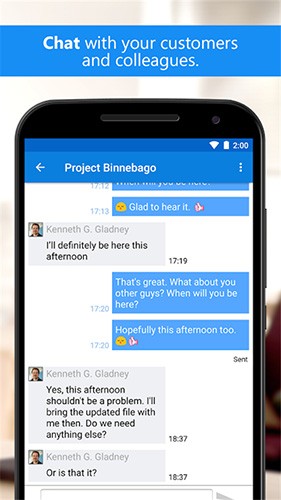
3、多监视器与实时传输,支持多监视器显示,可以进行实时语音和视频的传送。
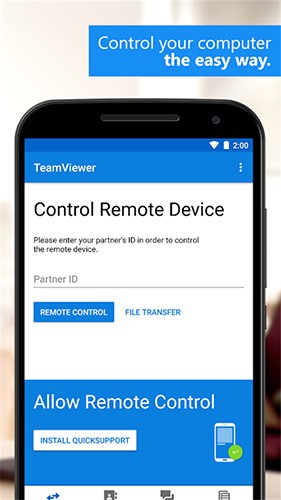
1、远程设备控制,输入伙伴ID即可建立连接,实现远程桌面操作与管理。
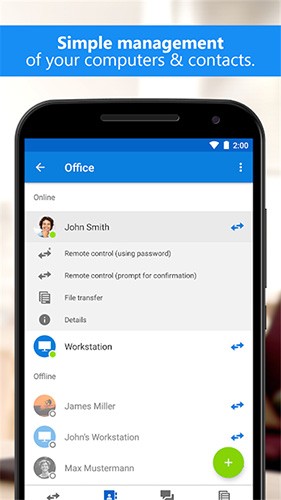
2、文件双向传输,支持设备间文件的发送与接收,能够便捷传输各类数据。
3、LAN远程唤醒,可远程开启计算机,方便用户随时的访问各种移动设备。

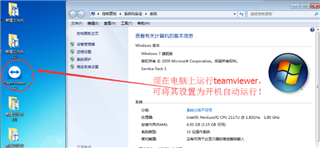
首先下载并打开电脑的TeamViewer,即电脑端TeamViewer远程工具需要在运行状态,可将其设置成为随系统启动,这样只要电脑开机,TeamViewer便运行。
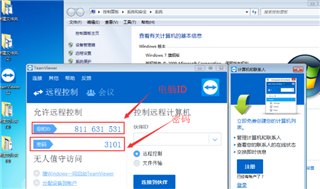
查看并记住电脑端TeamViewer的ID和密码,图中分别为“811631531”和“3101”,不同电脑的ID和密码不同。
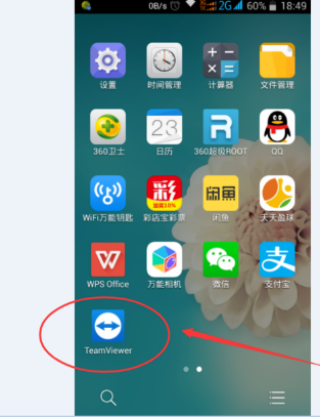
打开手机上的TeamViewer工具
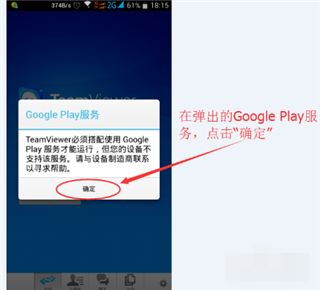
在弹出的“google play服务”窗口时,点击“确定”
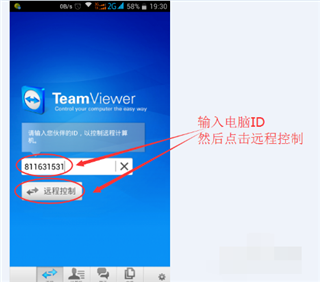
在弹出的对话框中输入电脑ID,我的电脑ID为“811631531”输入,然后点击“远程控制”
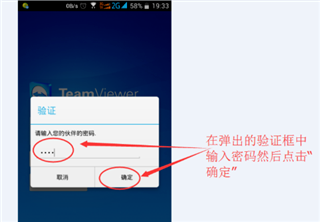
在弹出的验证框中输入密码,我的密码为“3101”输入即可,然后点击“确定”
成功建立连接,会弹出一个简单的使用介绍,可框选“不再显示对话框”以后连接就不会弹出,然后点击“继续”
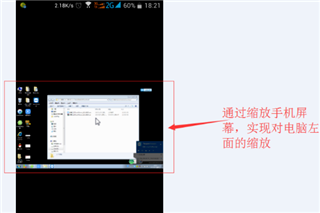
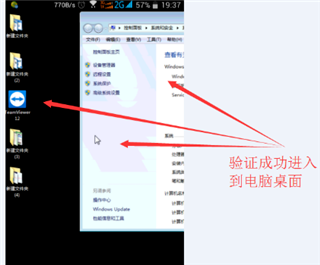
成功进入到电脑桌面,可以看到电脑桌面的一些信息
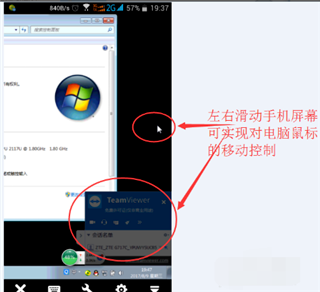
左右滑动手机屏幕,可实现对电脑鼠标的移动控制
通过缩放手机屏幕,可实现对电脑桌面的缩放,如图所示。其他功能可自行摸索,通过手机的返回键或者是Home键可断开远程,回到手机屏幕。
TeamViewer手机版的跨设备互联与防火墙穿透能力,让远程访问不受网络限制,随时随地都能连接设备。多方式操作与完整键盘功能,适合不同的使用场景,简单操作或者复杂指令都能轻松完成。文件传输、语音视频传送等功能全面,满足多样的需求,高级加密标准则保障了连接与传输的安全性,无需担心数据泄露,为远程管理提供了高效可靠的体验,是办公与设备维护的实用工具。
关联标签
应用信息
反馈最新应用

易到用车司机端
交通出行 / 32.63MB
2026-10-01 13:36

花猫导航
系统工具 / 3.38MB
2026-10-01 13:24

兔兔助手最新版
系统工具 / 69.12MB
2026-10-01 12:51

语音报时闹钟旧版
系统工具 / 15.33MB
2026-10-01 12:27

菜鸟游戏最新版
游戏辅助 / 59.85MB
2026-10-01 11:57

猫咪图像制作器手机版
图像编辑 / 0.32MB
2026-10-01 11:27

趣头条最新版
资讯阅读 / 64.28MB
2026-10-01 11:15

东奥会计云课堂
教育学习 / 266.73MB
2026-10-01 10:45

铁航快车司机端
交通出行 / 60.61MB
2026-10-01 10:30

二手货车交易市场
上班必备 / 24.53MB
2026-10-01 10:21
同类榜单

AirDroid
系统工具 / 75.83MB
2026-09-11 14:19

向日葵远程控制
系统工具 / 139.88MB
2026-10-01 17:11

RayLink远程控制
系统工具 / 48.43MB
2026-08-28 11:24

小X远程
系统工具 / 14.26MB
2026-10-01 15:57

UU远程
系统工具 / 20.25MB
2026-09-22 11:05

Ace云手机app
系统工具 / 26.67MB
2026-09-29 16:27
灰鸽子远程控制免杀版
上班必备 / 141.10MB
2026-09-21 13:59

TeamViewer手机版
系统工具 / 76.92MB
2026-09-05 13:04

云视远程协助
系统工具 / 80.19MB
2026-09-25 09:44

RustDesk
系统工具 / 61.18MB
2026-09-29 14:42