自定义屏幕的各种参数
应用介绍
shizuku是可以一键改屏幕分辨率的手机工具,通过与Sam Helper等应用配合,能够实现屏幕分辨率的修改,满足在特定场景下的显示需求。该工具无需root权限,即可对设备进行深度定制,操作过程相对简便,但需要谨慎对待,因为不当操作可能会影响设备的显示效果和应用兼容性。shizuku改屏幕分辨率app使用场景多样,例如在游戏过程中,通过修改屏幕分辨率来优化视野,提升游戏体验。观看视频时,也可以根据需要调整分辨率以获得更好的视觉效果。
1、进入系统工具界面,找到并点击屏幕分辨率选项,这是开始调整屏幕分辨率的具体入口。
2、完成屏幕分辨率的调整后保存设置,此时设备的屏幕分辨率将按照设定的参数进行更改。
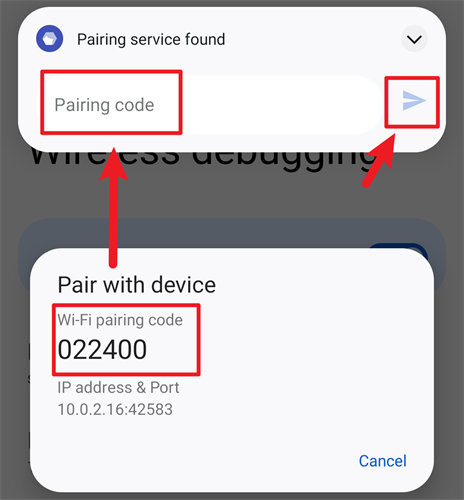
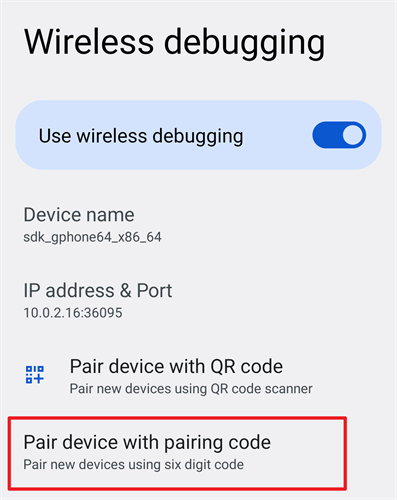
3、点击使用配对码配对设备选项,生成六位的WLAN配对码,仔细记录下来,以便后续操作。
1、关闭锁定比例选项,然后根据需求调整屏幕的宽度、高度和密度值,以达到理想的显示效果。
2、进入设备的开发者模式,并开启无线调试功能,是实现设备与应用之间无线连接的关键环节。
3、找到Shizuku的通知提示,输入之前记录的六位WLAN配对码,完成设备与应用之间的配对过程。
一、从 root 开始
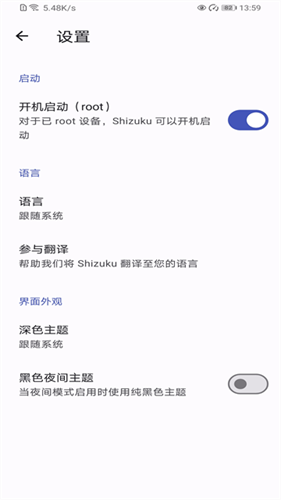
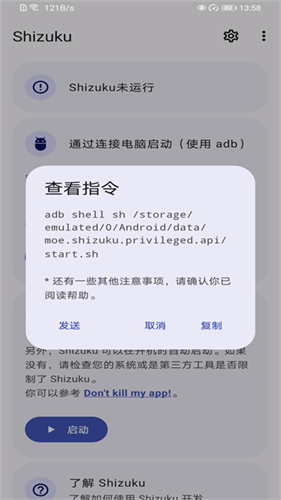
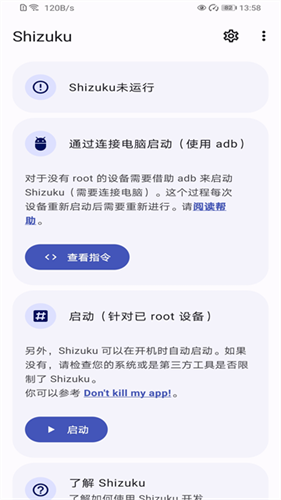
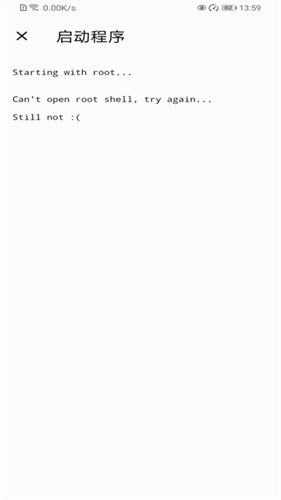
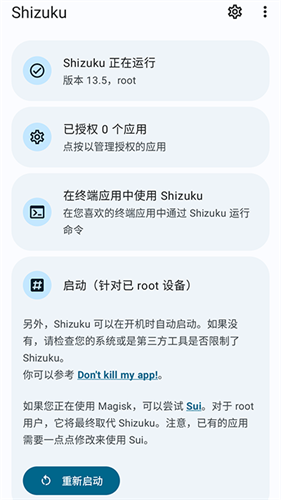
对于已获得 root 权限的设备,只需直接启动即可。
二、通过无线调试启动
从无线调试开始适用于 Android 11 或更高版本。此启动方法不需要连接到计算机。由于系统限制,每次重启后都需要再次执行启动步骤。
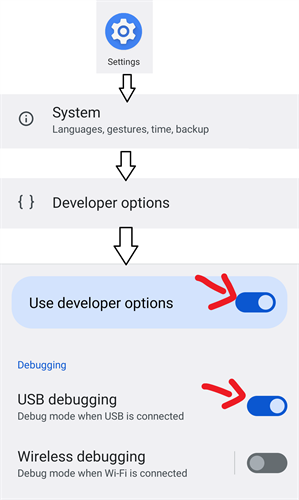
1、启用无线调试
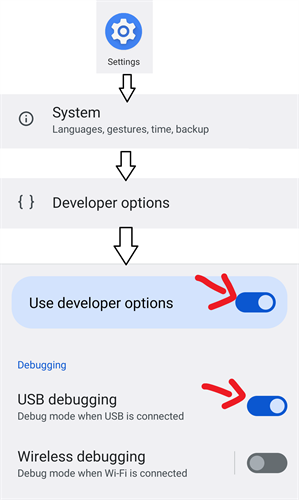
在 Web 上搜索如何为设备型号启用“开发者选项”。
启用“开发人员选项”和“USB 调试”。
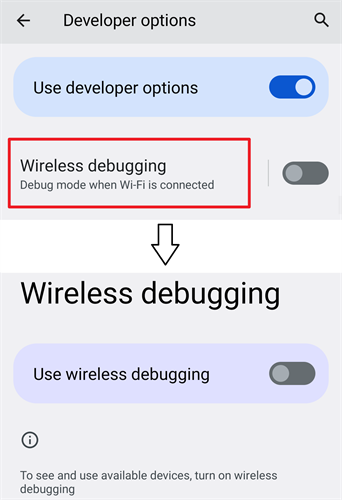
输入“Wireless debugging”。
启用 “Wireless debugging”。
2、配对(只需要一次)。
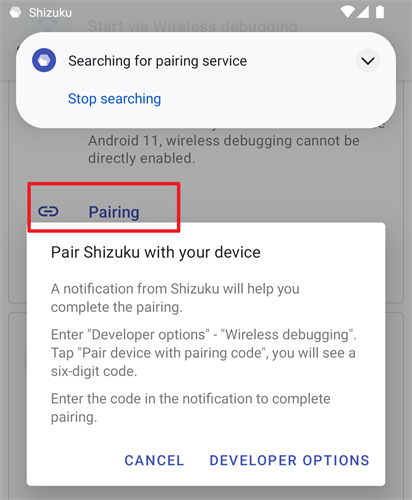
在 Shizuku 中开始配对。
启用无线调试。
点击“无线调试”中的“将设备与配对码配对”。
在 Shizuku 的通知中输入配对码。
3、启动 Shizuku。
如果它没有启动,请尝试禁用和启用无线调试。
1、如果对修改后的分辨率不满意,可以通过Sam Helper的设置界面,轻松恢复设备的默认屏幕分辨率。
2、完成配对后,点击启动,当界面左上角显示正在运行时,说明服务已经成功启动,可以继续后续操作。
3、系统会提示用户授权Sam Helper使用Shizuku服务,点击始终允许按钮,确保两款应用之间能够正常协作。
shizuku改屏幕分辨率,支持无线调试功能,通过手机端完成相关操作。开始修改之前,需要先在安卓设备上安装Shizuku和Sam Helper这两款应用。点击界面中的配对按钮,系统会提示用户开启通知权限,确保后续操作顺利进行的重要步骤。
相关专题
关联标签
应用信息
反馈最新应用

E代驾司机端
交通出行 / 83.49MB
2026-10-15 16:54

奇妙搜索
免费追剧 / 7.95MB
2026-10-15 16:51

当贝桌面车机版
主题美化 / 16.20MB
2026-10-15 14:15

闪修侠工程师版
系统工具 / 51.73MB
2026-10-15 14:09

百变图标纯净版
主题美化 / 18.58MB
2026-10-15 13:57
爱吾模拟器
游戏辅助 / 82.11MB
2026-10-15 13:54
当贝桌面TV版
主题美化 / 16.20MB
2026-10-15 13:51

TG音乐台TV版
音乐媒体 / 39.92MB
2026-10-15 13:39

名师云课堂
教育学习 / 21.09MB
2026-10-15 13:24

小雷画质怪兽最新版
游戏辅助 / 5.92MB
2026-10-15 13:12
其他厂商应用

snow相机
美颜相机 / 157.25MB
2026-10-15 17:48

葫芦侠修改器免root版
游戏辅助 / 32.31MB
2026-10-15 17:46

magisk德尔塔
系统工具 / 12.28MB
2026-10-15 17:46
记忆助手
教育学习 / 166.26MB
2026-10-15 17:44

西西音乐网
音乐媒体 / 33.50MB
2026-10-15 17:44

虚贝租号
游戏辅助 / 113.77MB
2026-10-15 17:42

叮叮出行司机端
交通出行 / 113.36MB
2026-10-15 17:41

Wi输入法安卓版
系统工具 / 13.00MB
2026-10-15 17:39

百阅街
餐饮购物 / 8.16MB
2026-10-15 17:38

小红书小作文生成器
上班必备 / 11.97MB
2026-10-15 17:36