
谷歌推出的云盘app
应用介绍
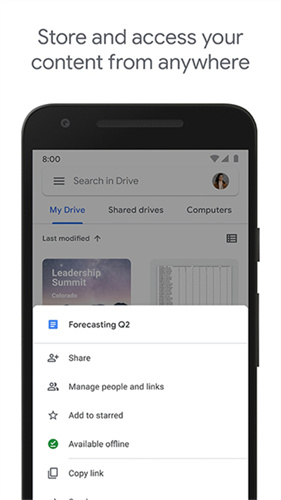
谷歌云端硬盘app是一款由谷歌官方开发的安全可靠云存储工具,提供15GB免费空间,支持用户在任何设备上上传、下载和管理各类文件,包括文档、照片、视频及PDF等格式,并通过跨平台同步功能实现无缝访问,同时具备强大的搜索能力和离线查看选项,确保文件随时随地可查且高效管理。自动备份手机照片和视频至云端,智能生成时间轴和回忆相册,支持与 Google Photos 数据互通,集中管理多媒体内容。

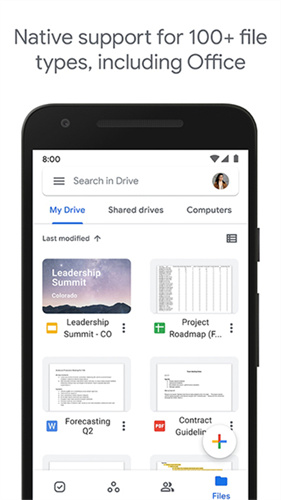
1、内置办公工具可直接创建编辑,支持 40 多种格式在线预览,包括专业文件。
2、用 AI 分类文件类型,结合 OCR 扫描文档内容,可按关键字等快速定位文件。
3、开启离线模式文件自动同步本地,无网络可查看编辑,联网后同步修改至云端。
1、支持多设备实时同步,不同系统可随时访问文件,编辑后自动更新至所有终端。
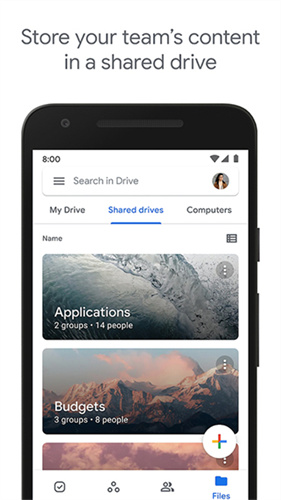
2、提供多种套餐,个人和企业可按需扩容量,企业版共享硬盘实时同步,避免孤岛。
3、集成数百款工具,可在云端完成电子签名等操作,还可通过插件与其他软件协作。

1、采用 AES 加密存储,传输用 TLS 加密,企业版有数据防护等功能,符合国际标准。
2、多人可同时在线编辑,支持评论和修订记录,自动保存历史版本,可恢复任意状态。
3、共享文件可设多级权限,链接支持受限模式,企业版可细分成员权限,防数据泄露。
第一步:登录 APP 并定位目标文件
1. 打开谷歌云端硬盘APP,确认已登录个人账号(无账号需先注册并登录)。
2. 在“首页”或“文件”列表中,找到需要下载的文件,支持文档、图片、视频、压缩包等格式。
3. 确认文件权限:若文件右上角显示“仅查看”,需联系所有者获取“下载权限”,否则无法操作。
4. 找到文件名称右侧的“竖状点形图标”(通常为3个垂直排列的圆点),点击该图标。
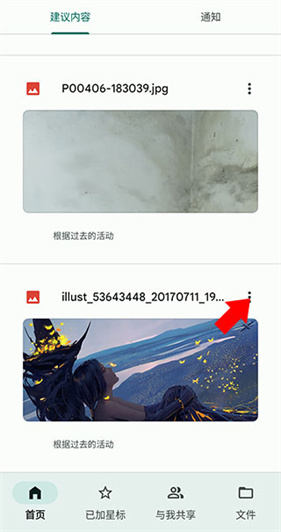
第二步:选择 “下载” 选项触发操作
1. 点击竖状点形图标后,会弹出下拉操作菜单,包含“分享”“重命名”“下载”等选项。
2. 在菜单中向下滑动,找到并点击【下载】选项,部分机型可能显示为“保存到设备”。
3. 若文件体积较大(超过100MB),会弹出“是否继续下载”提示,点击“确认”即可。
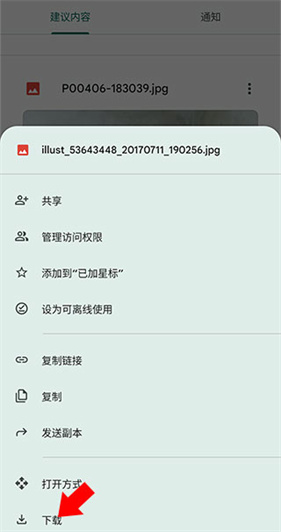
第三步:查看下载进度与完成通知
1. 点击“下载”后,手机状态栏会显示“正在下载”进度条,实时更新下载百分比。
2. 下载期间保持APP在后台运行,避免关闭网络或清理后台,防止下载中断。
3. 下载完成后,状态栏会弹出“下载完成”通知,点击通知可直接打开文件。
4. 若未收到通知,可进入手机“文件管理”APP,在“下载”或“Google Drive”文件夹中查找已下载文件。

谷歌云端硬盘app允许用户轻松共享文件或文件夹并设置查看、编辑或评论权限,集成Google Docs等办公工具实现实时协同编辑,并配备OCR扫描纸质文档、版本历史恢复及活动通知等高级功能,适用于个人和企业用户提升工作效率和数据安全性。
关联标签
应用信息
反馈最新应用

小站托福tpo
教育学习 / 111.00MB
2026-03-03 19:37

弹幕主义
免费追剧 / 27.37MB
2026-03-03 16:45

FlashFox浏览器
系统工具 / 53.00MB
2026-03-03 16:12

美行手机导航
交通出行 / 54.85MB
2026-03-03 16:09

爱TV
免费追剧 / 35.00MB
2026-03-03 16:03

晴朗剧场
免费追剧 / 37.00MB
2026-03-03 15:57

洗车哥自助洗车
交通出行 / 53.00MB
2026-03-03 15:48

世界历史
资讯阅读 / 53.00MB
2026-03-03 15:39

WiFi上网管家
系统工具 / 68.00MB
2026-03-03 14:54

每日团购
餐饮购物 / 8.60MB
2026-03-03 14:00
同类榜单

通达OA精灵
上班必备 / 120.15MB
2026-02-24 15:16

新浪邮箱
系统工具 / 55.50MB
2026-02-21 10:39

slack
上班必备 / 211.35MB
2026-02-28 17:18

zoom
上班必备 / 259.61MB
2026-03-03 15:12
熊猫办公app
上班必备 / 67.11MB
2026-02-25 13:59

谷歌云端硬盘
系统工具 / 119.27MB
2026-02-26 19:03

spacedesk安卓版
系统工具 / 3.28MB
2026-02-28 11:59

AirDroid
系统工具 / 75.83MB
2026-02-28 20:36

WPS Office精简版
系统工具 / 187.76MB
2026-02-28 17:00

豆包人工智能
系统工具 / 111.62MB
2026-02-24 13:23
其他厂商应用

Epsxe模拟器
游戏辅助 / 10.50MB
2026-03-03 20:55

Weverse安卓版
系统工具 / 204.01MB
2026-03-03 20:49

鬼魂探测器
系统工具 / 27.36MB
2026-03-03 20:46

李跳跳派大星
系统工具 / 2.76MB
2026-03-03 20:39

123云盘老版本
系统工具 / 121.60MB
2026-03-03 20:38

广角助手10.0
游戏辅助 / 35.80MB
2026-03-03 20:37
小书阁纯净版
资讯阅读 / 73.65MB
2026-03-03 20:32

隐空间
系统工具 / 78.34MB
2026-03-03 20:30

iPhone14Pro模拟器
主题美化 / 39.35MB
2026-03-03 20:27

Vegaai
图像编辑 / 3.40MB
2026-03-03 20:21