发布时间:2026-04-02 12:08 作者:51gl
剪映是一款由抖音官方推出的视频剪辑软件,可以说是目前市面上普及率最高、最好用的剪辑工具。用户可以通过它完成对素材资源的整合、对原视频的加工剪辑,创作出自己心仪的作品。今天小编为大家带来的是关于剪映同步加字幕和配音步骤教程(手机版电脑版都有喔),献给那些刚刚接触剪映的创作者们,只需要简单几步即可实现高效的完成加字幕或配音,简单好用!
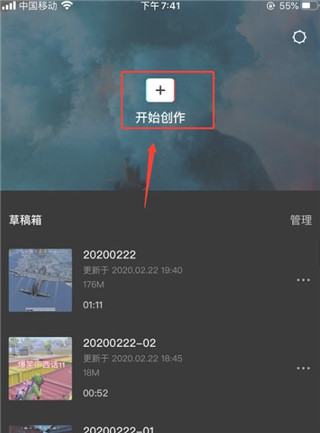
1、首先,启动您已安装的剪映app,导入目标视频素材并点击“开始创作”进入编辑界面。
2、在编辑界面下方的工具栏中,找到并选择“文本”功能选项。
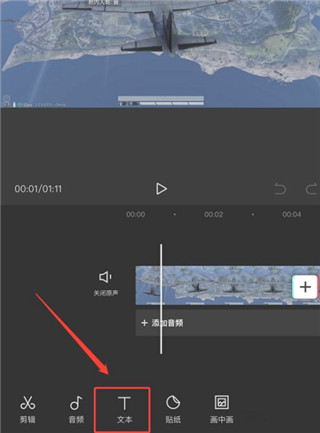
3、进入文本功能后,点击“新建文本”按钮以创建一个文本轨道。

4、在弹出的文本输入框中,键入您希望为视频添加的字幕内容。
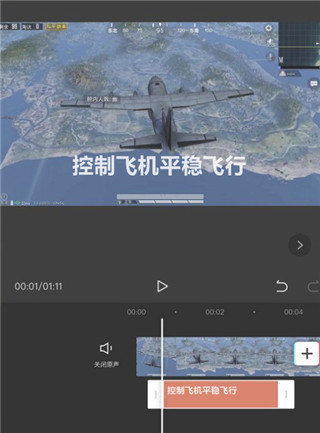
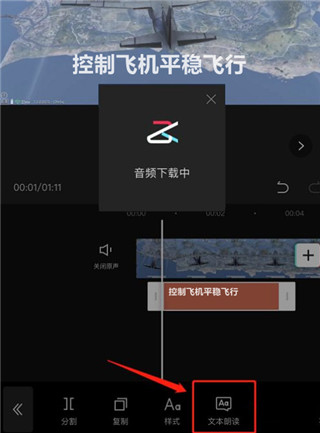
5、输入完成后,勾选“文本朗读”功能,即可将字幕转换为语音。
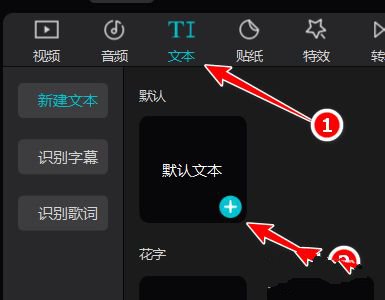
1、启动应用,在主界面选择“文本”功能,并点击“+”图标创建新的文字内容。
2、在文本轨道中,单击选中您需要编辑的文字素材。
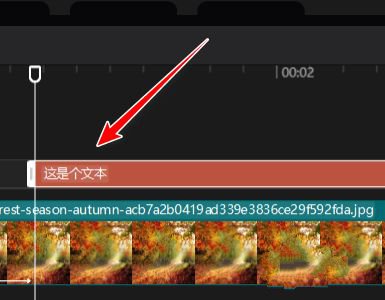
3、随后,在出现的文本输入框内键入您想要展示的具体文字信息。

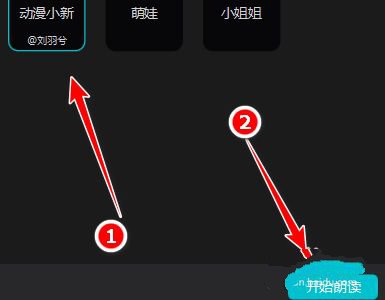
4、输入完毕后,找到并点击工具栏中的“朗读”功能按钮。

5、从提供的配音音色列表里,选择一种喜欢的语音效果,然后确认“开始朗读”。
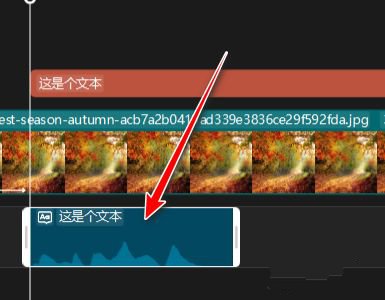
6、系统处理完成后,生成的语音文件便会自动出现在音频轨道上。
以上便是小编为大家带来的剪映同步加字幕和配音步骤,您可以根据自己的需要选择手机版或电脑版进行学习操作。
相关教程
热门攻略
精彩专题
热门应用

轻听音乐
音乐媒体 / 5.26MB
2026-04-01 16:56

波波浏览器蓝色版
系统工具 / 29.67MB
2026-03-31 20:02

GuitarTuner旧版无广告
音乐媒体 / 78.15MB
2026-04-01 18:26

爱问共享资料
系统工具 / 56.45MB
2026-04-01 19:26

pixelme安卓版
图像编辑 / 23.14MB
2026-03-31 17:57

Zarchiver
系统工具 / 36.26MB
2026-03-31 18:57

小布助手老版本
系统工具 / 103.40MB
2026-04-02 14:56

游咔4.0.7(最新版)
游戏辅助 / 30.45MB
2026-04-02 17:29

李跳跳波吉版
系统工具 / 2.77MB
2026-04-02 16:59

gg大玩家
游戏辅助 / 23.43MB
2026-04-02 12:28