发布时间:2025-12-31 16:17 作者:51gl
波点音乐是一款风格鲜明、个性十足的音乐播放器,其播放内容会依据你的喜好来推荐,精准推送更贴合你喜欢的风格歌曲,让用户能实时在线收听,享受更智能的音乐体验。如果大家在听过的时候无意间发现了自己心仪的音乐作品,也是可以直接一键下载的,虽然波点音乐支持下载到手机本地,并且下载的按钮相当大,但是依旧有很多用户反印下载的音乐不知道存放在哪个文件夹了,怎么也找不到,那么这个时候你就要好好看一下小编今天为大家准备的波点音乐下载的音乐的存放位置,秒秒钟就能找到下载好的音乐文件~
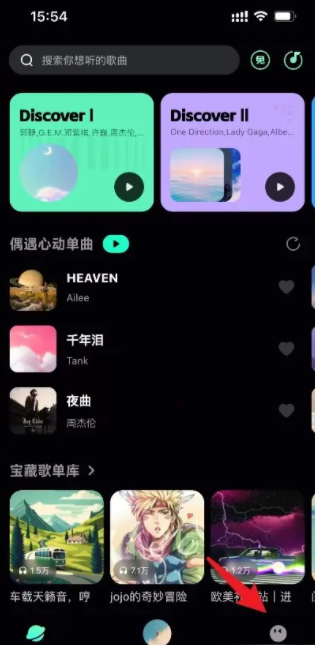
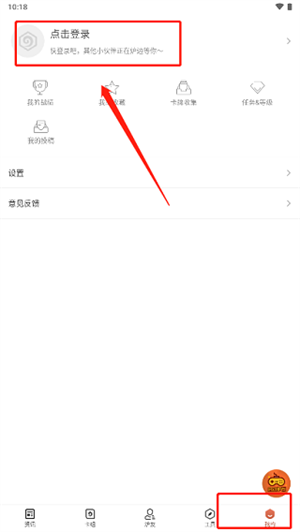
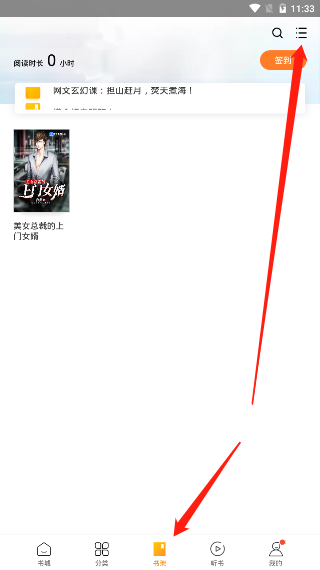
1、打开波点音乐软件,点击【我的】进入个人中心页面。

2、在个人中心里,选择【本地音乐】选项来导入设备内的音乐文件。
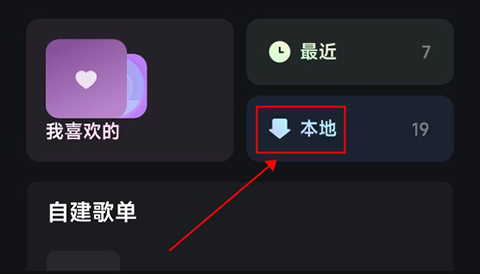
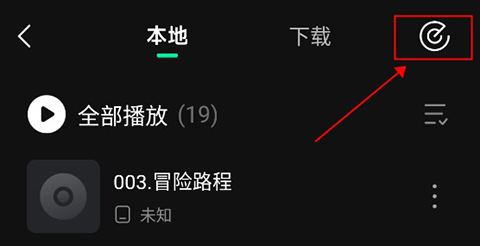
3、进入本地音乐列表后,点击右上角的【扫描歌曲】图标,打开对手机存储中音乐的搜索(因为每部手机自动存储的文件夹位置
不同,使用波点音乐这一功能能够更快的搜索到下载到手机里的音乐文件)。
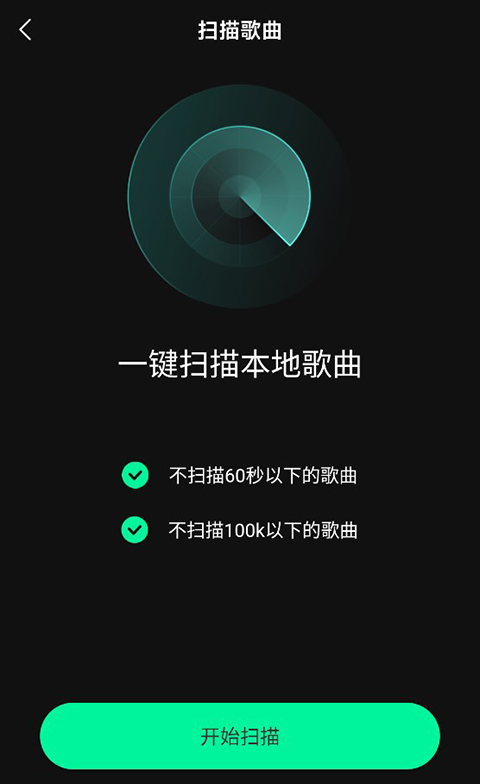
4、点击开始扫描,即可找到手机本地刚下载好的歌曲啦。
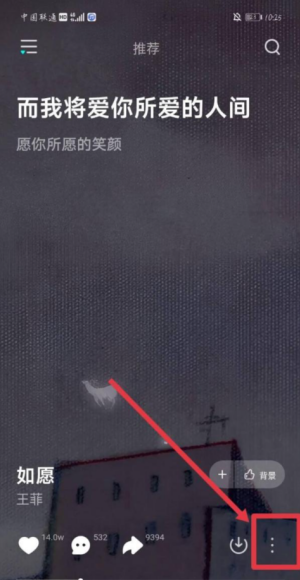
1、进入软件即可开始使用,它采用视频音乐模式,左上方会展示歌词,也可点击右下角三个点切换播放样式。
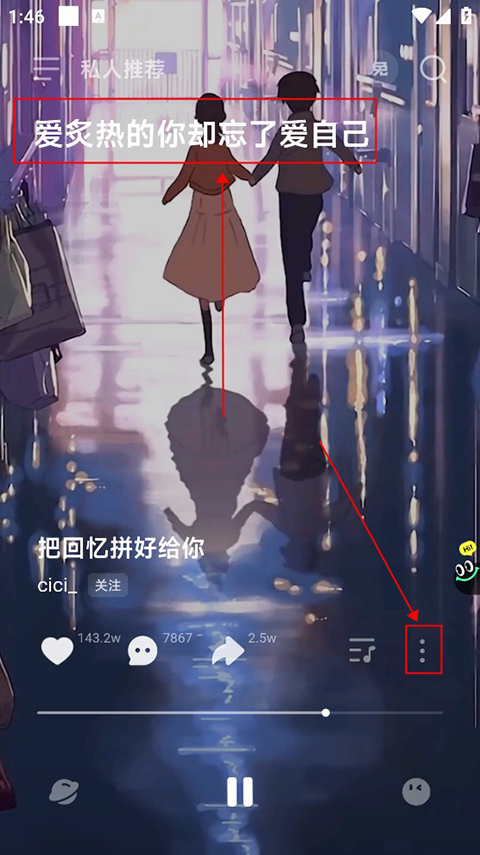
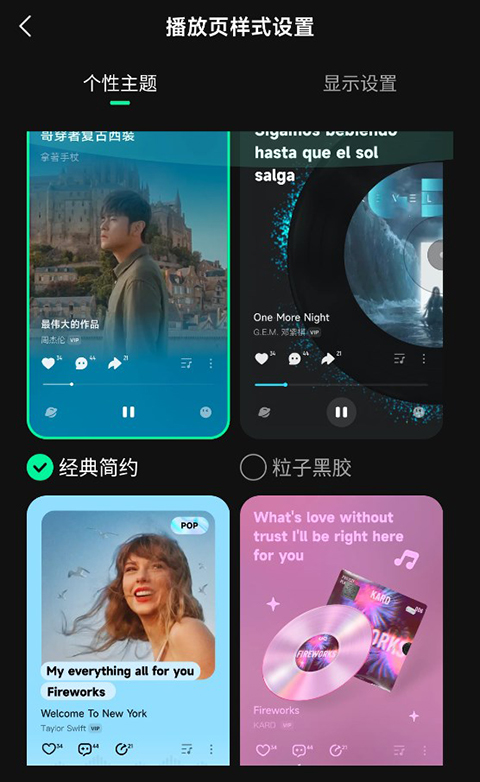
2、用户能自由设定个性主题,还能调整播放时的显示效果。
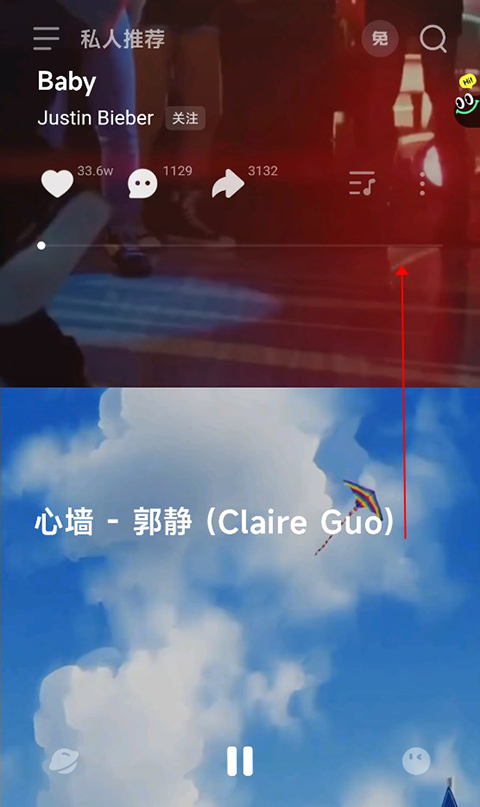
3、滑动屏幕就能切换到下一个音乐视频。
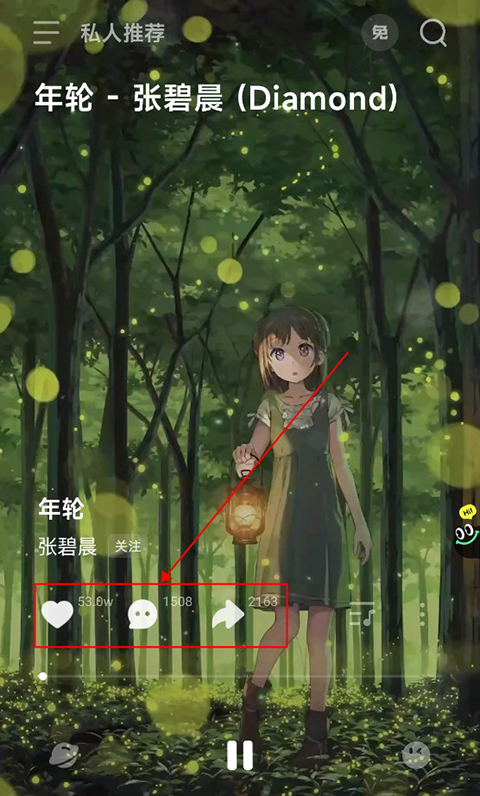
4、在播放界面可进行点赞、评论、分享等互动操作。
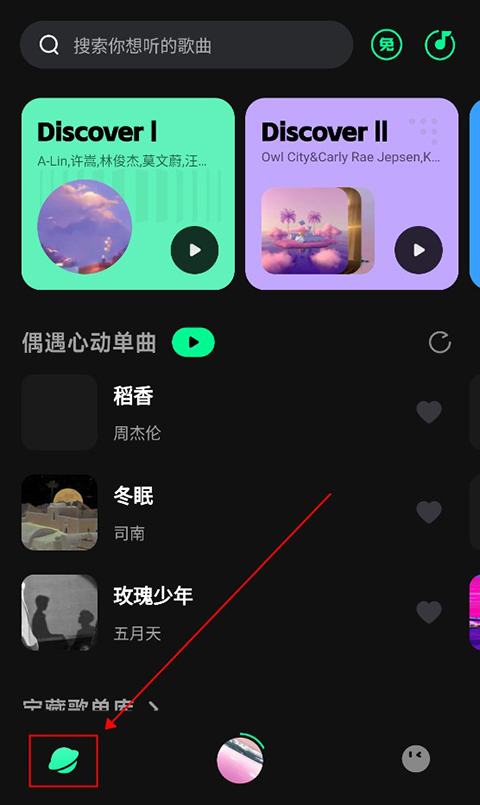
5、点击左下角星球图标进入发现页面,这里有多样歌曲可直接播放,也能在上方的搜索框输入想听的歌曲查找。
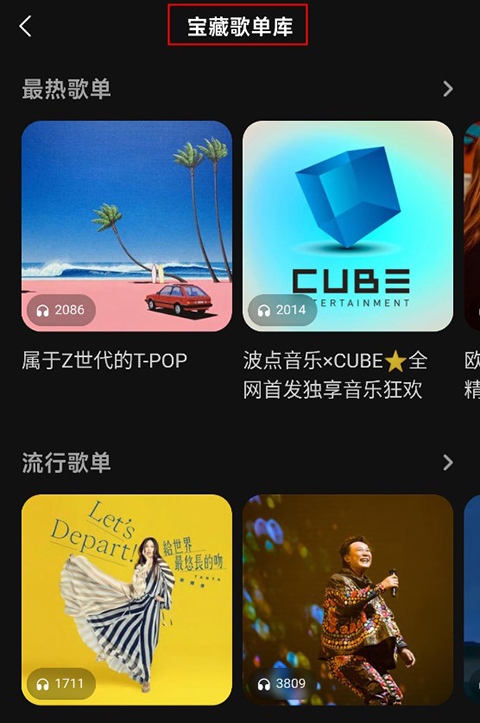
6、此外还有各类歌单推荐,支持在线免费收听。
以上便是小编为大家带来的波点音乐下载的音乐存放位置及使用教程,希望能够帮助到大家~
相关教程
猜你可能喜欢的
热门攻略
热门应用

轻听音乐
音乐媒体 / 5.26MB
2025-12-31 13:07

波波浏览器蓝色版
系统工具 / 29.67MB
2025-12-29 16:15

GuitarTuner旧版无广告
音乐媒体 / 78.15MB
2025-12-31 18:13

爱问共享资料
系统工具 / 56.45MB
2025-12-27 11:26

pixelme安卓版
图像编辑 / 23.14MB
2025-12-27 10:39

Zarchiver
系统工具 / 36.26MB
2025-12-30 18:55

小布助手老版本
系统工具 / 103.40MB
2025-12-29 16:25

游咔4.0.7(最新版)
游戏辅助 / 30.45MB
2025-12-30 16:45

李跳跳波吉版
系统工具 / 2.77MB
2025-12-27 10:41

gg大玩家
游戏辅助 / 23.43MB
2025-12-28 11:16