发布时间:2025-12-25 11:28 作者:51gl
闪指连点器是一款有着强大实用性的连续点击工具,具备无限点击功能,可实现短时间内的快速连续加速点击。用户可以通过设置该工具的参数,满足不同的场景需求。可以是游戏里需要高频点击触发技能连招的场景,也可以是软件中需定时点击完成自动化任务的场景,只要针对性调整参数,就能让工具精准适配各种需求,发挥出最佳辅助效果。小编今儿就为大家带来了闪指连点器参数调节教程,望采纳~
1、开启闪指连点器并进入主界面后,找到设置辅助功能权限的选项点击进入,在设置页面里开启自动电击器的模拟点击功能。

2、回到点击器主页点击启动按钮激活功能,接着长按屏幕中间位置的点位即可。

3、弹出设置窗口后选择通用设置选项进入参数调整界面,对延迟位置的数值进行修改。

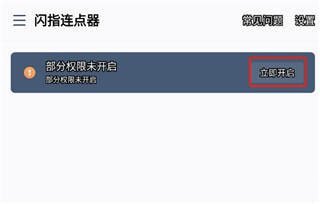
1、在使用软件前,需先开启相应权限,以便为用户提供更优质的服务体验;
2、进入首页后,映入眼帘的是丰富多样的功能选项;

3、随后点击设置入口,用户可根据自身需求自定义调整各项参数;
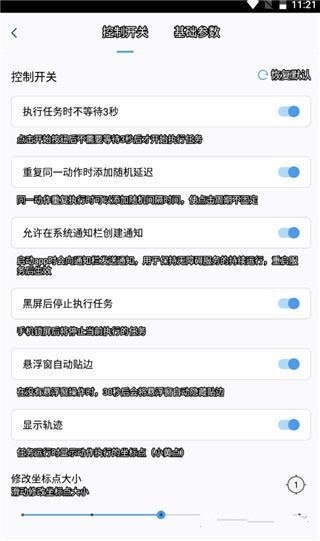
4、最后点击启动连点器,就能开启创建个人任务项目的操作啦。
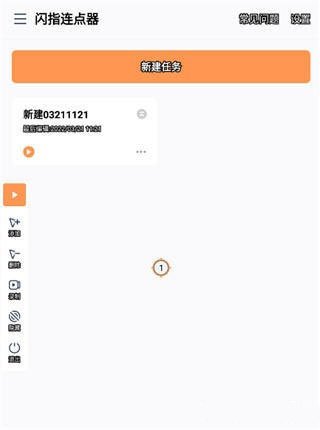
以上便是小编为大家带来的闪指连点器参数调节及使用教程,希望能够帮助到大家~
相关攻略
热门攻略
热门游戏

火影战记1.22
动作格斗 / 85.49MB
2025-12-30 11:58

植物大战僵尸融合版3.0
趣味闯关 / 416.10MB
2025-12-29 19:11

孤胆枪手2
枪战射击 / 258.46MB
2025-12-29 19:01

城邦争霸中文版
回合战略 / 35.54MB
2025-12-29 19:38

CarX漂移赛车2
赛车竞速 / 1.94GB
2025-12-29 17:16

行尸走肉手机版
剧情冒险 / 615.99MB
2025-12-30 10:15

死神vs火影JOJO版本
动作格斗 / 1.00GB
2025-12-29 16:23

奇妙创意世界
模拟经营 / 236.24MB
2025-12-28 10:05

火柴人战争遗产
策略卡牌 / 77.54MB
2025-12-29 19:50

森林冰火人双人版
剧情冒险 / 70.88MB
2025-12-29 14:45