发布时间:2025-12-31 11:16 作者:51gl
谷歌浏览器手机版是谷歌公司官方打造的上网工具,它不仅在电脑端性能出众,同时在安卓手机与平板上也能让用户享受丝滑的浏览体验。不仅能安全、迅速地加载网页,还可随时随地搜索信息、浏览热门新闻资讯。此外,用户能在多功能框内快速完成搜索与页面跳转,输入内容时便会实时呈现相关结果供用户选择。但是由于是老美那边的软件,用户们第一次打开该软件时可能会一脸懵逼,虽然该软件支持多语言选择,但初始语言是满屏的英文。小编今儿就为大家分享谷歌浏览器中文设置教程,仅需几步就能轻松调成汉子~
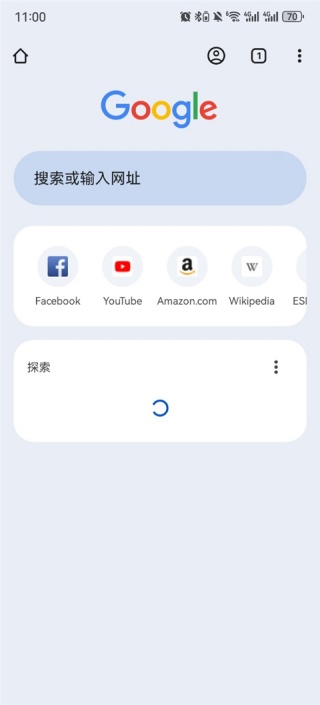
1、先启动谷歌浏览器app,点击界面右上角的功能按钮展开菜单。
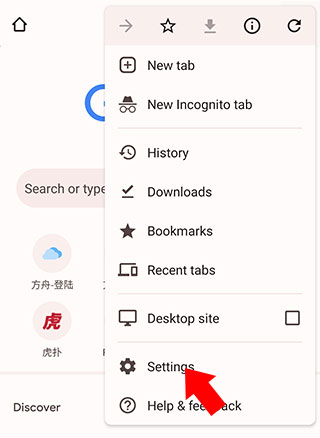
2、在展开的菜单中选择进入拓展页面,再点击其中的【settings】选项。
3、进入设置页面后向下滑动,找到并点击【Languages】功能项。
4、在语言设置中,点击【Chrome's language】下方当前语言的修改入口。
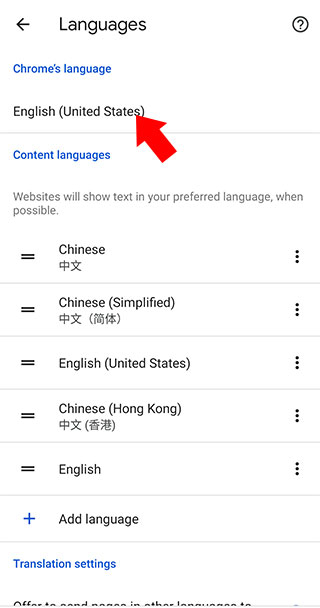
5、进入语言选择界面后,从列表中挑选Chinese(中文)并确认。
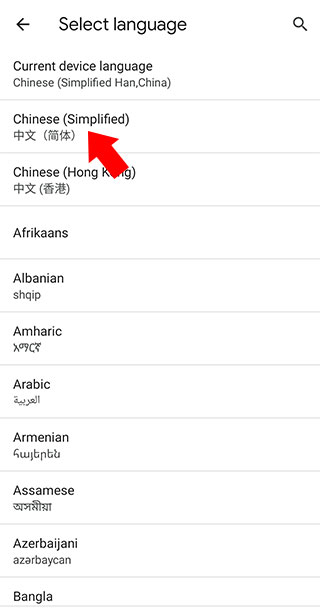
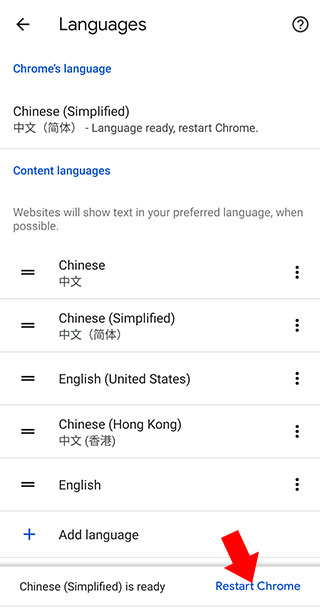
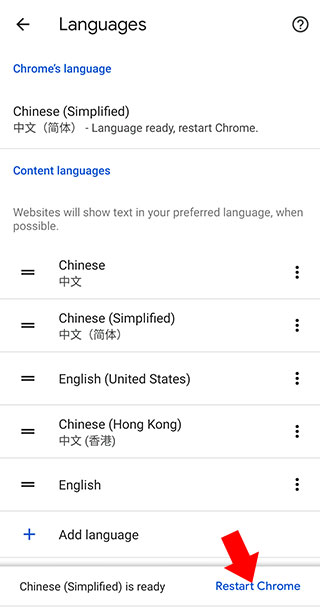
6、选择完成后返回上一级页面,下方会弹出重启Chrome的提示,点击【Restart Chrome】重启浏览器,即可看到界面已切换为
中文。
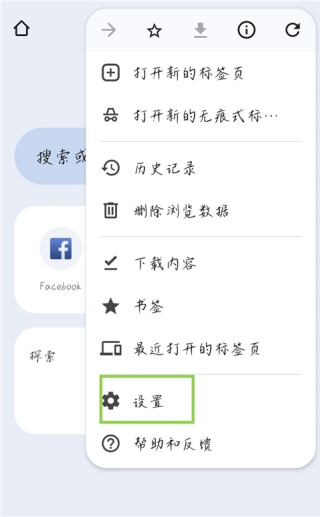
1、启动谷歌浏览器app后,点击界面右上角的三点式功能图标。
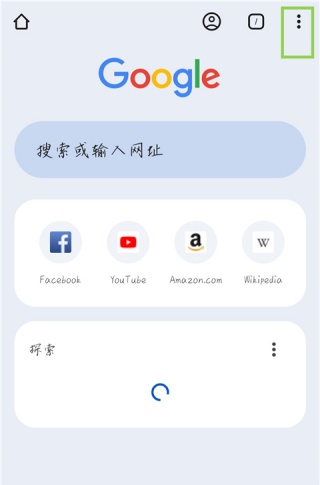
2、在弹出的选项中选择进入“设置”页面。
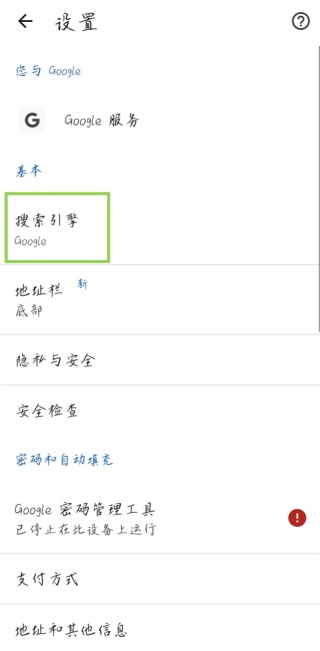
3、在设置菜单中找到并点击“搜索引擎”选项。
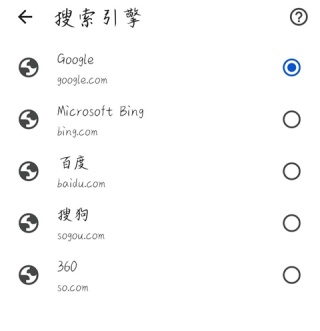
4、进入后即可在此切换百度、搜狗、360等不同搜索引擎。
以上便是小编为大家带来的谷歌浏览器手机版中文设置教程及切换搜索引擎方法,望采纳~
相关攻略
热门攻略
热门游戏

火影战记1.22
动作格斗 / 85.49MB
2025-12-30 11:58

植物大战僵尸融合版3.0
趣味闯关 / 416.10MB
2025-12-29 19:11

孤胆枪手2
枪战射击 / 258.46MB
2025-12-29 19:01

城邦争霸中文版
回合战略 / 35.54MB
2025-12-29 19:38

CarX漂移赛车2
赛车竞速 / 1.94GB
2025-12-29 17:16

行尸走肉手机版
剧情冒险 / 615.99MB
2025-12-30 10:15

死神vs火影JOJO版本
动作格斗 / 1.00GB
2025-12-29 16:23

奇妙创意世界
模拟经营 / 236.24MB
2025-12-28 10:05

火柴人战争遗产
策略卡牌 / 77.54MB
2025-12-29 19:50

森林冰火人双人版
剧情冒险 / 70.88MB
2025-12-29 14:45