发布时间:2025-12-31 11:19 作者:51gl
现阶段不少用户都青睐使用谷歌浏览器,这款干净且好用的浏览器知名度越发响亮了,它不仅能在电脑端安装使用,也支持手机端下载安装,并且谷歌浏览器手机版同样可以安装各类扩展程序,能为用户带来更丰富的功能与便利。不过部分刚接触谷歌浏览器手机版的用户,还不太清楚扩展程序的安装入口在哪里。没关系,小编接下来就为大家带来了谷歌浏览器手机版安装插件教程,望采纳~
1、首先打开手机,进入系统设置界面。

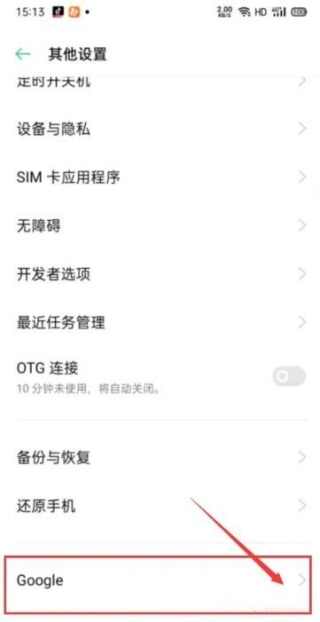
2、在设置中找到并点击Google相关选项进入。
3、接着点击启动谷歌浏览器app。
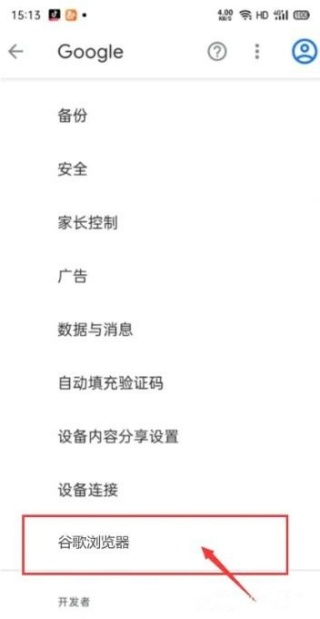
4、最后在应用内找到安装插件的入口,按提示完成安装即可。
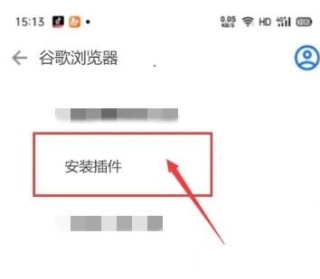
1、打开谷歌浏览器手机版后,未拥有谷歌账号的用户可先完成注册并登录。
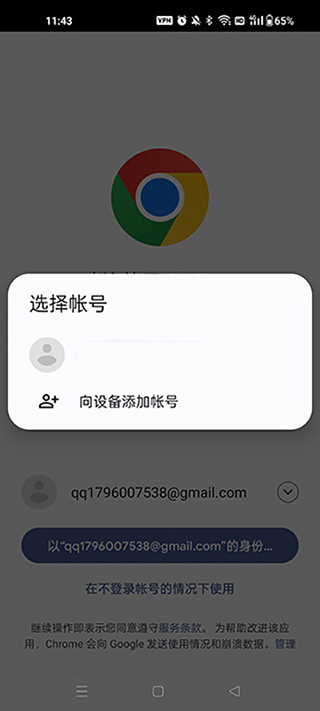
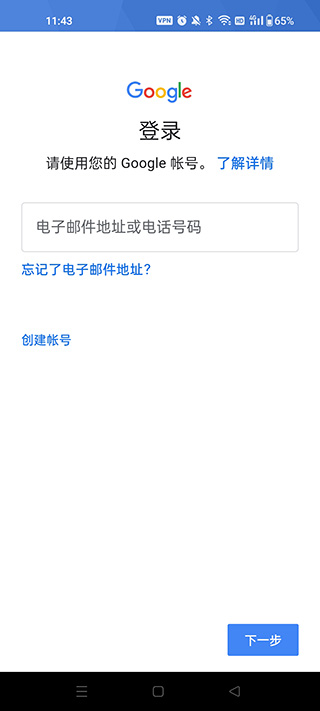
2、依照谷歌账号的创建指引,逐步完成注册与登录操作。
3、登录成功后,可选择是否开启数据同步,随后便能进入浏览器主页面。
4、进入主页面后,在搜索框输入想要查询的关键词。
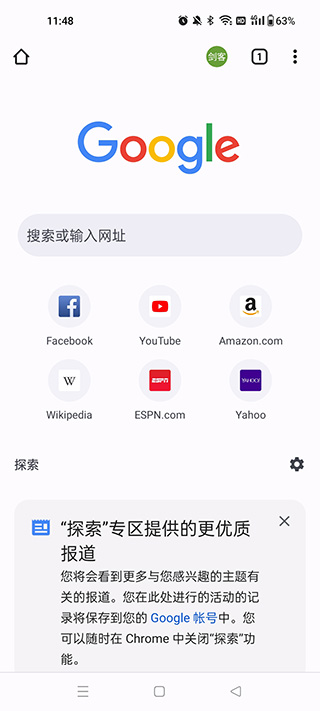
5、系统就会呈现大量与关键词相关的浏览页面供用户选择了。
以上便是小编为大家带来的谷歌浏览器手机版安装插件教程及同步方法,希望能够帮助到大家~
相关攻略
热门攻略
热门游戏

火影战记1.22
动作格斗 / 85.49MB
2025-12-30 11:58

植物大战僵尸融合版3.0
趣味闯关 / 416.10MB
2025-12-29 19:11

孤胆枪手2
枪战射击 / 258.46MB
2025-12-29 19:01

城邦争霸中文版
回合战略 / 35.54MB
2025-12-29 19:38

CarX漂移赛车2
赛车竞速 / 1.94GB
2025-12-29 17:16

行尸走肉手机版
剧情冒险 / 615.99MB
2025-12-30 10:15

死神vs火影JOJO版本
动作格斗 / 1.00GB
2025-12-29 16:23

奇妙创意世界
模拟经营 / 236.24MB
2025-12-28 10:05

火柴人战争遗产
策略卡牌 / 77.54MB
2025-12-29 19:50

森林冰火人双人版
剧情冒险 / 70.88MB
2025-12-29 14:45