发布时间:2026-04-01 18:30 作者:51gl
哔哩哔哩是一款很好用的B站在线视频播放平台,能让每位用户在这里一站式看遍自己感兴趣的海量视频,各种精彩内容推荐随时点开就能播放。如果用户们在观看哔哩哔哩的过程中,碰到自己喜欢的视频资源想要保存到手机上,方便以后观看,也是可以非常简单的下载到手机里。下面小编就为各位小伙伴们带来了哔哩哔哩里的视频保存到本地的方法,这样就不怕作者把视频下架了。
1、找到想下载的视频,直接点一下选中它。

2、接着点屏幕右上角那三个小点的图标。
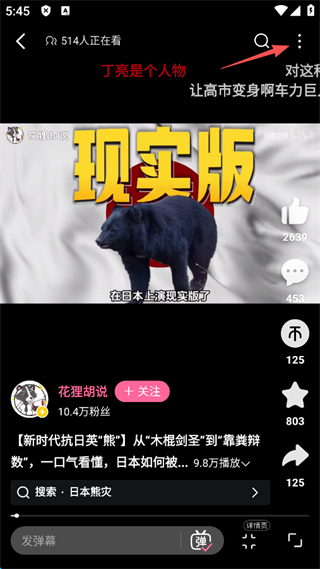
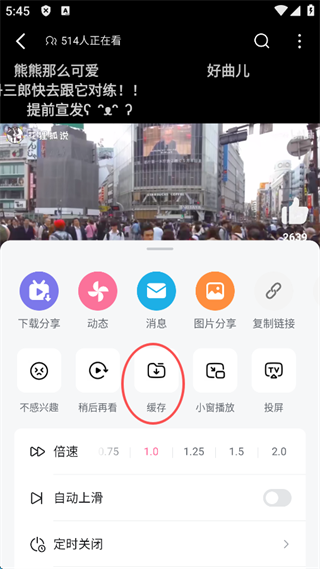
3、在弹出的选项里,点下方的“缓存”按钮。
4、随后会出现一个小窗口,点左上角的“画质”选项。
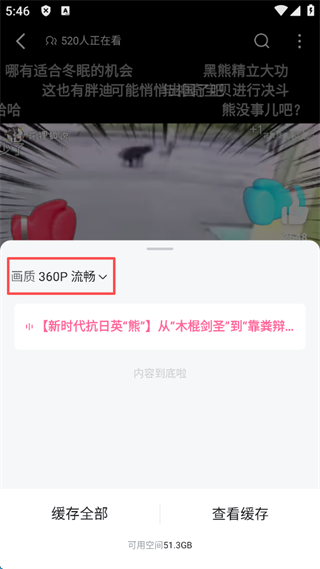
5、根据自己需要挑合适的画质,清晰度和大小可以自由选。
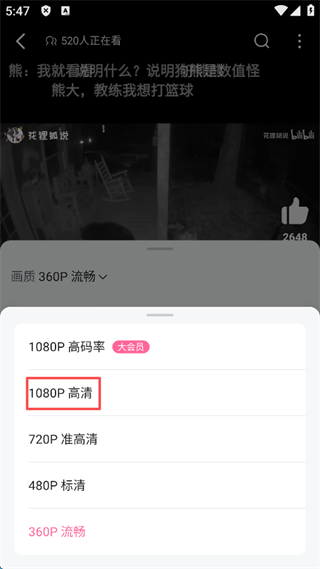
6、再点屏幕左下角的“缓存全部”,把视频存下来。
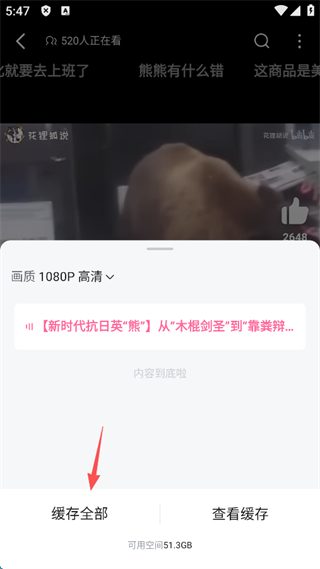
7、稍等一会儿,等进度条走完,视频就下载好啦。

1、打开app进入首页后,随便点开一个视频观看就行。

2、点击视频播放区域,在视频右上角找到三个小点的图标并点开。
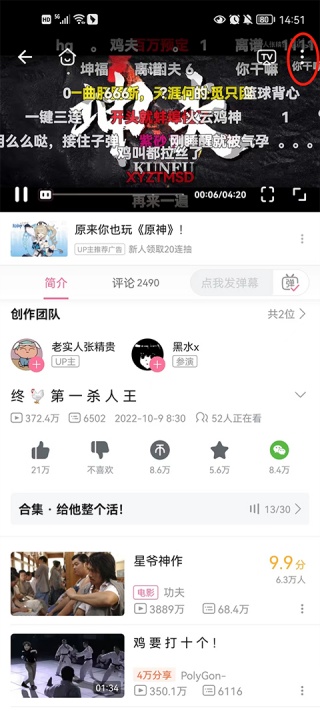
3、页面下方就会弹出自动连播的相关功能选项。
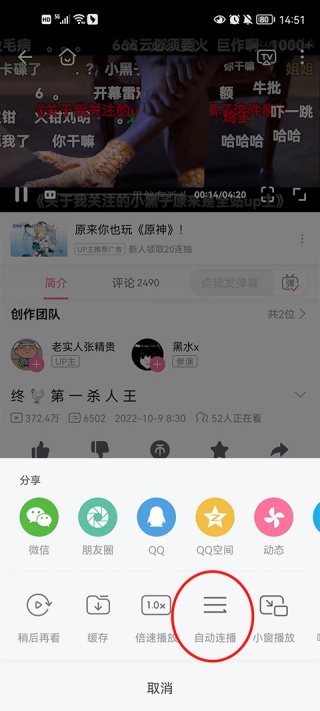
4、自动连播功能里有列表循环、单曲循环、播完暂停等不同模式可选。
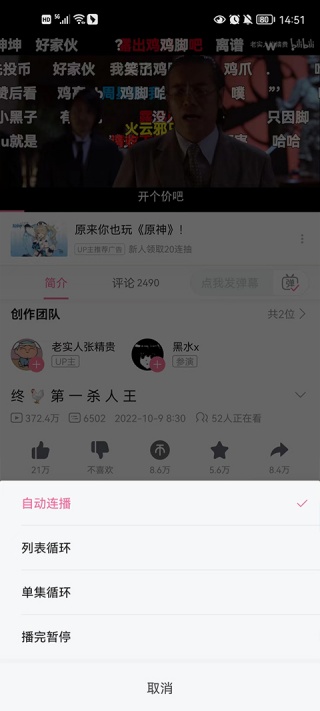
以上便是小编为大家带来的哔哩哔哩里的视频保存到本地的方法及自动连播教程,望采纳~
相关攻略

洛克王国世界迪莫单挑命定独角兽打法攻略 命定花种独角兽怎么打
游戏攻略 · 2026-04-02 21:18
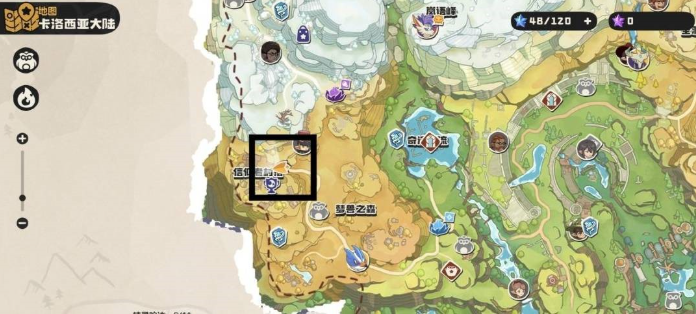
洛克王国世界神秘蛋怎么得 免费神秘蛋获取位置
游戏攻略 · 2026-04-02 21:18
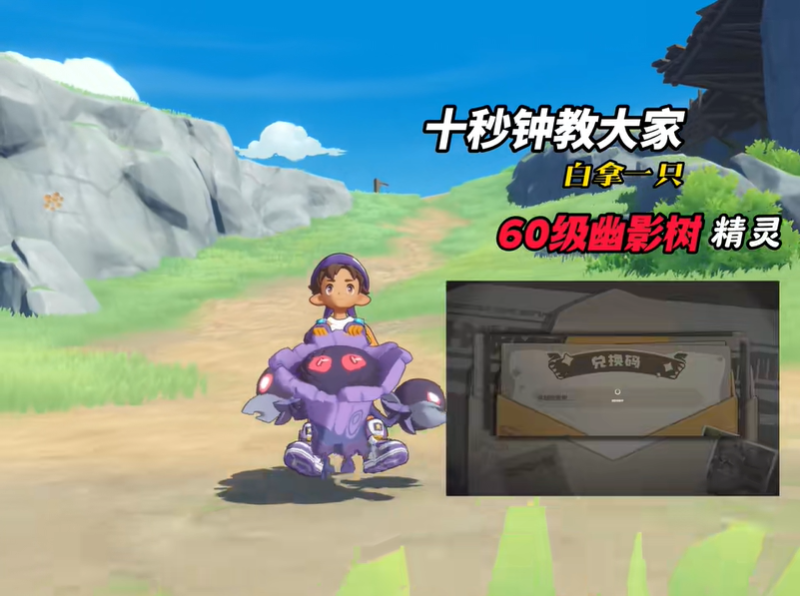
洛克王国世界幽影树怎么获得 幽影树在哪
游戏攻略 · 2026-04-02 21:18
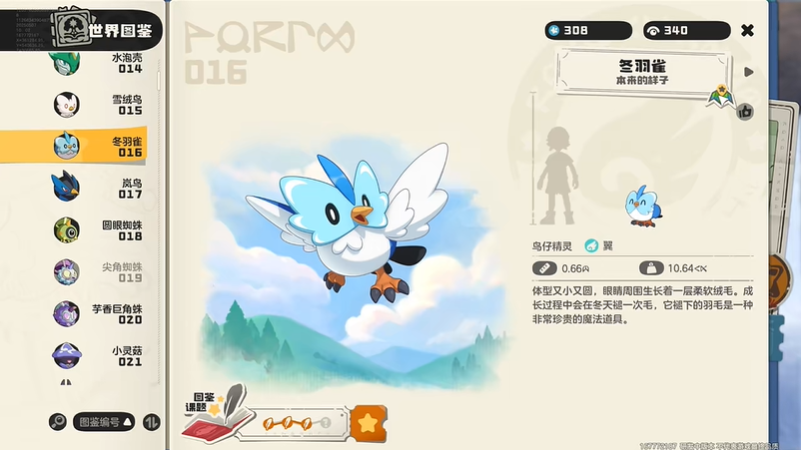
洛克王国世界冬羽雀怎么配招 冬羽雀技能搭配推荐
游戏攻略 · 2026-04-02 21:18
洛克王国世界商店街告示牌解谜攻略 商店街告示牌解谜答案是什么
游戏攻略 · 2026-04-02 21:18
大巴扎DLC新英雄卡诺克值得买吗 大巴扎卡诺克使用指南
游戏攻略 · 2026-04-02 18:37
热门攻略
热门游戏

火影战记1.22
动作格斗 / 85.49MB
2026-04-01 20:31

植物大战僵尸融合版3.0
趣味闯关 / 416.10MB
2026-03-25 19:31

孤胆枪手2
枪战射击 / 258.46MB
2026-03-31 20:25

城邦争霸中文版
回合战略 / 35.54MB
2026-04-02 13:22

CarX漂移赛车2
赛车竞速 / 1.94GB
2026-03-31 14:40

行尸走肉手机版
剧情冒险 / 615.99MB
2026-04-02 13:05

死神vs火影JOJO版本
动作格斗 / 1.00GB
2026-04-02 10:08

奇妙创意世界
模拟经营 / 236.24MB
2026-03-29 16:20

火柴人战争遗产
策略卡牌 / 77.54MB
2026-04-01 20:07

森林冰火人双人版
剧情冒险 / 70.88MB
2026-04-02 10:22