发布时间:2025-12-30 10:40 作者:51gl
剪映是抖音官方专为移动端视频剪辑推出的编辑工具。该工具采用了简洁易懂的操作界面,结合直观的编辑流程与丰富的内置素材库,用户可轻松完成视频的剪辑、拼接、变速、去水印等操作。无论是新手入门还是创作大片均能满足视频剪辑的需求,助力每位用户制作出引人注目的优质视频内容。今天小编为大家带来的是平时使用场景最多的功能之一,剪映去水印的方法和步骤,让视频彻底变得干干净净~
1、在手机上打开剪映应用。

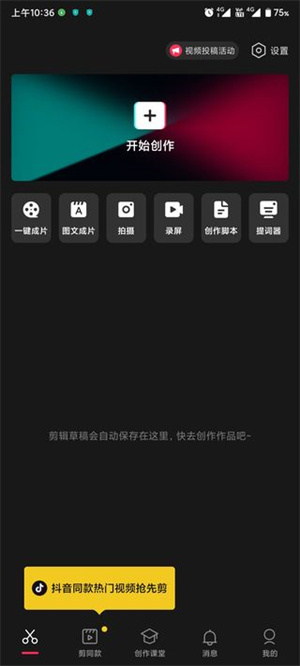
2、进入应用首页后,点击右上角的“齿轮”设置图标。
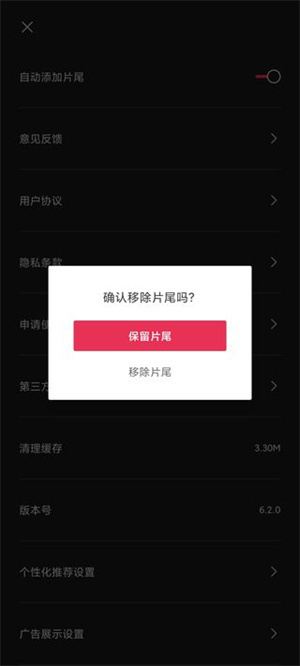
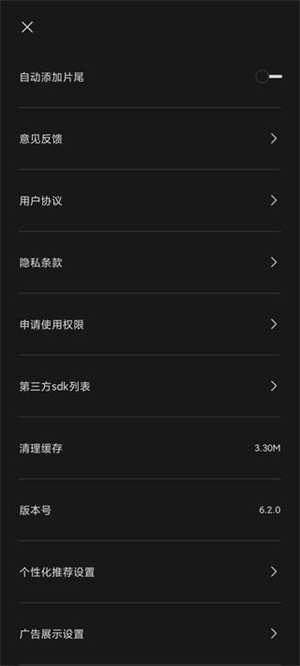
3、在设置界面中找到“自动添加片尾”选项,点击右侧的开关按钮将其关闭。
4、关闭该功能后,点击界面上的“×”退出设置页面。
5、返回剪映首页,点击“开始创作”按钮。
6、进入视频编辑界面完成剪辑后,点击右上角的“导出”按钮。
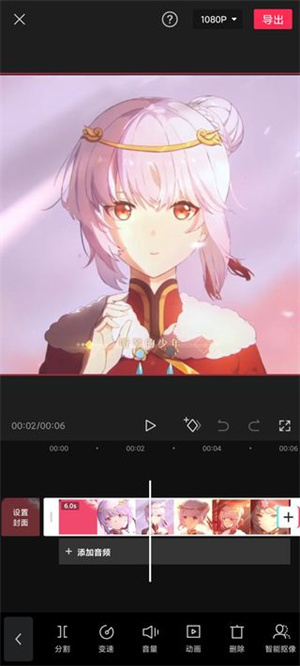
7、此时导出的视频将不再包含自动添加的片尾水印。
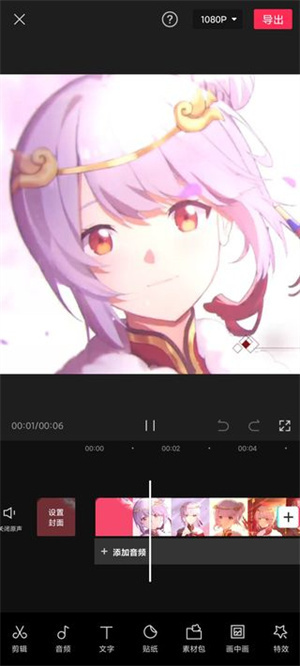
1、打开剪映应用,点击首页的“开始创作”按钮。
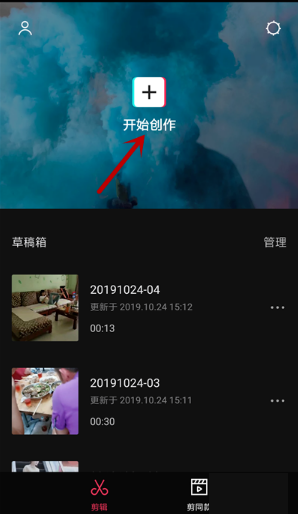
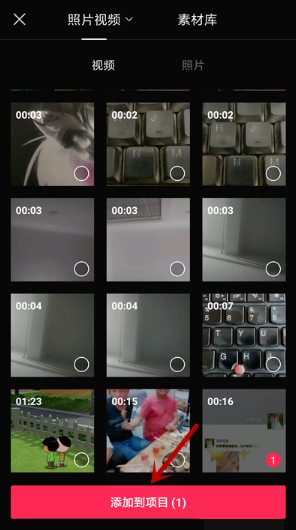
2、从相册中选择需要编辑的视频素材并导入。
3、进入编辑界面后,点击底部工具栏中的“音频”选项。
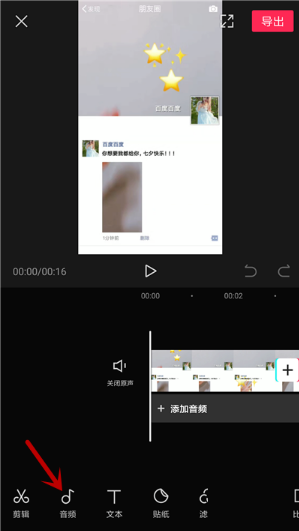
4、在音频功能中选择“音乐”分类。
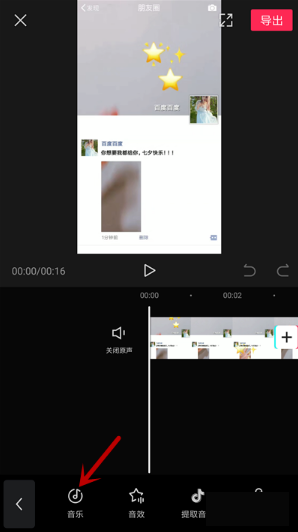
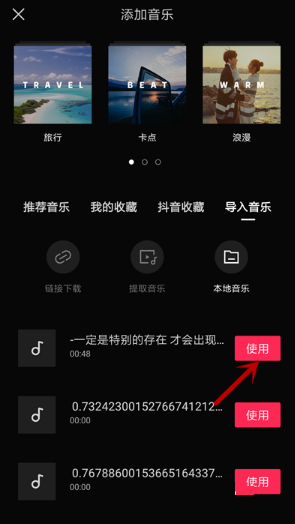
5、进入音乐添加页面,点击“导入音乐”按钮。
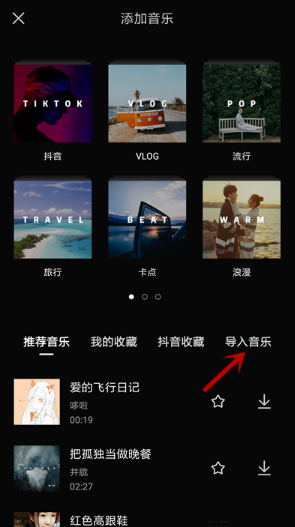
6、选择“本地音乐”作为音频来源。
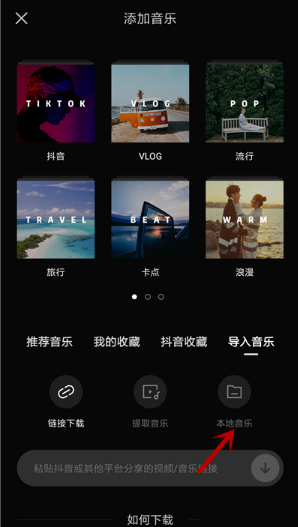
7、从本地音乐列表中选择所需歌曲,点击“使用”进行添加。
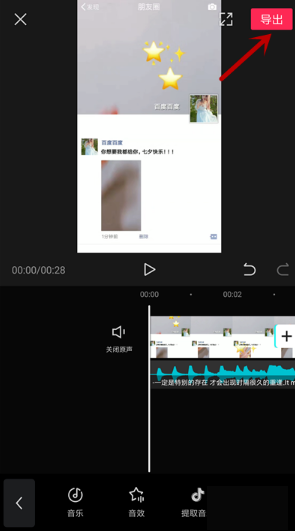
8、完成音乐添加和视频调整后,点击“导出”按钮保存作品。
以上便是小编为大家带来的剪映去水印及导入本地音乐的方法和步骤,快来和小编一起创作您的大片吧~
相关教程
猜你可能喜欢的
热门攻略
热门应用

轻听音乐
音乐媒体 / 5.26MB
2025-12-31 13:07

波波浏览器蓝色版
系统工具 / 29.67MB
2025-12-29 16:15

GuitarTuner旧版无广告
音乐媒体 / 78.15MB
2025-12-31 18:13

爱问共享资料
系统工具 / 56.45MB
2026-01-01 10:03

pixelme安卓版
图像编辑 / 23.14MB
2025-12-31 20:28

Zarchiver
系统工具 / 36.26MB
2025-12-30 18:55

小布助手老版本
系统工具 / 103.40MB
2025-12-29 16:25

游咔4.0.7(最新版)
游戏辅助 / 30.45MB
2025-12-30 16:45

李跳跳波吉版
系统工具 / 2.77MB
2026-01-01 10:54

gg大玩家
游戏辅助 / 23.43MB
2025-12-28 11:16