发布时间:2026-01-01 10:02 作者:51gl
起点读书是起点中文网官方推出的移动端阅读软件。该软件汇集了起点平台上的海量正版小说资源,供用户免费阅读,并为读者提供24小时实时更新服务,为用户提供优质丰富的内容。起点读书不仅提供了很棒的阅读体验,还支持将作品一键下载至本地书架,方便离线阅读。此外,用户也可以导入用户们手机本地的电子书文件,支持包括txt、chm、epub、umd在内的多种常见格式。小编在这里就为读者用户们奉上起点读书导入本地书籍方法,望采纳~
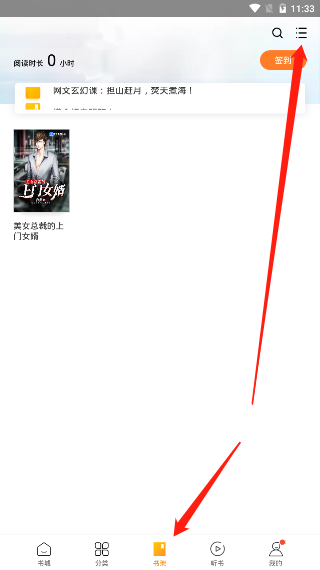
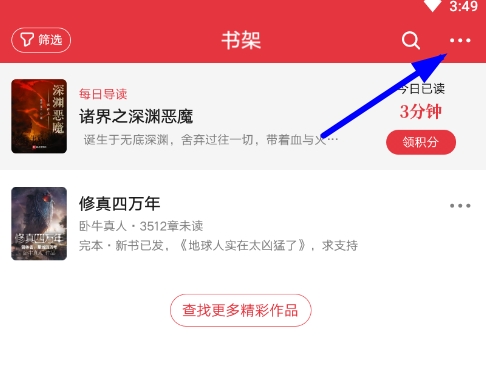
1、进入书架页面,点击右上角的“更多”选项(通常以三个点表示),即可展开功能菜单。
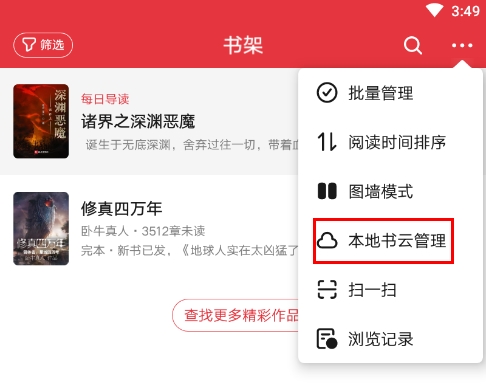
2、在菜单中选择“本地书云管理”功能。
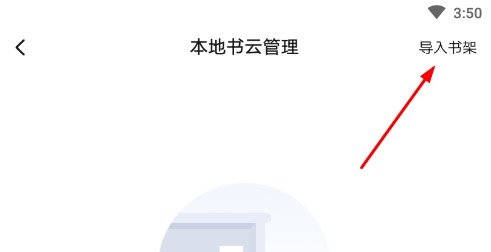
3、进入本地书云管理界面后,点击右上角的“导入书架”选项。
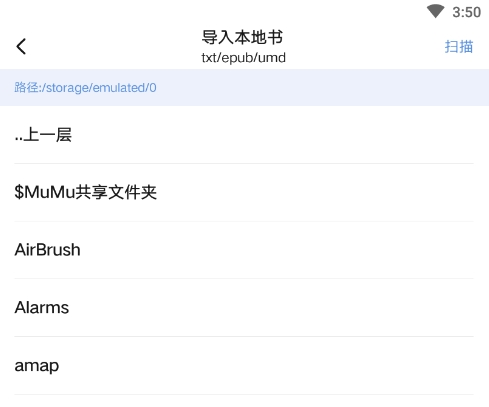
4、在导入界面中,可手动选择手机中存储的电子书文件,或点击右上角的“扫描”功能自动识别并导入可支持的书籍。
1、点击阅读界面屏幕中央,呼出设置菜单,选择右下角的“字体”选项。
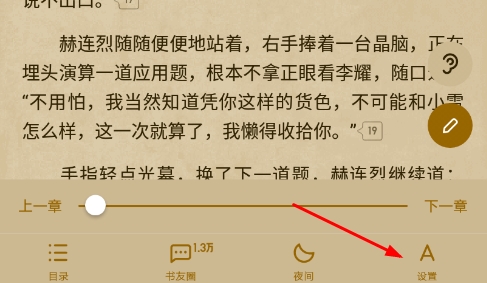
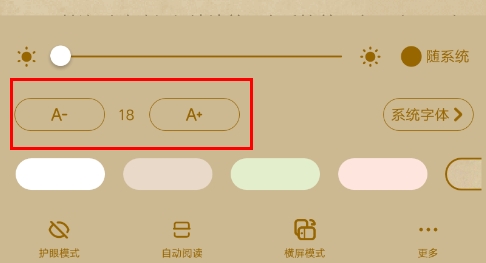
2、进入字体设置后,可通过“A-”缩小字体,或“A+”放大字体,数字代表当前字号大小。
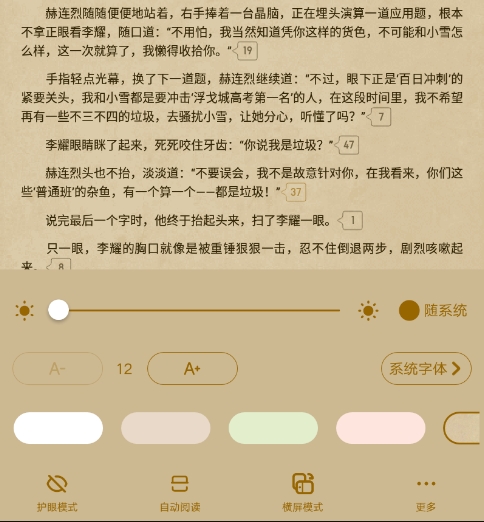
3、如图,将字体大小调整为12后,文字显示更为紧凑,视力较好的读者可在一页内浏览更多内容。
以上便是小编为大家带来的起点读书导入本地书籍及字体大小调整方法,祝各位书友们阅读愉快~
相关教程
猜你可能喜欢的
热门攻略
热门应用

轻听音乐
音乐媒体 / 5.26MB
2025-12-31 13:07

波波浏览器蓝色版
系统工具 / 29.67MB
2025-12-29 16:15

GuitarTuner旧版无广告
音乐媒体 / 78.15MB
2025-12-31 18:13

爱问共享资料
系统工具 / 56.45MB
2026-01-01 10:03

pixelme安卓版
图像编辑 / 23.14MB
2025-12-31 20:28

Zarchiver
系统工具 / 36.26MB
2025-12-30 18:55

小布助手老版本
系统工具 / 103.40MB
2025-12-29 16:25

游咔4.0.7(最新版)
游戏辅助 / 30.45MB
2025-12-30 16:45

李跳跳波吉版
系统工具 / 2.77MB
2026-01-01 10:54

gg大玩家
游戏辅助 / 23.43MB
2025-12-28 11:16