发布时间:2026-02-28 14:54 作者:51gl
石墨文档是一款功能很全面且支持多人同时使用的编辑软件,用户可以邀请他人共同参与编辑同一份文档或表格,同时可以实时查看其他协作者的编辑动态。不过在实际使用中,由于默认状态下上传的文档为私有,其他人无法直接打开文档,需要点击私有选项进入列表,将其设置为公开只读或公开可写后,才能打开访问该文档。小编今儿就为刚接触该软件的用户们带来了石墨文档打开文档链接方法,还不会的来~
1、若希望他人能够打开你分享的文档,可先在桌面找到该文档,点击右侧的三点按钮展开功能菜单进行相应设置。
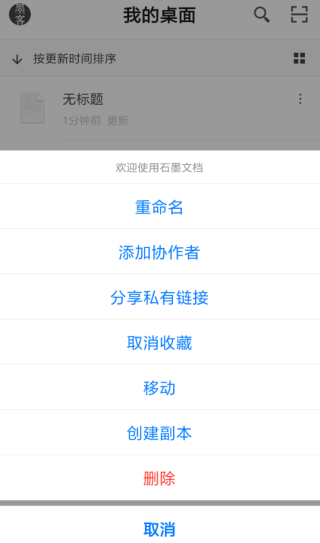
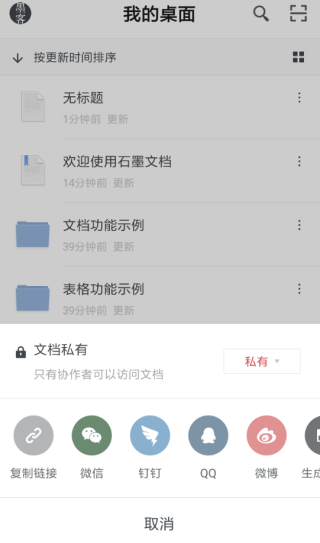
2、随后在下方弹出的菜单列表中,可选择以链接形式将文档分享至钉钉、QQ、微信等平台。
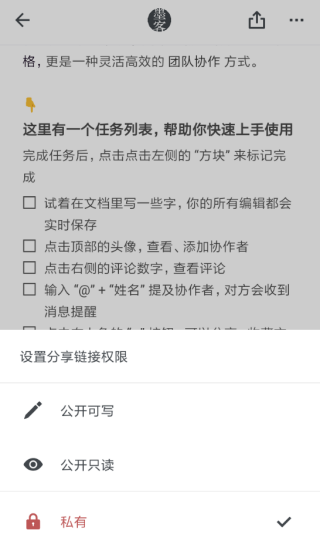
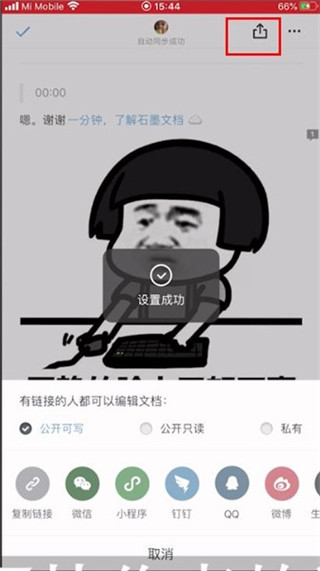
3、此外,要让他人正常查看文档内容,还需调整文档权限,点击“私有”选项后,在列表中选择“公开只读”即可实现访问。
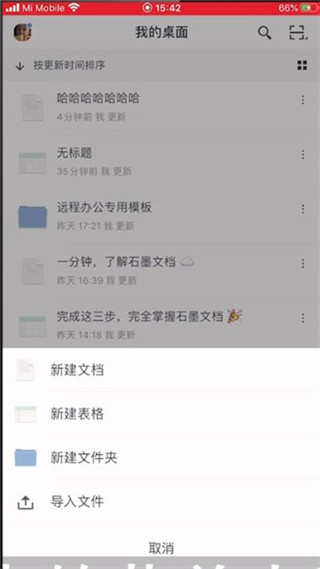
1、首先打开石墨文档,点击底部的【+】按钮,在弹出的选项中可新建文档、表格或文件夹。
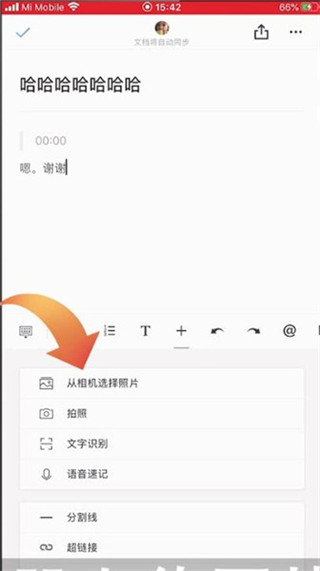
2、在文档编辑页点击底部【+】图标,选择从相册上传图片或直接拍照即可插入。
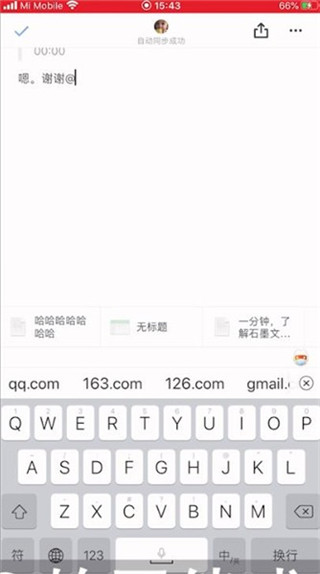
3、在文档中输入@符号,再选择要提及的同事或文档名称,即可完成对人或文档的引用。
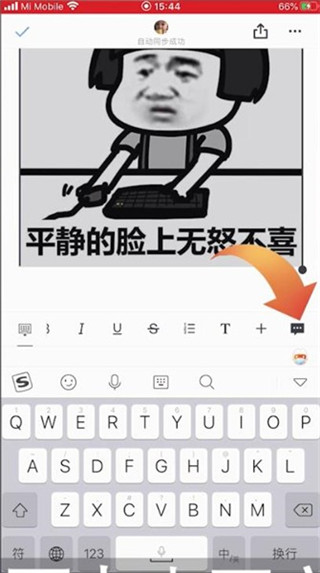
4、在编辑界面点击底部【评论】按钮,可在下方弹出的面板中添加或查看评论内容。
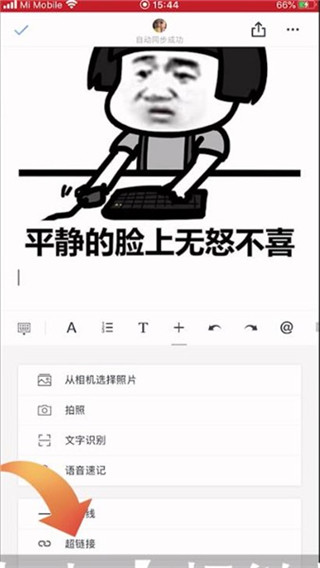
5、在编辑页点击底部【+】图标,选择【超链接】后输入目标网址,即可为文档插入链接。
6、打开文档后点击右上角【分享】按钮,默认权限为私有,先设置协作者的访问权限,再选择分享方式即可。
以上便是小编为大家带来的石墨文档打开文档链接方法及使用教程,望采纳~
相关教程
热门攻略
精彩专题
热门应用

轻听音乐
音乐媒体 / 5.26MB
2026-03-01 12:26

波波浏览器蓝色版
系统工具 / 29.67MB
2026-02-24 11:30

GuitarTuner旧版无广告
音乐媒体 / 78.15MB
2026-02-27 20:01

爱问共享资料
系统工具 / 56.45MB
2026-02-25 11:10

pixelme安卓版
图像编辑 / 23.14MB
2026-02-21 11:58

Zarchiver
系统工具 / 36.26MB
2026-02-21 18:28

小布助手老版本
系统工具 / 103.40MB
2026-02-20 14:05

游咔4.0.7(最新版)
游戏辅助 / 30.45MB
2026-02-23 11:13

李跳跳波吉版
系统工具 / 2.77MB
2026-02-27 13:39

gg大玩家
游戏辅助 / 23.43MB
2026-02-15 11:08