发布时间:2026-10-24 16:55 作者:51gl
很多switch玩家都遇到过游戏下载慢或商店半天打不开的情况,其实这些问题大多和主机默认的dns设置有关,dns就像是网络里的导航员,负责把游戏服务器的域名转换成可连接的IP地址。默认dns往往是运营商提供的,不仅响应速度慢,还容易在高峰期拥堵,导致主机连服务器时绕远路,下载和联机体验都大打折扣。手动改一个更优质的dns地址,能让switch更快找到稳定的服务器节点,让网络连接更稳定。下面小编就为大家分享switch改dns地址教程,嫌自己机子下载速度慢的小伙伴们看过来~
1、首先进入主机的网络设置界面,依次打开互联网选项再选择互联网设置。
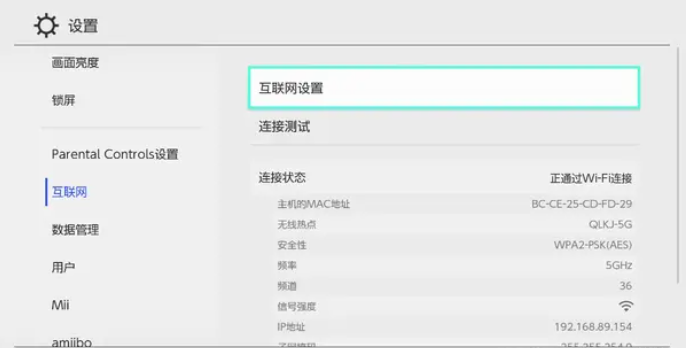
2、在列表里选中你需要修改 DNS 的当前网络。
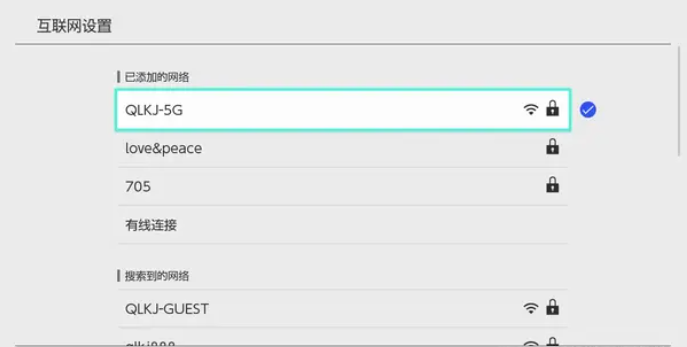
3、点开该网络的详情页面,选择更改设置选项。
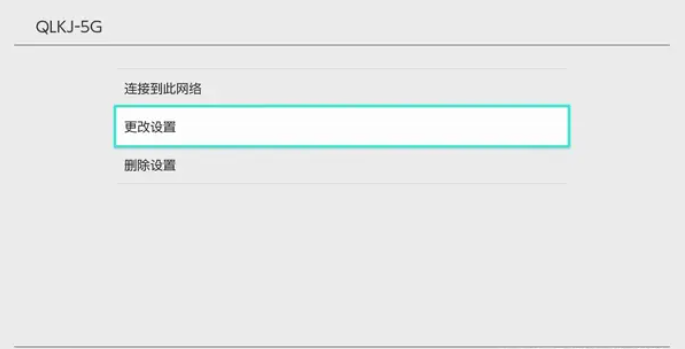
4、向下滑动界面找到 DNS 设置,把自动模式切换为手动模式。
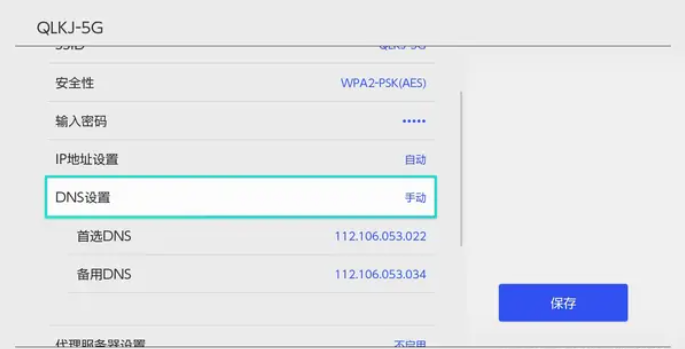
5、输入对应的 DNS 地址,首选 DNS 填写 112.106.53.22,备选 DNS 填写 112.106.53.34。
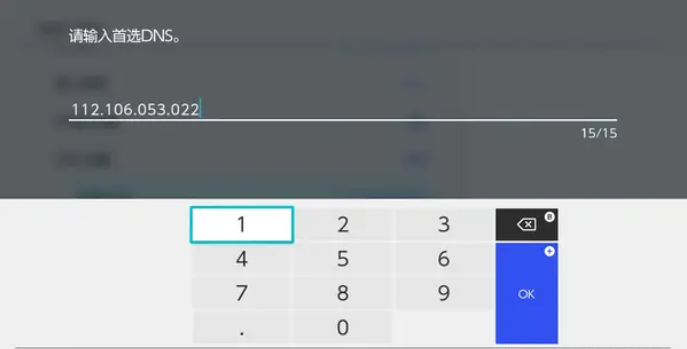
6、设置完成后点击保存,保存后返回主界面查看效果,如果没有显示相关信息可以再次进入设置页面进行连接测试。
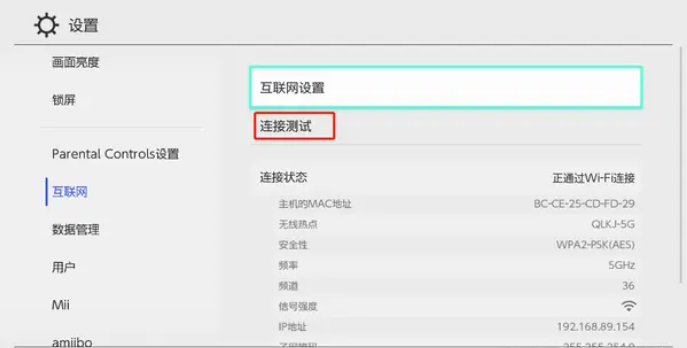
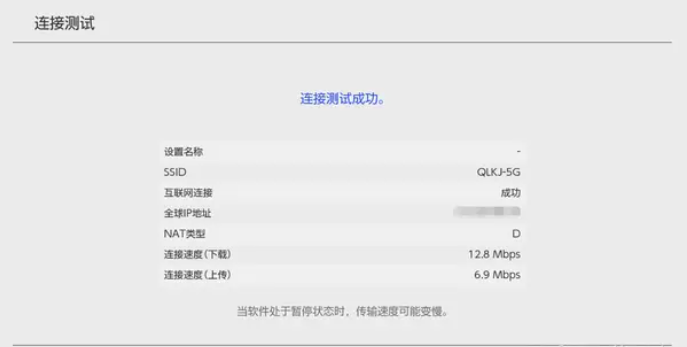
7、等待网络测试结束,对比修改前后的网络速度是否有明显提升。
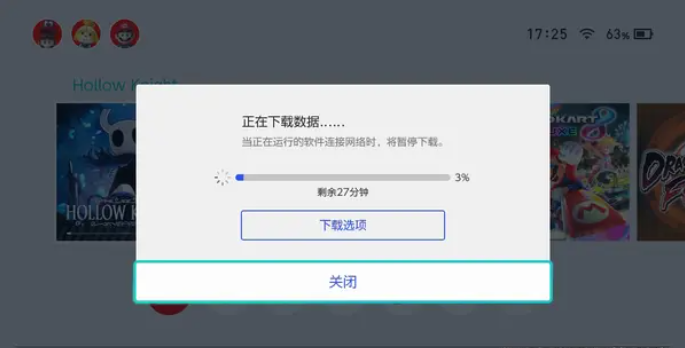
8、之后退出到主界面查看游戏或内容的下载时间,如果没有显示可以稍等片刻或更换其他 DNS 地址,也可以再次进行连接测试,
根据结果选择网速最好的一组 DNS 使用。
首选 DNS:112.106.53.22,备用 DNS:112.106.53.34;
首选 DNS:203.112.2.4,备用 DNS:203.112.2.5;
首选 DNS:168.126.63.1,备用 DNS:168.126.63.2;
联通网络专用:168.126.063.001,008.008.008.008。
相关教程
热门攻略
精彩专题
热门应用

轻听音乐
音乐媒体 / 5.26MB
2026-10-16 10:10

波波浏览器蓝色版
系统工具 / 29.67MB
2026-10-13 14:13

GuitarTuner旧版无广告
音乐媒体 / 78.15MB
2026-10-05 11:07

爱问共享资料
系统工具 / 56.45MB
2026-10-22 17:25

pixelme安卓版
图像编辑 / 23.14MB
2026-10-17 17:08

Zarchiver
系统工具 / 36.26MB
2026-10-16 13:09

小布助手老版本
系统工具 / 103.40MB
2026-10-19 10:52

游咔4.0.7(最新版)
游戏辅助 / 30.45MB
2026-10-22 12:50

李跳跳波吉版
系统工具 / 2.77MB
2026-10-16 10:17

gg大玩家
游戏辅助 / 23.43MB
2026-10-10 12:16