发布时间:2026-10-03 15:54 作者:51gl
360安全桌面是一款桌面管理小工具,用户们可以通过它把乱糟糟的电脑桌面整理清楚。电脑图标堆得多了,找软件和文件特别费劲,这款工具可以自动分类收纳图标,还自带海量壁纸更换,也能一键打开各种应用。另外它还有个很实用的儿童模式,开启之后能屏蔽不良网页,适合家里小孩用电脑的时候。下面小编就为大家整理了360安全桌面使用及设置教程,需要一关桌面管理软件的小伙伴们不妨来看看~
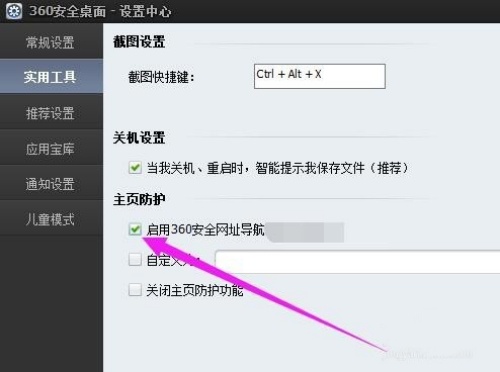
360 安全桌面启用主页防护功能
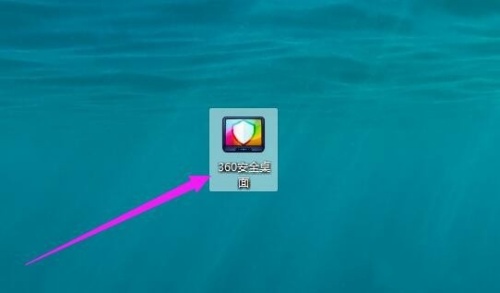
1、在电脑系统桌面上,双击 360 安全桌面图标打开。
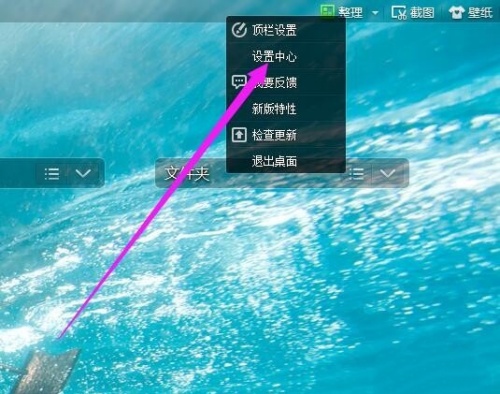
2、在 360 安全桌面工具条上,点击鼠标右键,并选择右键下拉框中的设置中心选项进入。
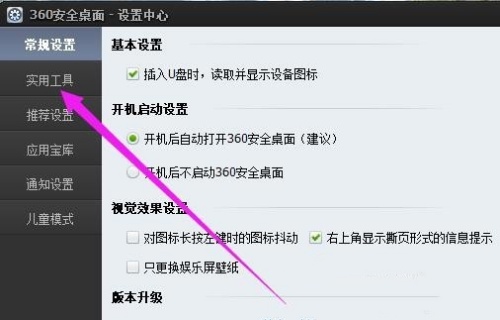
3、在设置中心窗口中,选择实用工具选项进入。
4、在实用工具版面中,选中主页防护板块下的启用 360 安全网址导航选项完成。
360 安全桌面设置图标大小方法
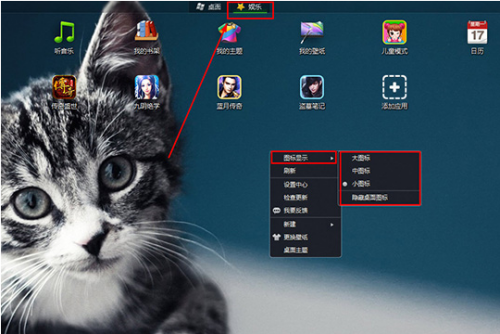
1、打开 360 安全桌面后,软件提供两个面板屏幕可供设置,先讲娱乐板块,进入这个板块之后,就能看到当前图标和大小排布,
直接在桌面空白处右键,在弹出菜单里点图标显示选项,这里能看到图标尺寸选项,大家可以按照喜好挑选大图标、中图标和小图
标这三种。如果不想看到图标,也可以点隐藏桌面图标选项直接把图标藏起来。
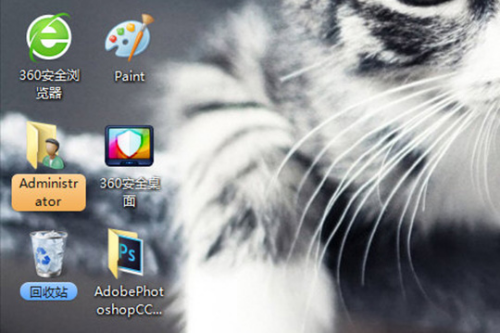
2、再来说桌面板块,这里同样能看到图标大小和排布情况,不过这个面板没办法直接调整图标尺寸,需要进到控制面板里面修
改。
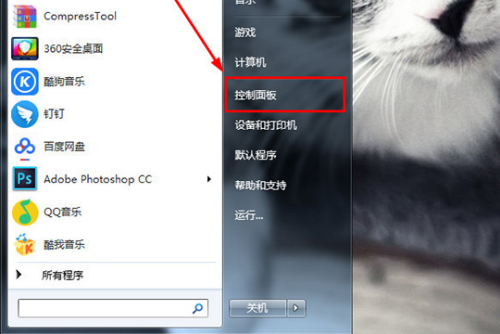
3、直接点电脑右下角的开始菜单,再点击里面的控制面板选项。
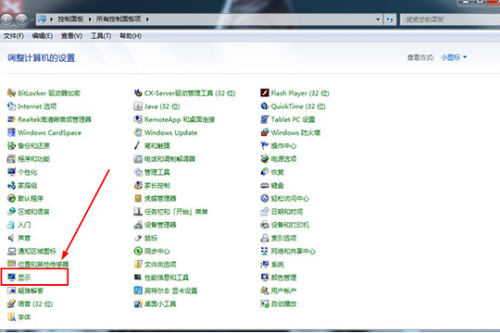
4、在所有控制面板项里面有各类功能图标,找到显示功能点击,就能进入显示设置面板。
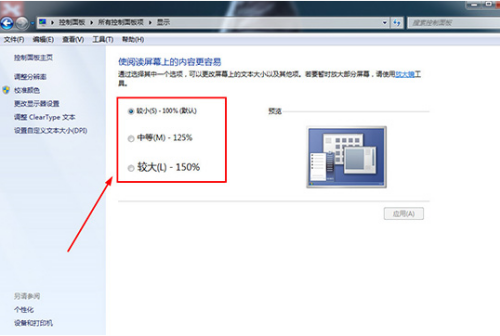
5、进到这个页面就能点选修改,当前默认是较小模式,图标和页面内容都会按这个尺寸展示。大家可以根据自己的视觉感受,换
成中等或者较大这两种尺寸。调整这个选项之后,屏幕上的文字还有各类显示元素都会跟着变化,桌面图标大小也就跟着改动了,
只需要调整这里,就能轻松把桌面图标调到想要的大小。
360 安全桌面设置文件筐教程
1、安装 360 安全桌面的时候,如果没有关掉软件开机自启,电脑每次开机都会自动运行软件,把桌面杂乱的图标和文件夹放到之
前设置好的分框内。先说新建分框的办法,新建文件筐的方式有不少,在桌面空白位置右键选择新建分框是最简单的,你可以按需
创建多个文件筐,音频视频文件单独放一个,各类文件夹再放到另一个分框里。
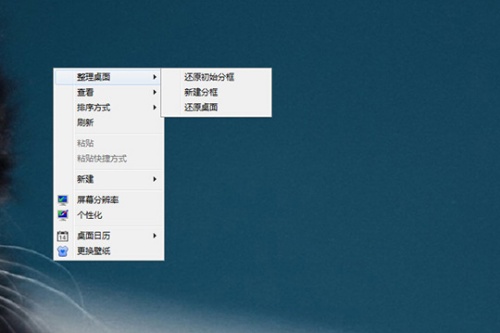
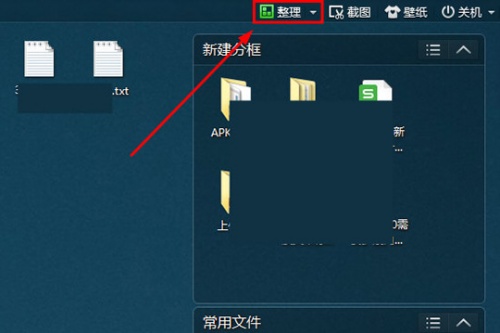
2、要是觉得桌面放满分框看着拥挤,想恢复成没使用 360 安全桌面之前的样子,可以点击上方的整理选项关闭桌面整理,确认之
后就生效。也可以点整理旁边的下拉菜单或者整理桌面里的还原初始分框,把过大或者过小的分框恢复成默认尺寸。
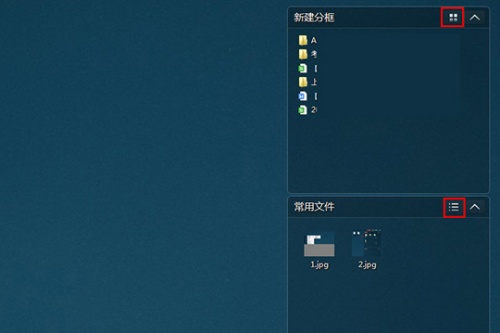
3、分框建好、文件摆放完毕之后,还可以调整每个文件筐的外观样式,不同文件筐存放的内容数量不一样,如果文件太多超出分
框显示范围,点击分框右上角的模式切换就行。举个例子,有的文件筐用列表模式展示内容,有的用图标模式,可以自由切换。暂
时不用某个分框里的文件时,点分框右上角的收起分类框选项,就能把它缩小隐藏起来。
相关攻略
热门攻略
热门游戏

火影战记1.22
动作格斗 / 85.49MB
2026-09-19 13:38

植物大战僵尸融合版3.0
趣味闯关 / 416.10MB
2026-09-25 11:48

孤胆枪手2
枪战射击 / 258.46MB
2026-10-02 09:23

城邦争霸中文版
回合战略 / 35.54MB
2026-09-29 10:45

CarX漂移赛车2
赛车竞速 / 1.94GB
2026-09-28 15:09

行尸走肉手机版
剧情冒险 / 615.99MB
2026-09-27 13:38

死神vs火影JOJO版本
动作格斗 / 1.00GB
2026-09-23 11:09

奇妙创意世界
模拟经营 / 236.24MB
2026-10-01 12:07

火柴人战争遗产
策略卡牌 / 77.54MB
2026-09-30 12:51

森林冰火人双人版
剧情冒险 / 70.88MB
2026-10-01 11:01