发布时间:2026-10-31 18:02 作者:51gl
在樊登读书里听到触动自己的金句,或者看到实用的笔记和精彩的讲书片段时,我们总忍不住想截图保存下来,而开启截屏后提示分享的功能,就能在你按下截图键的瞬间,贴心弹出分享选项,省去你再去相册找图,然后再打开社交软件分享的繁琐步骤。这个功能不仅能让你更便捷地把有价值的读书内容分享给身边的朋友和家人,让他们也能快速get到书中的精华,还能帮你留住那些瞬间的感悟,不用再担心截图后忘记分享而错过传递知识的机会。下面小编就为大家献上樊登读书设置截屏后提示分享方法,让知识的传递变得更轻松自然,也能让更多人通过你的分享感受到读书的乐趣与价值~
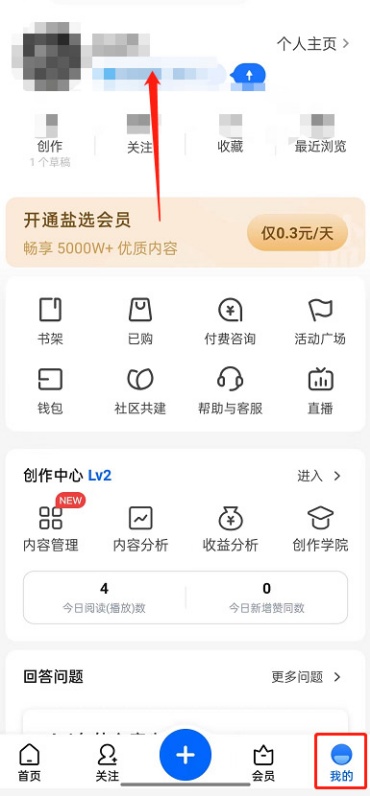
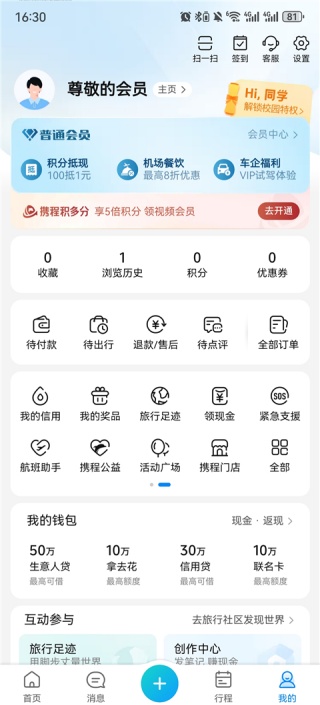
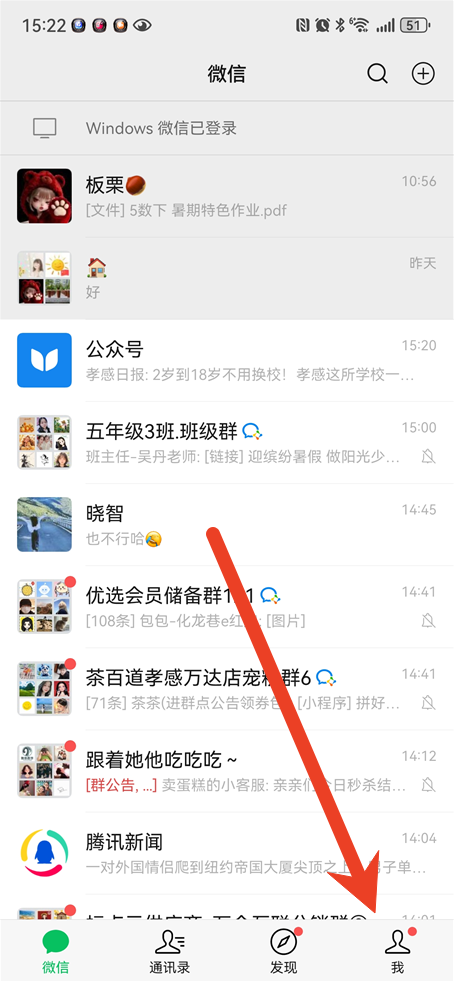
1、首先打开樊登读书,点击右下角我的。
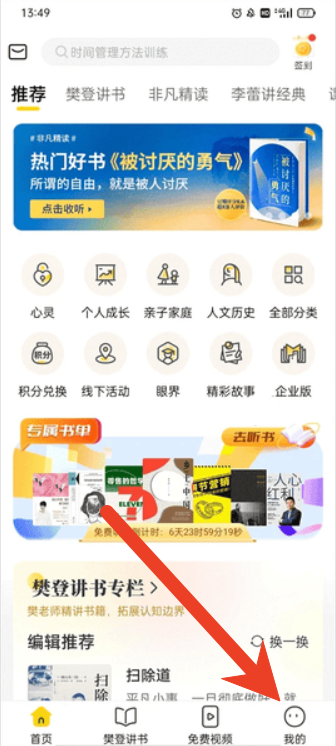
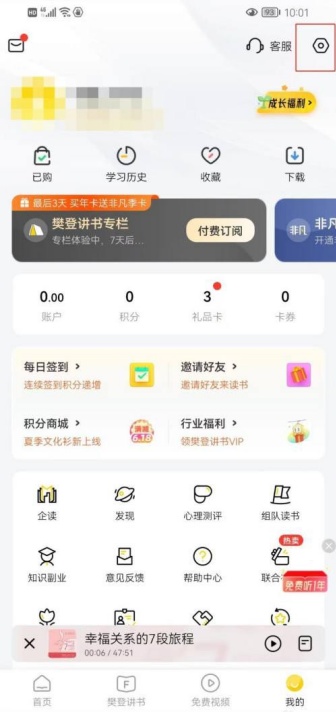
2、在我的页面中,点击顶部的设置按钮。
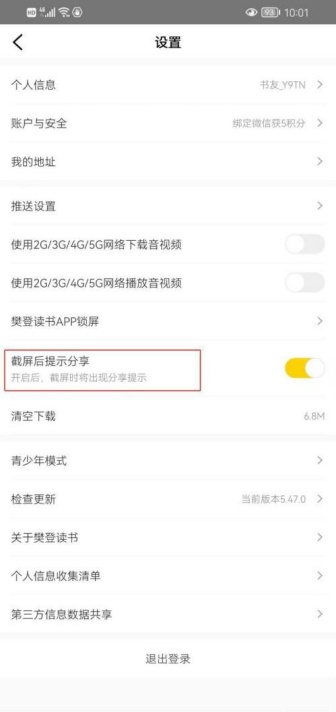
3、最后在设置页面找到截屏后提示分享功能,点击打开即可。
1、打开樊登读书软件从首页切换至我的页面,在功能入口里选中组队读书服务。
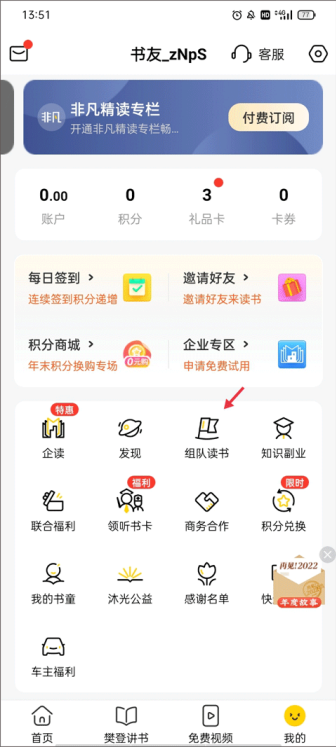
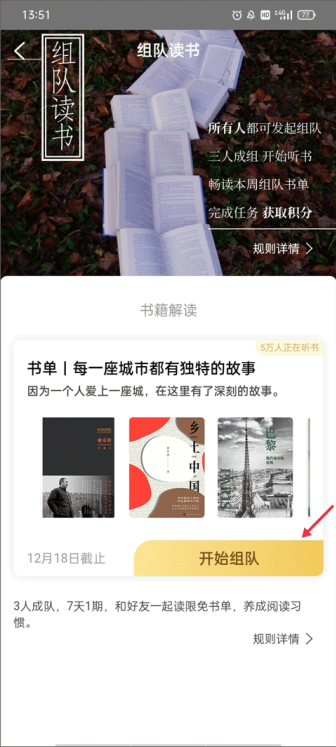
2、页面加载出可选阅读书单,该活动以三人成队为规则,点击按钮发起组队申请。
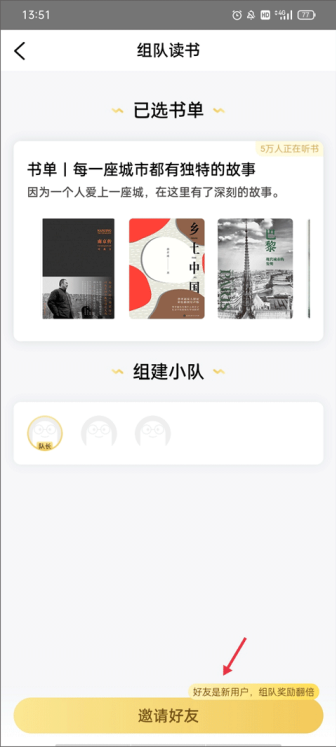
3、创建专属读书小队之后生成分享链接,转发到微信邀约好友,对方点开链接即可入队。
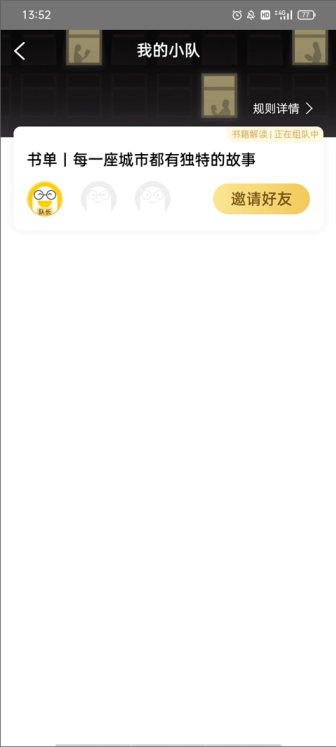
4、小队人员全部集齐,就能依照先前选定的书目开启共同阅读。
以上便是小编为大家带来的樊登读书设置截屏后提示分享方法及组队读书教程,祝大家读书愉快~
相关教程
猜你可能喜欢的
热门攻略
精彩专题
热门应用

轻听音乐
音乐媒体 / 5.26MB
2026-10-16 10:10

波波浏览器蓝色版
系统工具 / 29.67MB
2026-10-13 14:13

GuitarTuner旧版无广告
音乐媒体 / 78.15MB
2026-10-25 12:22

爱问共享资料
系统工具 / 56.45MB
2026-10-22 17:25

pixelme安卓版
图像编辑 / 23.14MB
2026-10-17 17:08

Zarchiver
系统工具 / 36.26MB
2026-10-16 13:09

小布助手老版本
系统工具 / 103.40MB
2026-10-19 10:52

游咔4.0.7(最新版)
游戏辅助 / 30.45MB
2026-10-22 12:50

李跳跳波吉版
系统工具 / 2.77MB
2026-10-16 10:17

gg大玩家
游戏辅助 / 23.43MB
2026-10-26 18:36