发布时间:2026-02-26 15:27 作者:51gl
UC浏览器是一款表现优异的手机浏览器,不仅能智能屏蔽各类垃圾信息,带来清爽简洁的浏览界面,更凭借丰富的实用功能收获用户青睐。例如,当我们浏览外文网站时,面对陌生文字难以理解,只需使用UC浏览器的网页翻译功能,就能轻松破解语言障碍,解锁全新浏览体验。小编在这里就为大家分享UC浏览器网页翻译教程,喜欢浏览英文网站的小伙伴们非常受用~
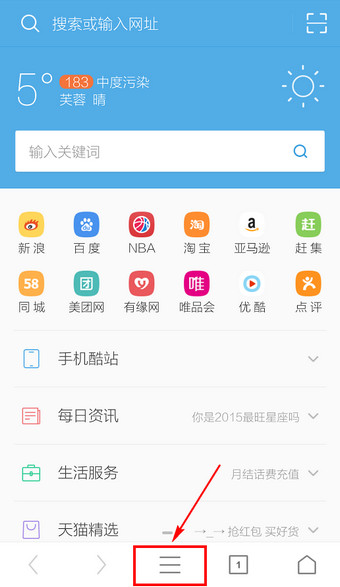
1、打开UC浏览器,点击底部导航栏的菜单图标。
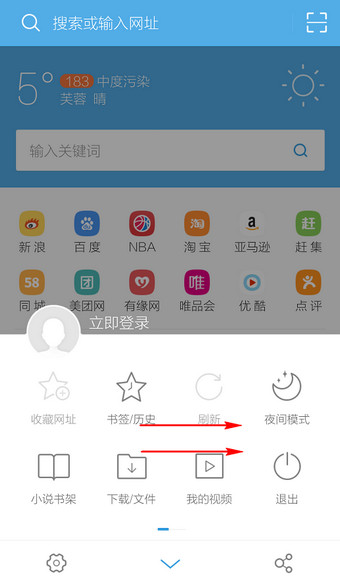
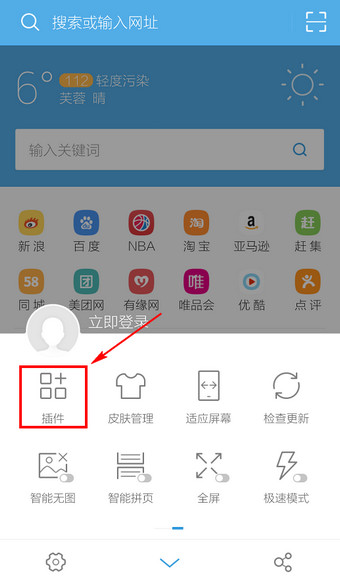
2、滑动页面,选择插件选项。
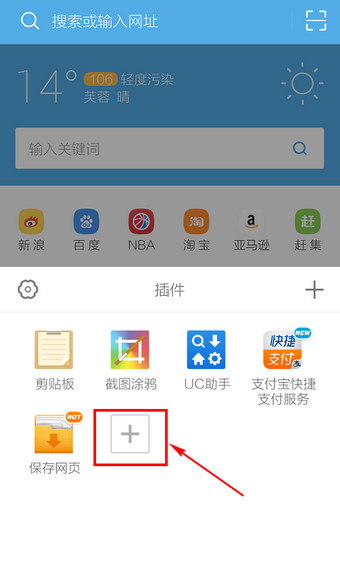
3、点击加号图标,添加插件。
4、点击顶部分类栏,切换至对应分类。
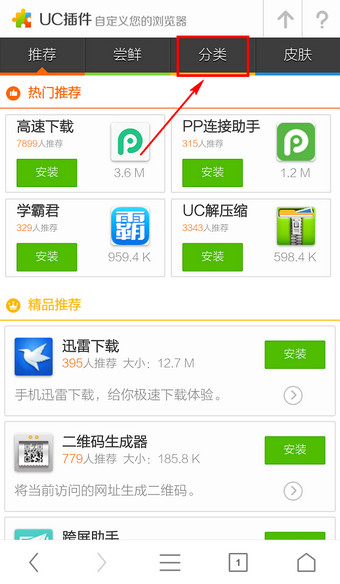
5、进入实用工具分类,找到翻译插件。
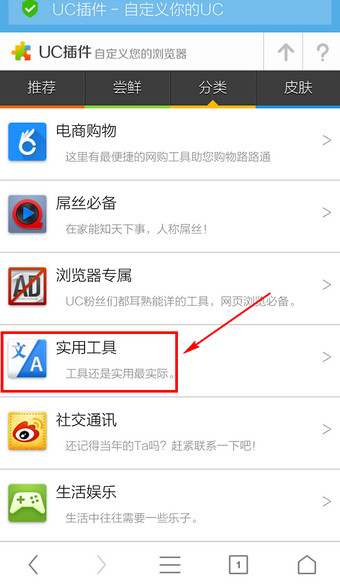
6、点击安装按钮,等待插件下载。
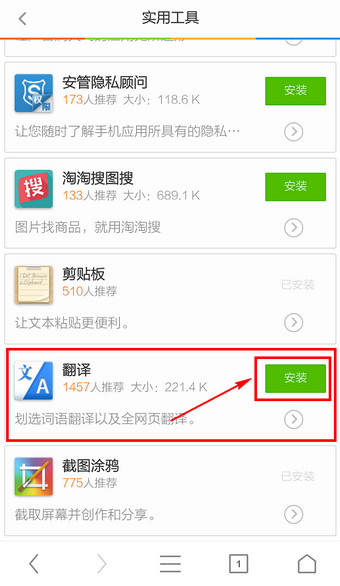
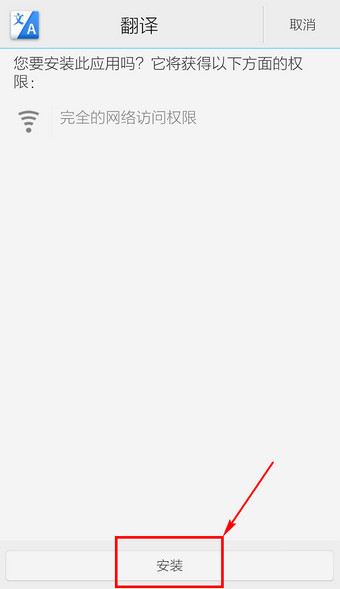
7、安装弹窗弹出,点击安装,完成插件安装。
8、进入需要翻译的网页,再次点击底部菜单。
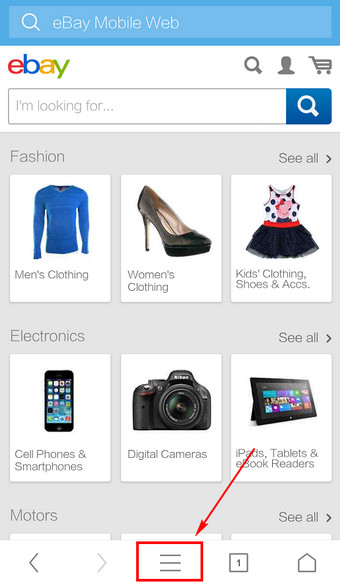
9、进入插件页面,找到网页翻译功能并点击。
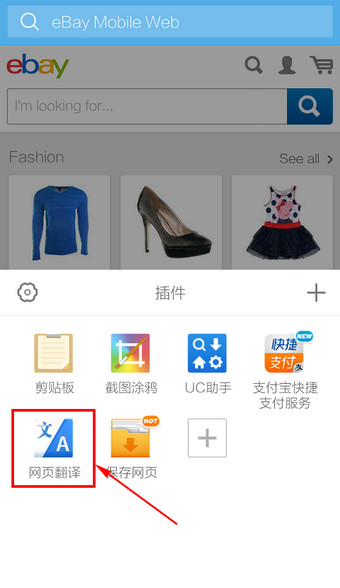
10、选择简体中文,点击翻译按钮。
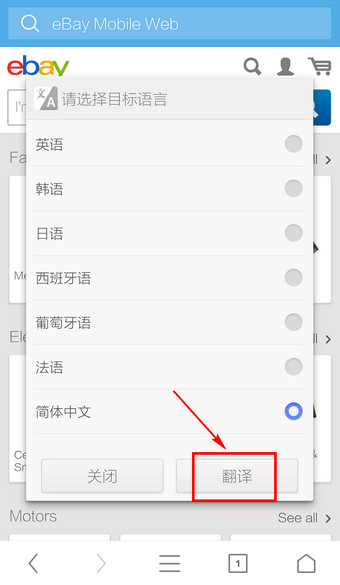
11、浏览器新建页面,展示翻译结果,即可查看翻译内容。

以上便是小编为大家带来的UC浏览器网页翻译教程,希望能够帮助到大家~
相关教程
热门攻略
精彩专题
热门应用

轻听音乐
音乐媒体 / 5.26MB
2026-02-13 18:20

波波浏览器蓝色版
系统工具 / 29.67MB
2026-02-24 11:30

GuitarTuner旧版无广告
音乐媒体 / 78.15MB
2026-02-19 18:16

爱问共享资料
系统工具 / 56.45MB
2026-02-25 11:10

pixelme安卓版
图像编辑 / 23.14MB
2026-02-21 11:58

Zarchiver
系统工具 / 36.26MB
2026-02-21 18:28

小布助手老版本
系统工具 / 103.40MB
2026-02-20 14:05

游咔4.0.7(最新版)
游戏辅助 / 30.45MB
2026-02-23 11:13

李跳跳波吉版
系统工具 / 2.77MB
2026-02-20 20:46

gg大玩家
游戏辅助 / 23.43MB
2026-02-15 11:08