发布时间:2026-04-09 10:11 作者:51gl
想在家享受沉浸式大屏观影,把小苹果影视盒子安装到电视上是绝佳选择。高清影视资源搭配电视大尺寸屏幕,视野更开阔、画面更细腻,追剧看片都能拥有媲美影院的视觉体验,彻底告别手机小屏的局促感。小编在这里就为各位用户们带来了小苹果影视盒子电视安装设置教程,简单易懂帮你快速完成安装,轻松解锁家庭大屏观影新体验~
1、首先在手机或电脑上下载好小苹果影视盒子的安装文件。
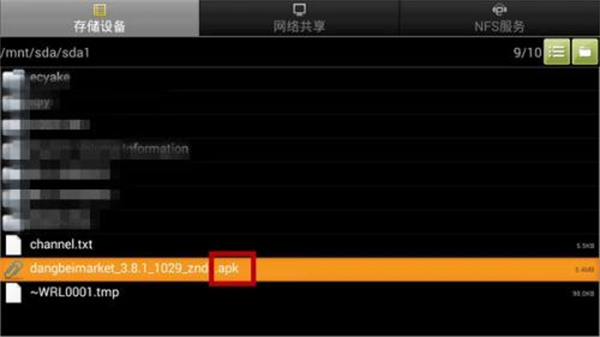
2、将下载完成的安装包复制到 U 盘中,再把 U 盘插到电视对应的接口上。
3、打开电视,在系统里找到文件管理,选择外接存储设备并打开 U 盘目录。
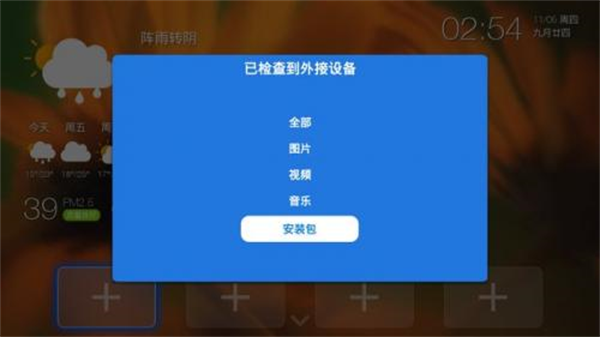
4、在 U 盘中找到对应的安装包,点击后按照电视提示完成安装流程。
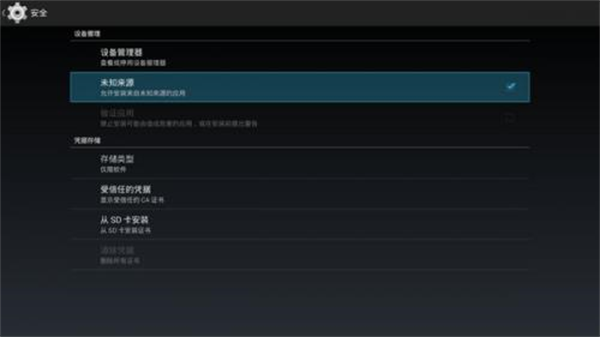
5、开启电视或电视盒子,进入设置中的安全选项,将未知来源应用安装权限勾选开启。
1、打开小苹果影视盒子若出现 jar 加载失败提示,只需更换新接口,先点击界面右上角的设置按钮。
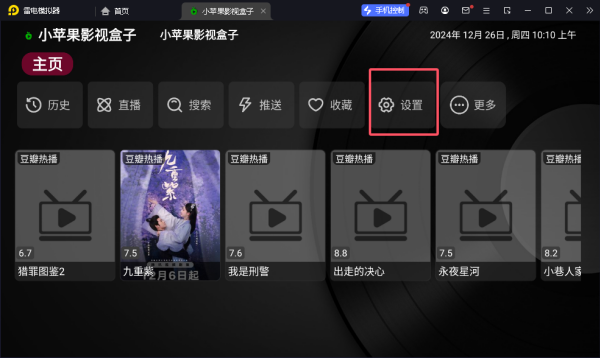
2、在设置菜单中找到并选择配置地址选项进入。
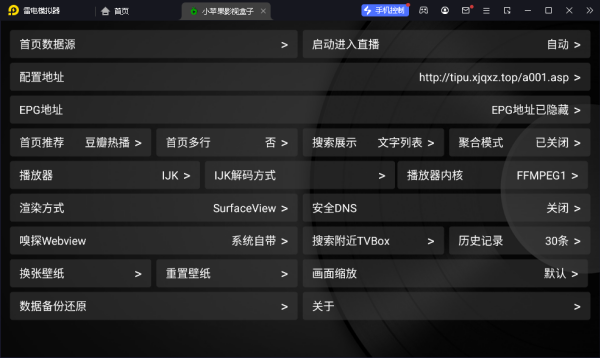
3、在首个输入框中填写配置地址,完成后点击确定保存。
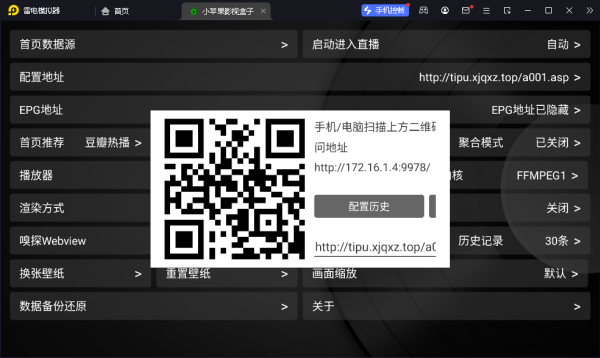
4、使用遥控器手动输入地址十分繁琐,更建议用手机微信、浏览器或系统自带扫码功能,通过二维码快速录入。
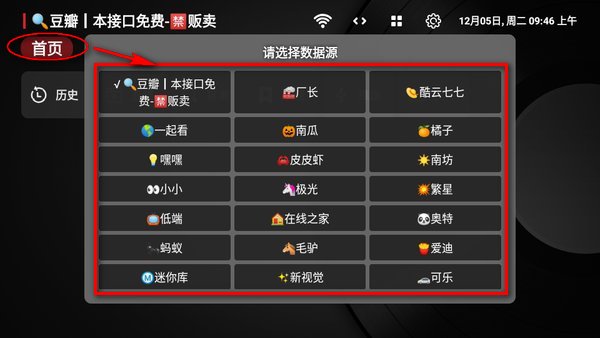
5、返回软件首页后即可查看各类影视数据源,任选一个就能正常播放视频。
以上便是小编为大家带来的小苹果影视盒子电视安装设置教程及添加视频源方法,望采纳~
相关攻略
热门攻略
热门游戏

火影战记1.22
动作格斗 / 85.49MB
2026-04-07 11:39

植物大战僵尸融合版3.0
趣味闯关 / 416.10MB
2026-04-07 10:41

孤胆枪手2
枪战射击 / 258.46MB
2026-04-08 11:15

城邦争霸中文版
回合战略 / 35.54MB
2026-04-06 10:50

CarX漂移赛车2
赛车竞速 / 1.94GB
2026-04-08 11:35

行尸走肉手机版
剧情冒险 / 615.99MB
2026-04-07 13:16

死神vs火影JOJO版本
动作格斗 / 1.00GB
2026-04-06 15:55

奇妙创意世界
模拟经营 / 236.24MB
2026-04-07 12:24

火柴人战争遗产
策略卡牌 / 77.54MB
2026-04-05 13:50

森林冰火人双人版
剧情冒险 / 70.88MB
2026-04-06 10:27