发布时间:2026-04-05 10:42 作者:51gl
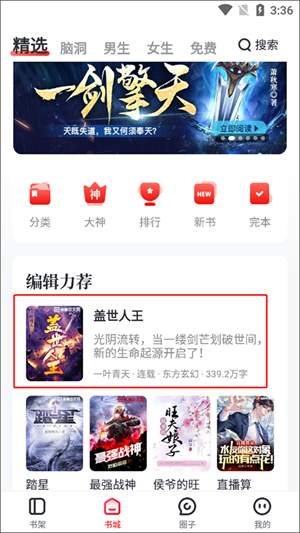
微信读书是一款专注阅读体验的平台,在打造舒适阅读环境的同时,还能依据你的阅读偏好智能推荐书籍。为满足不同设备用户的需求,官方特别推出了墨水屏专用版本,该版本针对墨水屏特性深度优化,界面简洁护眼,翻页流畅无残影,能带来接近纸质书的阅读感受,长时间阅读也更轻松。下面小编就为大家奉上微信读书墨水屏版设置教程,那种文学墨宝的范儿一下就上来了~
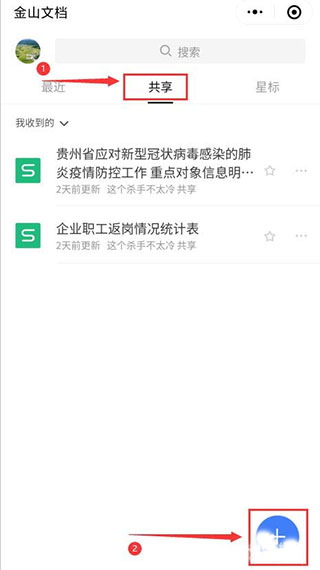
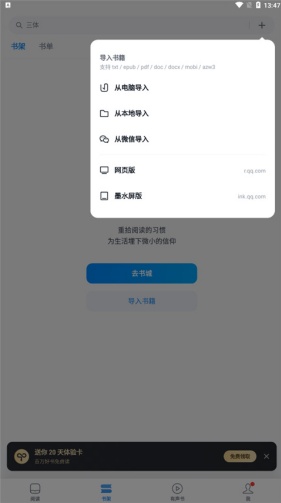
1、打开微信读书,点击界面上方的加号按钮,选择【墨水屏版】。
2、在设备列表中选择你需要进行设置的对应设备。
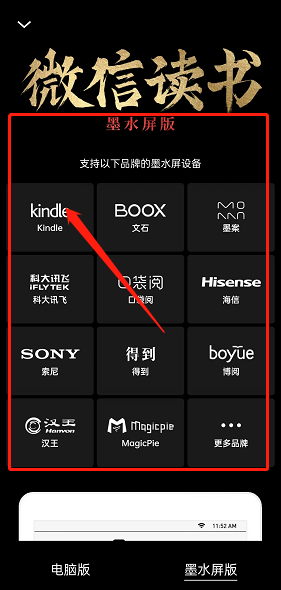
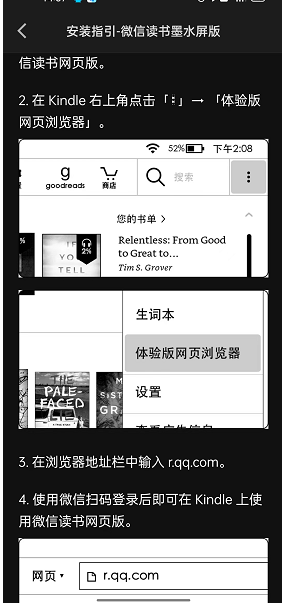
3、按照页面上的提示完成后续操作即可。
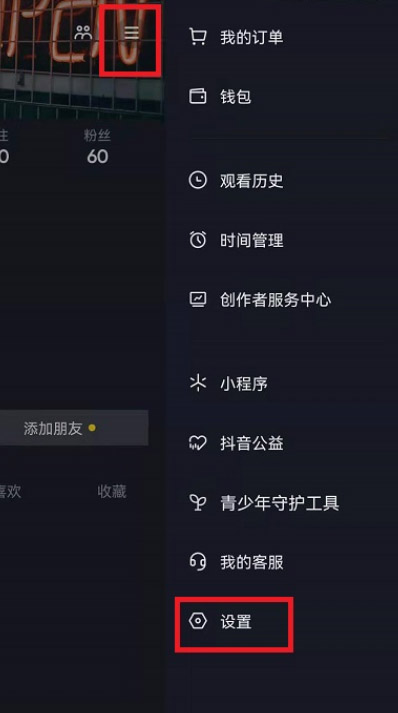
1、打开对应软件,进入 “我的” 个人中心页面。
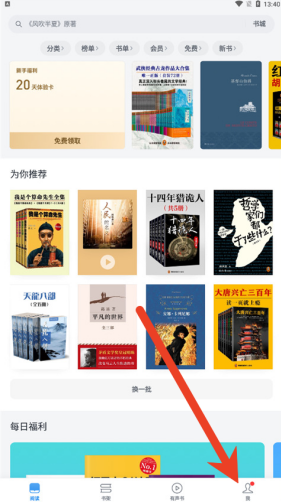
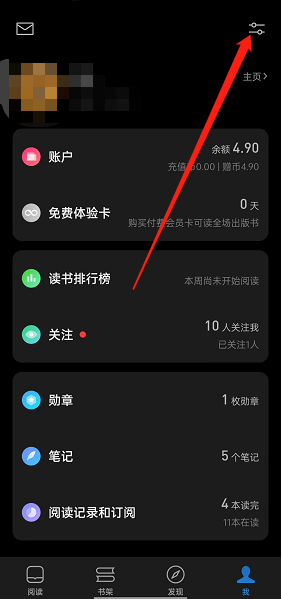
2、在页面上方找到并点击设置选项。
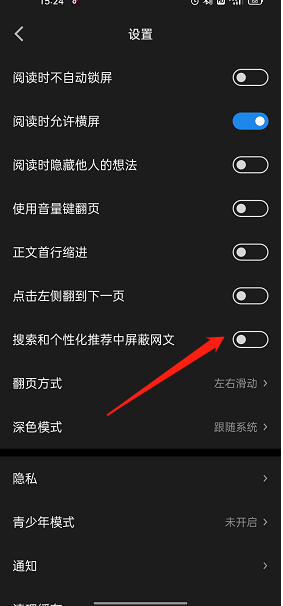
3、找到 “搜索和个性化推荐中屏蔽网文” 一栏,将右侧开关开启即可。
以上便是小编为大家带来的微信读书墨水屏版设置教程及屏蔽网文方法,望采纳~
相关教程
热门攻略
精彩专题
热门应用

轻听音乐
音乐媒体 / 5.26MB
2026-04-05 10:03

波波浏览器蓝色版
系统工具 / 29.67MB
2026-04-04 11:17

GuitarTuner旧版无广告
音乐媒体 / 78.15MB
2026-04-05 13:52

爱问共享资料
系统工具 / 56.45MB
2026-04-05 15:23

pixelme安卓版
图像编辑 / 23.14MB
2026-04-04 11:42

Zarchiver
系统工具 / 36.26MB
2026-04-04 10:30

小布助手老版本
系统工具 / 103.40MB
2026-04-02 14:56

游咔4.0.7(最新版)
游戏辅助 / 30.45MB
2026-04-02 17:29

李跳跳波吉版
系统工具 / 2.77MB
2026-04-02 16:59

gg大玩家
游戏辅助 / 23.43MB
2026-04-02 12:28