发布时间:2026-02-25 15:49 作者:51gl
百度地图是一款实用的导航出行工具,日常出行中能用来规划路线、进行道路导航。不过这款软件有个设计看似贴心智能,实际使用体验却不佳的功能,就是在用户接听电话的时候,百度地图的语音播报音量会自动调低,有时音量小到几乎听不清,很容易错过关键的导航播报信息,进而导致行驶路线出错。小编在这里就为司机朋友们分享百度地图通话时语音导航设置教程,如果你也有类似的情况,那么这篇攻略文章一定能帮助到你~
1、打开百度地图APP进入主界面,点击左上角的头像图标。
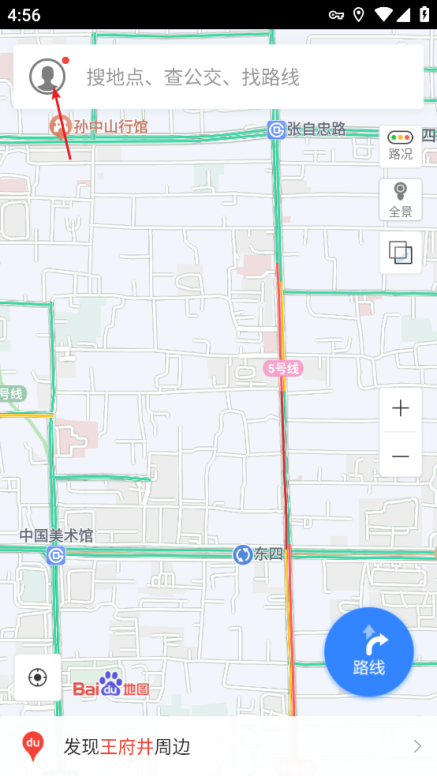
2、进入个人中心页面后,点击底部的设置选项。

3、在设置的功能列表里,点击导航设置进入对应页面。
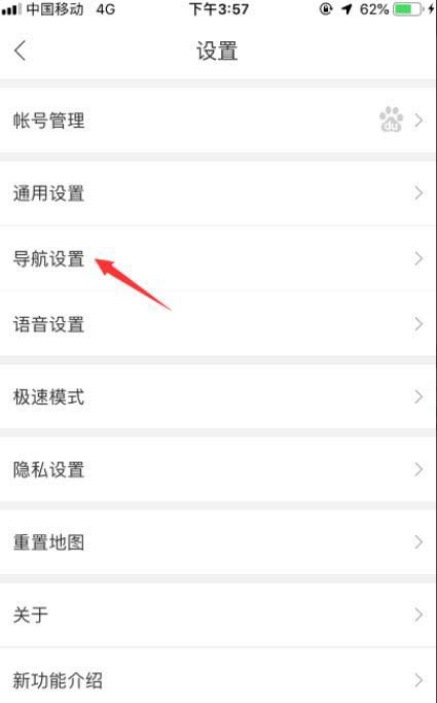
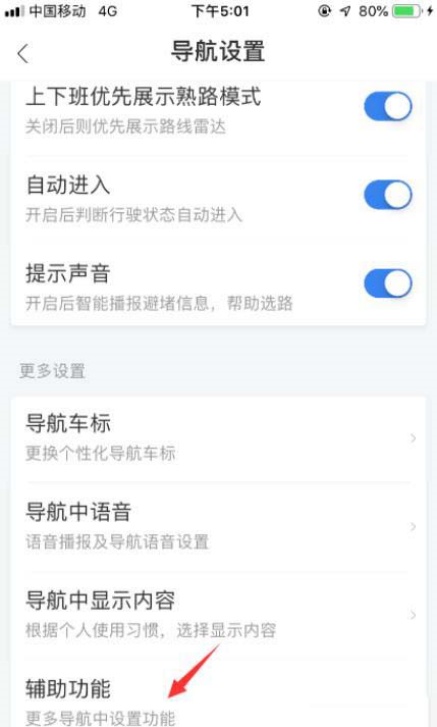
4、接着找到更多设置,点击进入后选择辅助功能选项。
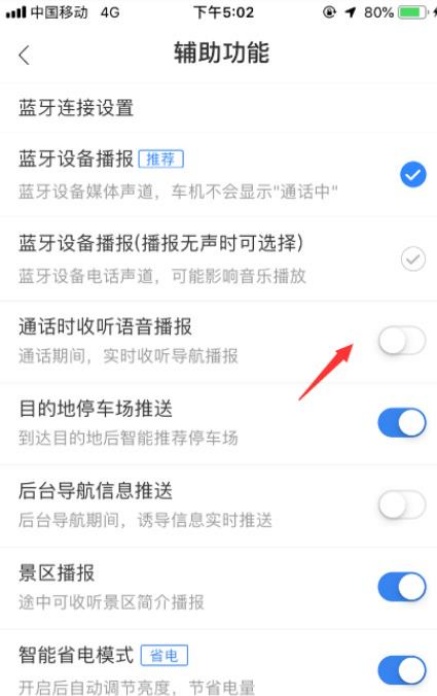
5、将通话时收听语音播报右侧的复选框勾选,开启该功能就可以了。
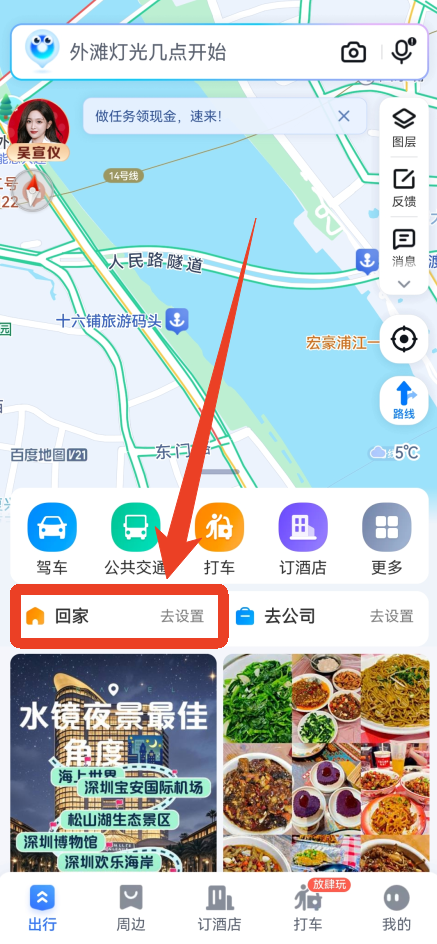
1、在功能栏下方找到【回家】的设置选项并点击。
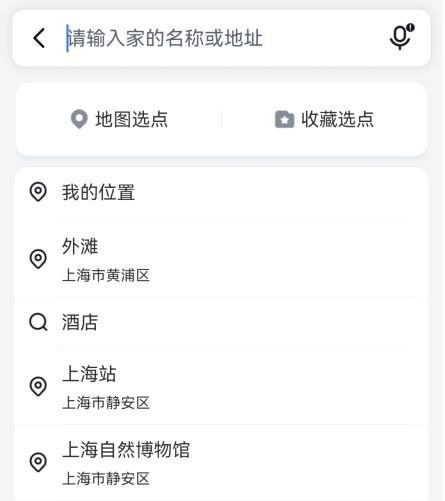
2、可在上方搜索框输入家的地址,也能直接在地图上选点,下方还会显示过往的搜索地点。
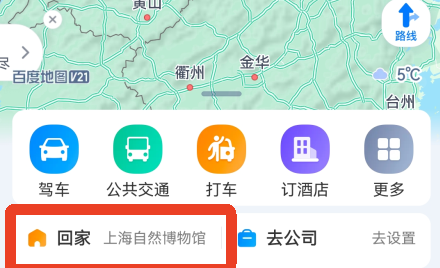
3、点击选定的地址后会自动返回主页面,能看到【回家】后方显示已设置的新地址。
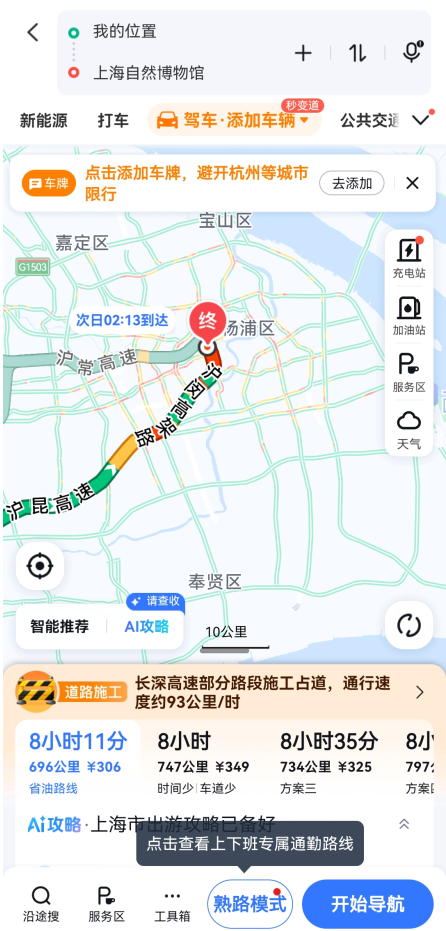
4、点击【回家】就能立即开启导航,使用起来十分便捷。
5、后续若想更换地址,先点击页面中的【我的】,再点右上角的设置。

6、在设置里找到【出行设置】板块,点击其中的【常用地址设置】。
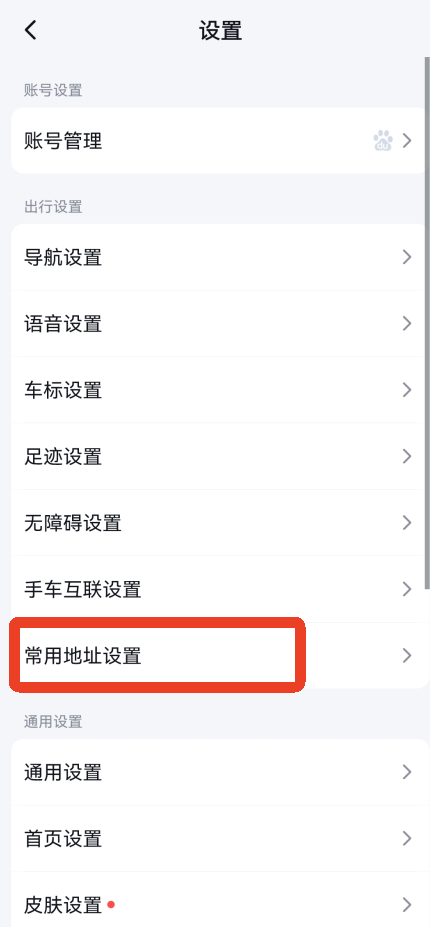
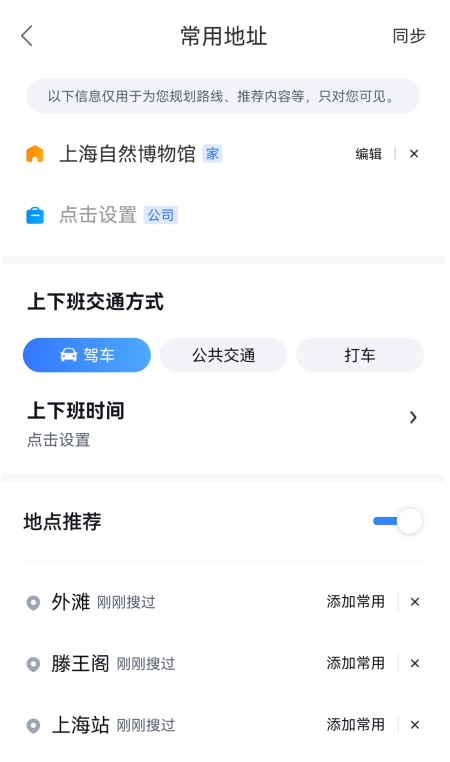
7、在这里可直接编辑或删除已保存的地址,还能更换上下班的出行方式、设置对应的上下班时间。
以上便是小编为大家带来的百度地图通话时语音导航设置教程及设置家的位置方法,祝司机朋友们出行顺利~
相关教程
热门攻略
精彩专题
热门应用

轻听音乐
音乐媒体 / 5.26MB
2026-03-01 12:26

波波浏览器蓝色版
系统工具 / 29.67MB
2026-02-24 11:30

GuitarTuner旧版无广告
音乐媒体 / 78.15MB
2026-02-27 20:01

爱问共享资料
系统工具 / 56.45MB
2026-02-25 11:10

pixelme安卓版
图像编辑 / 23.14MB
2026-02-21 11:58

Zarchiver
系统工具 / 36.26MB
2026-02-21 18:28

小布助手老版本
系统工具 / 103.40MB
2026-02-20 14:05

游咔4.0.7(最新版)
游戏辅助 / 30.45MB
2026-02-23 11:13

李跳跳波吉版
系统工具 / 2.77MB
2026-02-27 13:39

gg大玩家
游戏辅助 / 23.43MB
2026-02-15 11:08