发布时间:2026-03-30 12:47 作者:51gl
平时想在微信里随时看书,微信读书小程序特别实用。它不用额外下载 APP,微信里就能打开,海量正版书随便看,阅读进度还能自动同步。但每次都要搜小程序太麻烦,把它收藏起来就方便多了,下次打开微信收藏就能直接进,不用反复搜索,在无聊时想看些书打发时间,点一下就来,特别省事。下面小编就为大家提供微信收藏微信读书小程序教程,方便的不要不要的~
1、在微信搜索栏查找微信读书,选择对应的小程序进入。

2、进入小程序后,点击页面右上角的三个点图标。
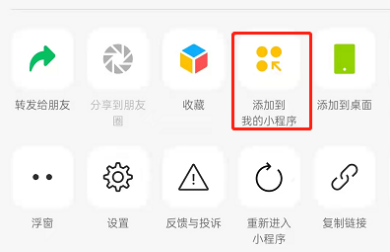
3、在弹出的菜单里选择添加至我的小程序选项。

4、页面提示已添加就代表操作成功。

5、回到微信主界面,点击底部的发现并进入小程序页面。
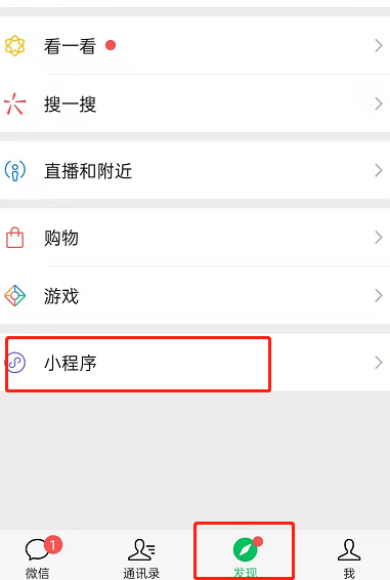
6、在小程序页面中找到并打开我的小程序列表。
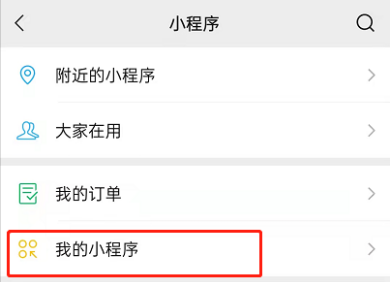
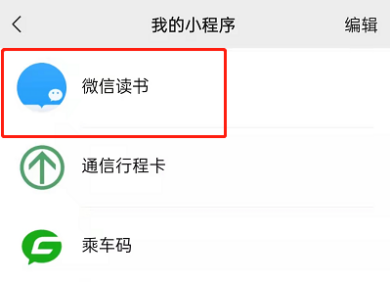
7、在这里就能看到微信读书小程序,直接点击就能快速进入。
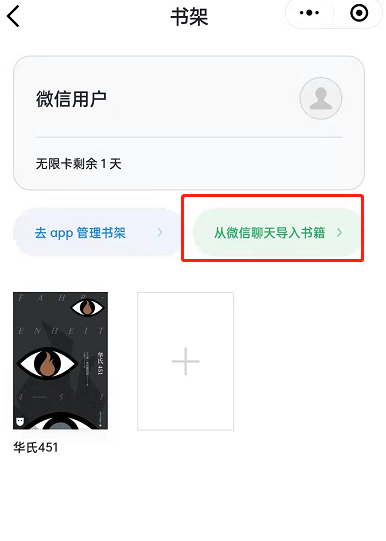
1、进入微信读书小程序后,打开书架页面。

2、点击选项里的从微信聊天导入书籍功能。
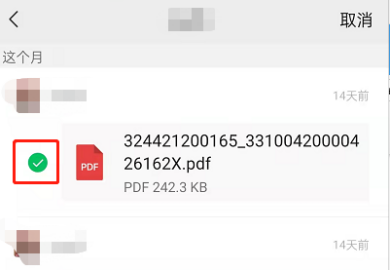
3、选中一位好友,再挑选要阅读或收藏的文件并确认。
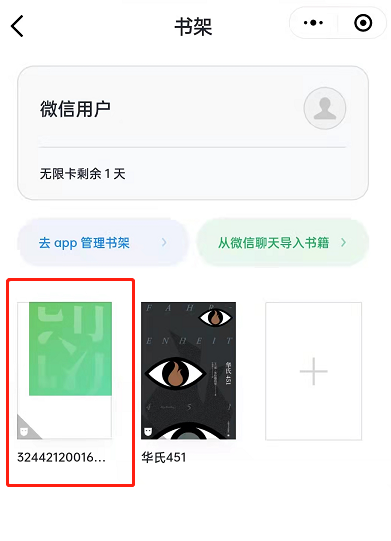
4、之后在书架里就能找到导入的文件,打开就能阅读。
以上便是小编为大家带来的微信收藏微信读书小程序教程及导入微信文件方法,祝大家读书愉快~
相关教程
热门攻略
精彩专题
热门应用

轻听音乐
音乐媒体 / 5.26MB
2026-04-05 10:03

波波浏览器蓝色版
系统工具 / 29.67MB
2026-04-04 11:17

GuitarTuner旧版无广告
音乐媒体 / 78.15MB
2026-04-05 13:52

爱问共享资料
系统工具 / 56.45MB
2026-04-05 15:23

pixelme安卓版
图像编辑 / 23.14MB
2026-04-04 11:42

Zarchiver
系统工具 / 36.26MB
2026-04-04 10:30

小布助手老版本
系统工具 / 103.40MB
2026-04-02 14:56

游咔4.0.7(最新版)
游戏辅助 / 30.45MB
2026-04-02 17:29

李跳跳波吉版
系统工具 / 2.77MB
2026-04-02 16:59

gg大玩家
游戏辅助 / 23.43MB
2026-04-02 12:28