发布时间:2026-02-27 10:10 作者:51gl
大家在使用起点读书时,有着三种不同的翻页模式,分别是仿真翻页、滑动翻页和点击翻页,每种模式都有着各自的特点,适用于不同的阅读场景与个人使用习惯。若是你偏爱沉浸式的阅读体验,仿佛手握实体书籍一般,那么仿真翻页会是最佳选择;但如果你的需求是高效便捷地快速浏览内容,滑动翻页或是点击翻页就更符合你的需求。下面小编就为大家分享起点读书设置翻页方式,大家不妨根据自己的阅读习惯逐一尝试,调整出最贴合自身的翻页模式~
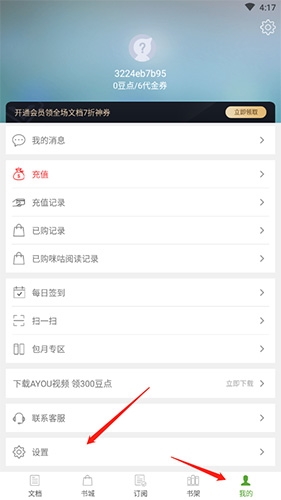
1、打开起点读书的个人中心,点击左上角的更多服务图标进入相关页面。
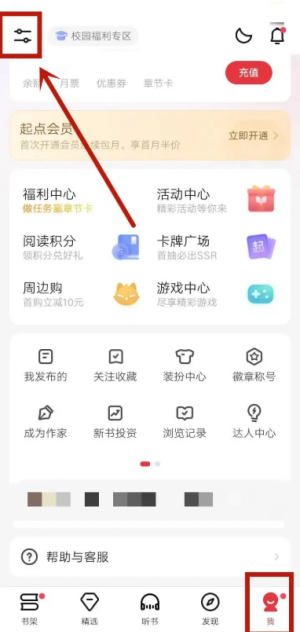
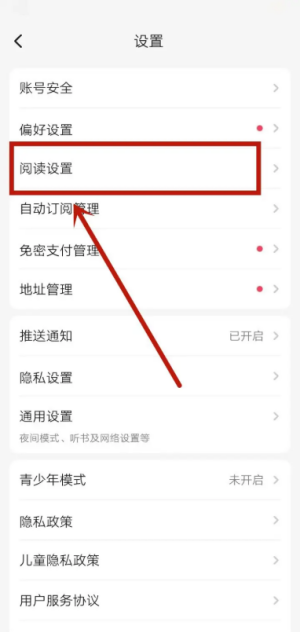
2、进入更多服务页面后,找到并点击阅读设置选项。
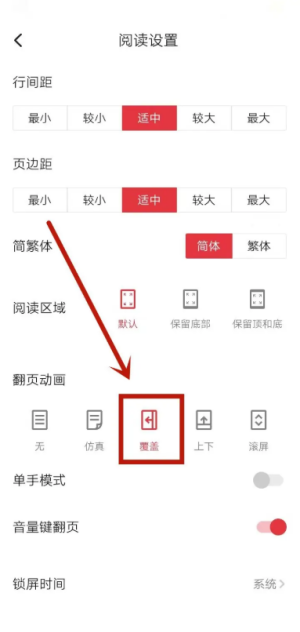
3、在阅读设置界面,按需选择心仪的翻页方式,确认选择后保存设置即可生效。
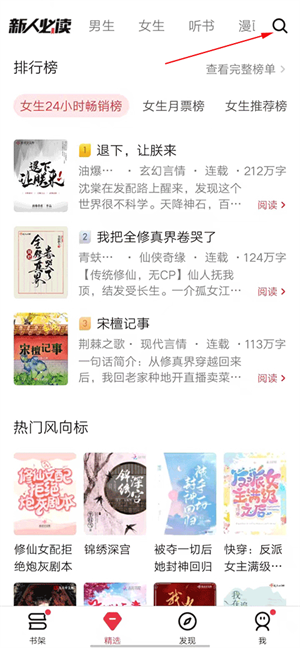
1、打开起点读书APP后,在搜索栏输入你想阅读的小说名称进行搜索。
2、找到目标书籍的首页,在页面下方找到 “目录” 按钮并点击。

3、进入目录界面后,可直接通过目录列表选择想要阅读的章节。
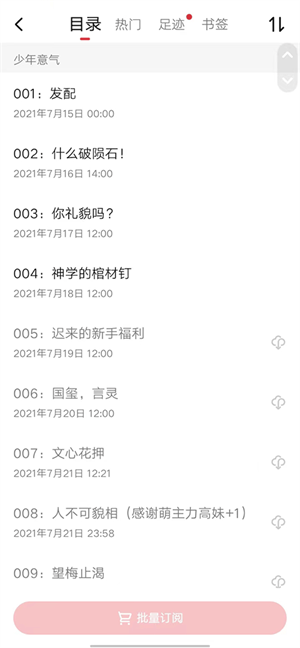
4、点击选中的章节,就能立即跳转至该章节开始阅读。

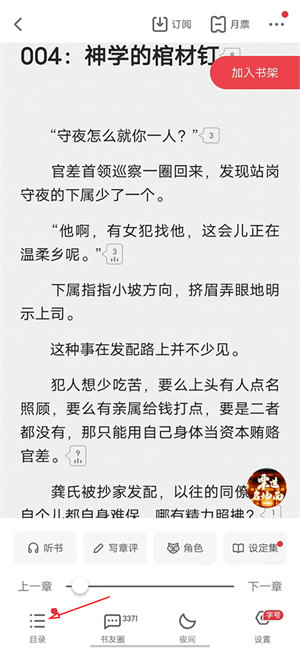
5、若想切换至其他章节,轻触屏幕任意位置,底部会弹出功能选项,点击左下角的 “目录” 即可。
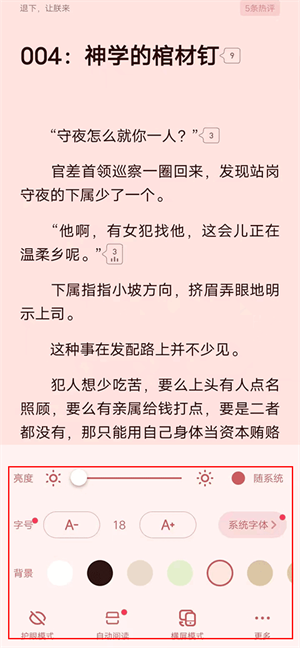
6、点击底部功能栏中的 “设置”,可按需调节护眼模式、自动阅读、横屏显示、字体样式、阅读背景等各项参数。
以上便是小编为大家带来的起点读书设置翻页方式及调出目录教程,祝各位书友们阅读愉快~
相关教程
热门攻略
精彩专题
热门应用

轻听音乐
音乐媒体 / 5.26MB
2026-03-01 12:26

波波浏览器蓝色版
系统工具 / 29.67MB
2026-02-24 11:30

GuitarTuner旧版无广告
音乐媒体 / 78.15MB
2026-02-27 20:01

爱问共享资料
系统工具 / 56.45MB
2026-02-25 11:10

pixelme安卓版
图像编辑 / 23.14MB
2026-02-21 11:58

Zarchiver
系统工具 / 36.26MB
2026-03-02 11:55

小布助手老版本
系统工具 / 103.40MB
2026-02-20 14:05

游咔4.0.7(最新版)
游戏辅助 / 30.45MB
2026-02-23 11:13

李跳跳波吉版
系统工具 / 2.77MB
2026-02-27 13:39

gg大玩家
游戏辅助 / 23.43MB
2026-02-15 11:08