发布时间:2026-07-27 12:59 作者:51gl
我们平时拍出来的照片,脸上总会有一些小瑕疵或者肤色不够均匀,直接发出去总觉得不够精致,而醒图app的磨皮功能就是专门解决这些问题的好帮手。用它磨皮的就是在去掉痘痘和暗沉这些影响美观的小问题的同时,还能最大程度保留皮肤原本的纹理和质感,不会把脸修得像假面具一样模糊不清。小编今儿就为大家提供醒图app磨皮不模糊教程,学会正确的磨皮方法,既能让皮肤看起来干净细腻,又能让五官和面部轮廓保持清晰,不管是日常自拍写真还是证件照,修完之后都能自然又好看,轻松拍出高清又有质感的照片~
1、打开醒图后,选择导入需要修饰的图片。

2、在工具栏,找到手动美颜功能点开。
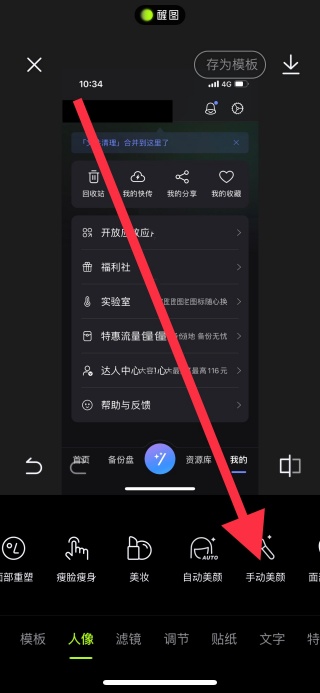
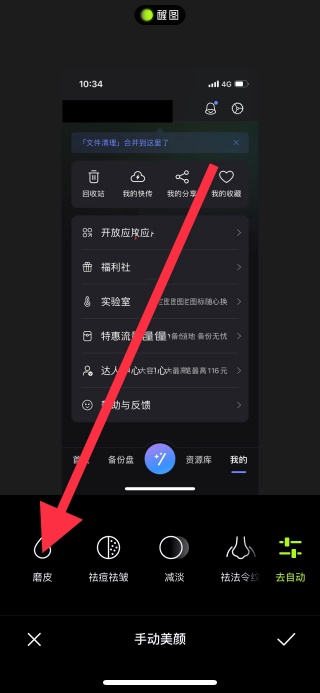
3、选中磨皮工具,调整效果就完成基础修肤。
1、点击页面右侧拼图功能按钮。

2、勾选要拼接的图片,再点右下角开始拼图。

3、挑选下方拼图模板,点右上角下载或去修图保存图片。
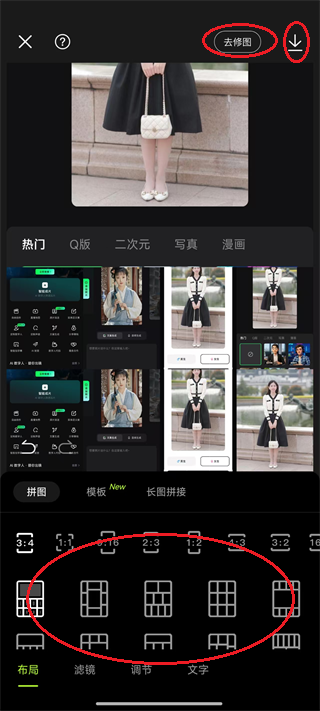
4、到此整张拼图就制作完成。

以上便是小编为大家带来的醒图app磨皮不模糊教程及拼图方法,祝大家都能制作出让人满意的照片~
相关教程
热门攻略
精彩专题
热门应用

轻听音乐
音乐媒体 / 5.26MB
2026-07-26 15:09

波波浏览器蓝色版
系统工具 / 29.67MB
2026-07-19 20:47

GuitarTuner旧版无广告
音乐媒体 / 78.15MB
2026-07-22 09:17

爱问共享资料
系统工具 / 56.45MB
2026-07-25 14:43

pixelme安卓版
图像编辑 / 23.14MB
2026-07-24 15:16

Zarchiver
系统工具 / 36.26MB
2026-07-25 17:32

小布助手老版本
系统工具 / 103.40MB
2026-07-21 15:31

游咔4.0.7(最新版)
游戏辅助 / 30.45MB
2026-07-12 14:11

李跳跳波吉版
系统工具 / 2.77MB
2026-07-14 12:56

gg大玩家
游戏辅助 / 23.43MB
2026-07-18 15:28