发布时间:2026-10-22 12:05 作者:51gl
很多人收藏了一堆QQ自定义表情,想把里面好看的动图单独保存出来,备份表情包或者分享给朋友,这时就需要找到存放表情的本地文件夹。另外重装QQ或者换电脑的时候,提前把表情文件备份好,就不用重新一个个导入表情。有的小伙伴只知道在QQ软件里查看表情,不知道这些图片其实都存在电脑文件夹里,翻遍磁盘也找不到对应的目录。下面小编就为大家献上QQ表情在哪个文件夹里显示相关疑虑,帮小伙伴们导出或者备份收藏的表情~
1、先登录 QQ,找到软件里的系统设置并点开。

2、切换到文件管理板块,点击打开个人文件夹。
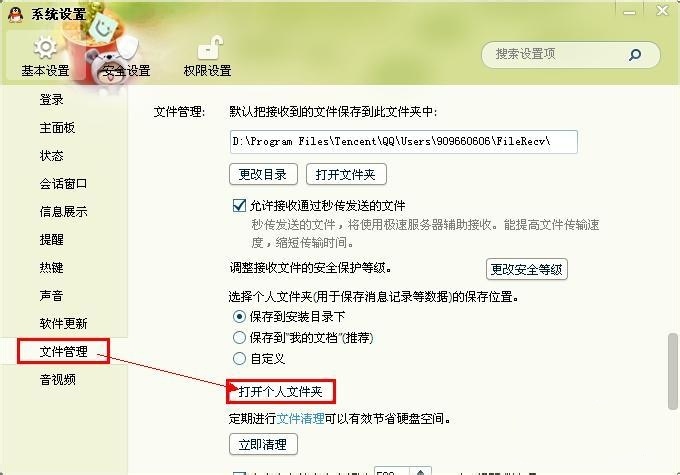
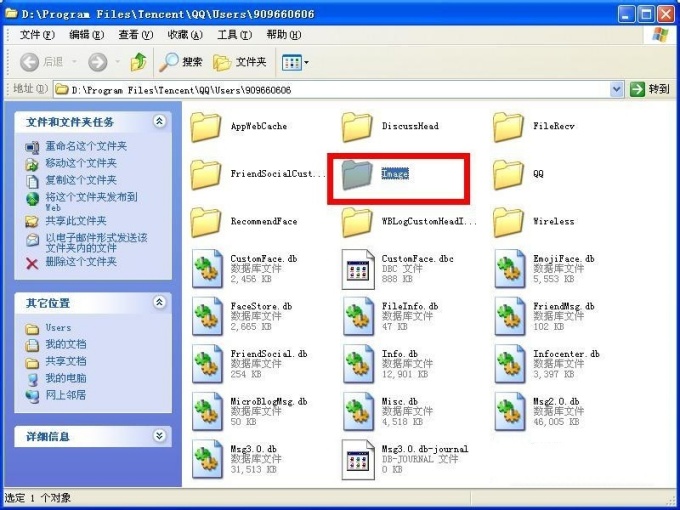
3、在弹出的文件夹窗口里,双击 Image 文件夹进入。
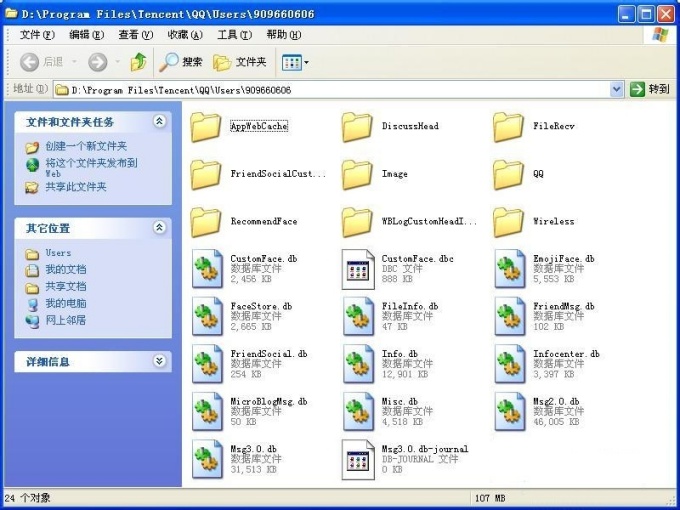
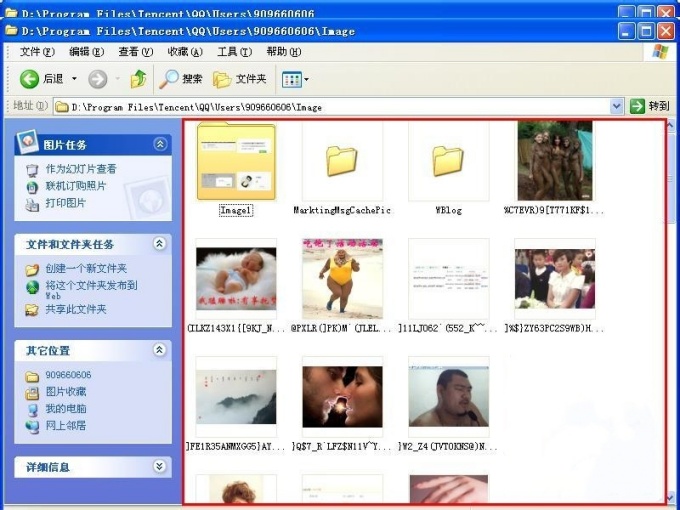
4、到这里就找到存放 QQ 表情的目录了,参考图片就能看到表情文件。
5、CustomFace 这个文件夹,存放的就是 QQ 自带的默认表情。
相关攻略
热门攻略
热门游戏

火影战记1.22
动作格斗 / 85.49MB
2026-10-10 17:36

植物大战僵尸融合版3.0
趣味闯关 / 416.10MB
2026-10-14 16:11

孤胆枪手2
枪战射击 / 258.46MB
2026-10-10 15:38

城邦争霸中文版
回合战略 / 35.54MB
2026-10-12 15:48

CarX漂移赛车2
赛车竞速 / 1.94GB
2026-10-15 12:17

行尸走肉手机版
剧情冒险 / 615.99MB
2026-10-10 16:17

死神vs火影JOJO版本
动作格斗 / 1.00GB
2026-10-12 18:37

奇妙创意世界
模拟经营 / 236.24MB
2026-10-08 17:47

火柴人战争遗产
策略卡牌 / 77.54MB
2026-10-17 18:48

森林冰火人双人版
剧情冒险 / 70.88MB
2026-10-20 17:12