发布时间:2026-09-21 15:31 作者:51gl
搜书大师自带的翻页功能可以为大家提升阅读舒适度,它提供仿真翻页、上下滑动、点击翻页等多种模式,大家可以根据自己的阅读习惯进行选择。很多人刚用软件时默认翻页方式不顺手,要么翻页太快容易误触,要么滑动手感不符合自己平时用手机的习惯,长时间看小说会觉得影响阅读体验。调整翻页模式能让翻页动作更符合自己的操作,不管是躺着单手翻页还是追求接近纸质书的翻页质感,都能通过设置找到最舒服的方式,让整个阅读过程更流畅自然。小编今儿就为大家提供搜书大师调翻页模式方法,不用再因为翻页不顺而打断看书的沉浸感~
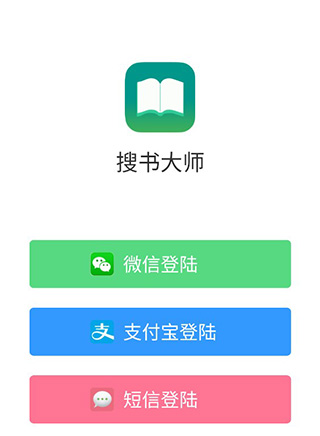
1、打开搜书大师app,根据自己的需要选择登录方式。
2、在搜索框搜索需要阅读的书籍并进入。

3、阅读过程里点击页面中央区域 就会唤起书籍的功能设置菜单栏。
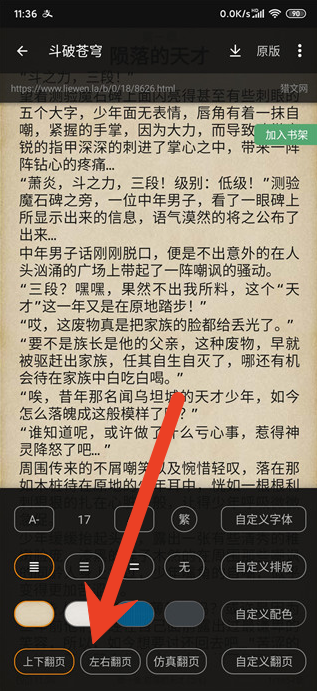
4、最底部就是我们要的翻页阅读模式了,上下翻页、左右翻页、仿真翻页等模式,用户可以按需勾选就能更改阅读翻页效果。
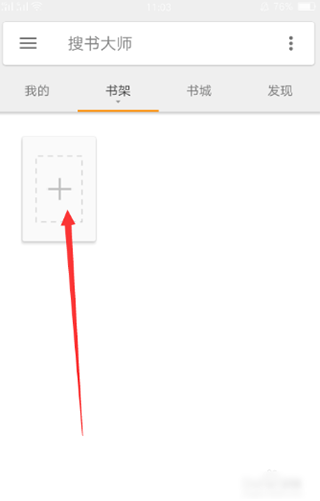
1、先打开手机端搜书大师,在书架页面点击加号按钮来开启导入操作。
2、进入文件选取页面后点击左上角文件夹选项,自行定位手机文件保存位置。
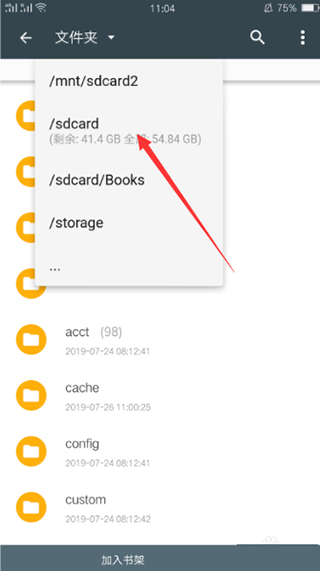
3、选中需要添加的本地书籍文件,点击加入书架并编辑分类名称再保存确认。
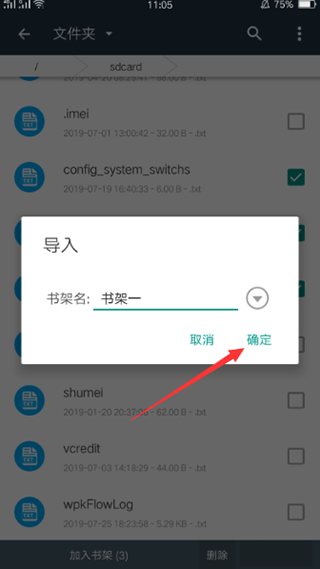
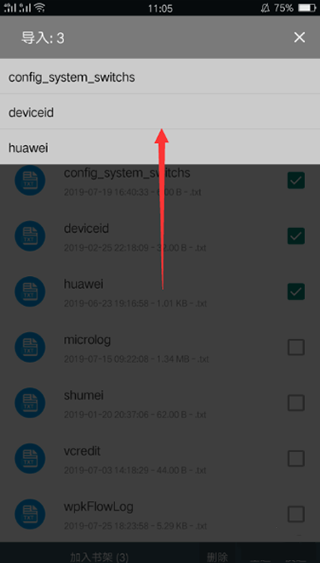
4、文件加载过程中页面会实时显示导入数量与对应文件名称方便核对内容。
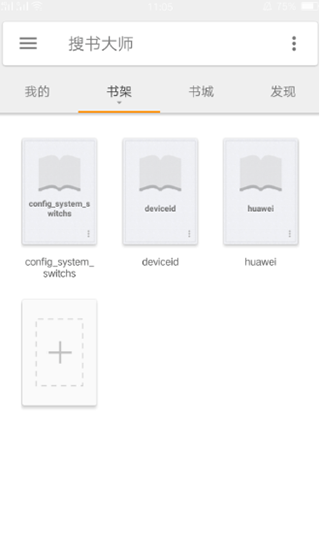
5、全部导入流程结束后返回书架首页,就能直接查看刚添加好的本地书籍。
以上便是小编为大家带来的搜书大师调翻页模式方法及导入书源教程,祝大家看书愉快~
相关教程
热门攻略
精彩专题
热门应用

轻听音乐
音乐媒体 / 5.26MB
2026-09-08 09:57

波波浏览器蓝色版
系统工具 / 29.67MB
2026-09-17 11:15

GuitarTuner旧版无广告
音乐媒体 / 78.15MB
2026-09-19 09:22

爱问共享资料
系统工具 / 56.45MB
2026-09-06 17:55

pixelme安卓版
图像编辑 / 23.14MB
2026-09-20 12:26

Zarchiver
系统工具 / 36.26MB
2026-09-15 12:36

小布助手老版本
系统工具 / 103.40MB
2026-09-04 17:45

游咔4.0.7(最新版)
游戏辅助 / 30.45MB
2026-08-31 12:14

李跳跳波吉版
系统工具 / 2.77MB
2026-09-05 12:39

gg大玩家
游戏辅助 / 23.43MB
2026-08-18 11:31