发布时间:2026-02-27 10:00 作者:51gl
在使用Steam玩游戏时,为了更好的操控角色和节奏的把控,Steam推出了快速一键截图的功能(系统默认F12),玩家们就可以把游戏里的精彩瞬间进行留存。但是很多玩家们在一键截图后,却发现找不到照片对应的文件夹,平台里面也没有用给出明确的截图存储路径。那么问题来了,Steam怎么找到截图保存的位置文件夹?就让小编今儿为大家分享的攻略教程告诉您答案~
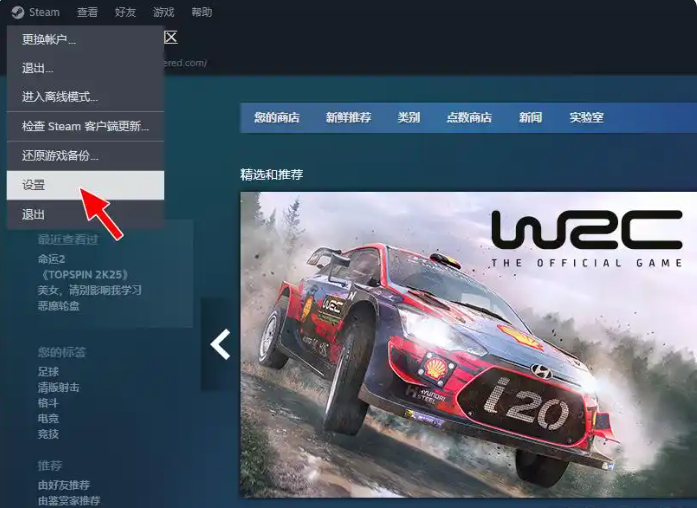
1、启动 Steam 客户端,点击界面左上角的 “Steam” 菜单,选择 “设置” 选项。
2、进入设置窗口后,找到并点击 “游戏中” 这一设置分类。
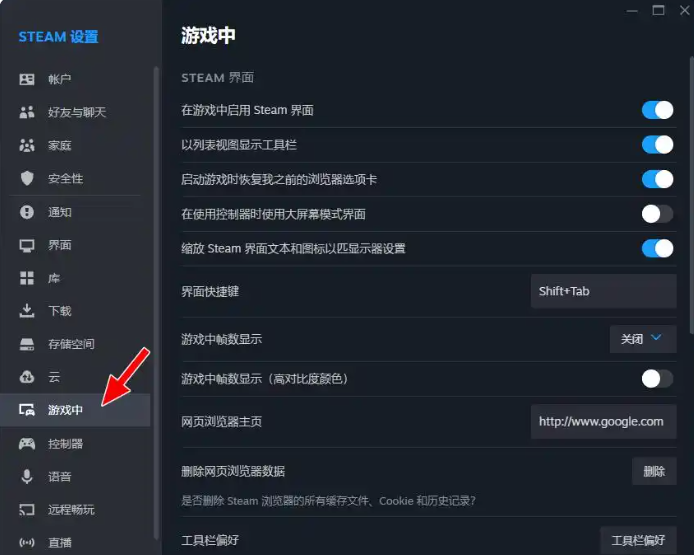
3、接着向下滑动页面,找到 “截图” 相关设置项,其中 “外部截图文件夹” 下方会显示截图的保存路径,打开该文件夹就能查
看截图。
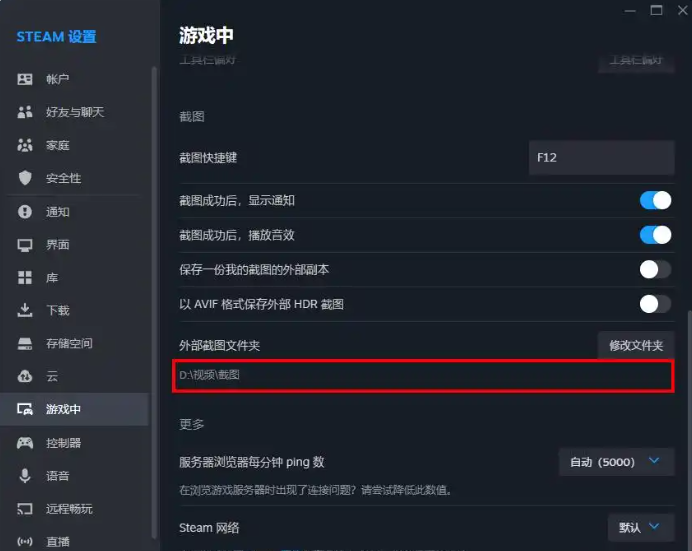
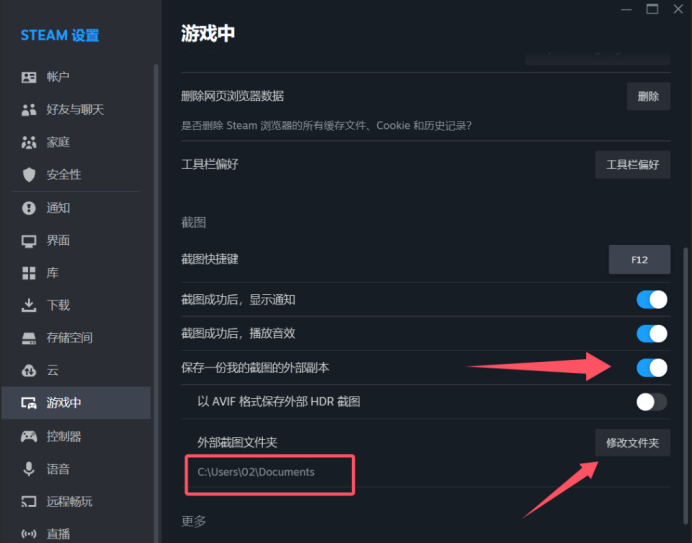
4、你还可以根据自身需求,修改截图的默认存储位置。
1、首先登录并进入软件主界面,点击自己的个人头像。
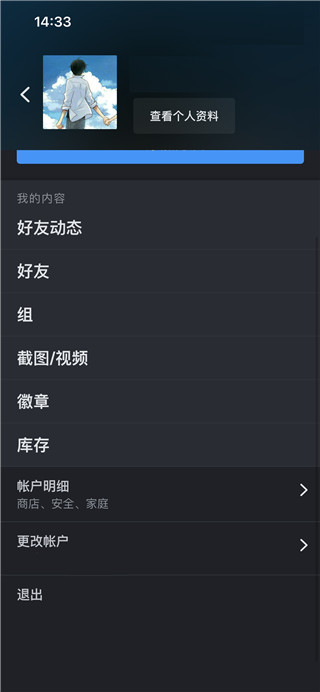
2、进入个人资料页面后,向下滑动找到 “账户安全” 选项。
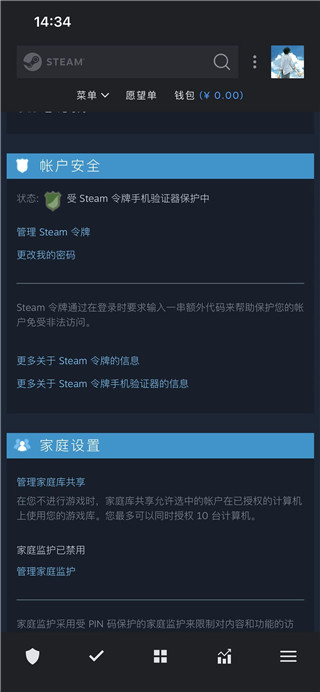
3、在这里可以通过客服发送的验证代码,完成 Steam 密码的修改操作。
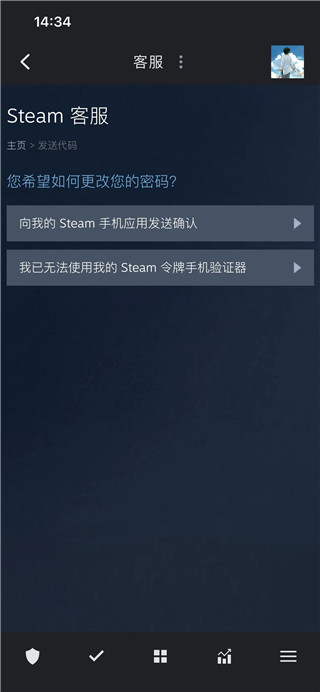
以上便是小编为大家带来的Steam截图保存的位置文件夹及修改密码方法,你学废了吗?
相关教程
热门攻略
精彩专题
热门应用

轻听音乐
音乐媒体 / 5.26MB
2026-03-01 12:26

波波浏览器蓝色版
系统工具 / 29.67MB
2026-02-24 11:30

GuitarTuner旧版无广告
音乐媒体 / 78.15MB
2026-02-27 20:01

爱问共享资料
系统工具 / 56.45MB
2026-02-25 11:10

pixelme安卓版
图像编辑 / 23.14MB
2026-02-21 11:58

Zarchiver
系统工具 / 36.26MB
2026-03-02 11:55

小布助手老版本
系统工具 / 103.40MB
2026-02-20 14:05

游咔4.0.7(最新版)
游戏辅助 / 30.45MB
2026-02-23 11:13

李跳跳波吉版
系统工具 / 2.77MB
2026-02-27 13:39

gg大玩家
游戏辅助 / 23.43MB
2026-02-15 11:08