发布时间:2026-03-01 15:48 作者:51gl
起点读书作为一款汇聚了海量小说资源的阅读软件,读者朋友们在这里可以阅读到自己心仪的小说,但在长期阅读过程中,不少用户难免会忘记之前读过的小说标题,由此产生了查询阅读历史的需求。接下来,小编就为大家分享起点读书查看阅读记录的方法,在这里大家就能清晰看到自己在该软件内所有的阅读小说记录,轻松找回之前遗忘的书籍或章节~
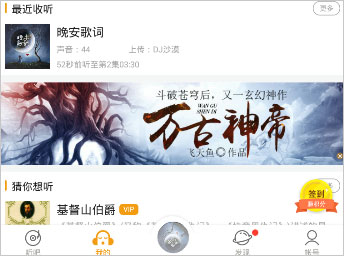
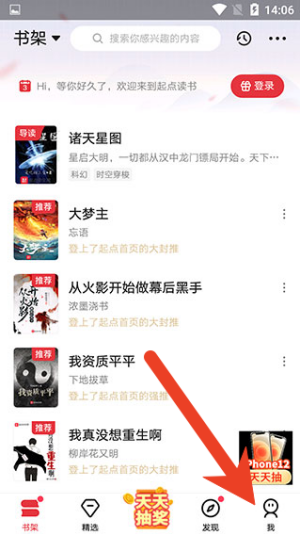
1、打开起点读书,在软件主界面的右下角点击【我的】选项。
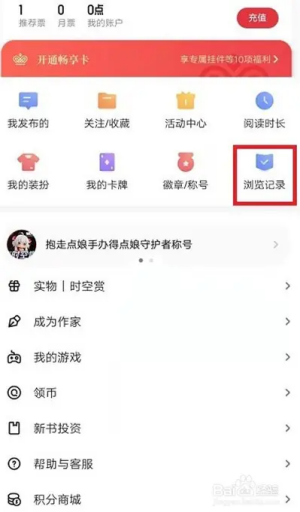
2、进入【我】的页面后,点击上方的【账号】入口进入个人账号界面。
3、在个人账号页面中,点击【订阅记录】,进入对应的记录查询页面。
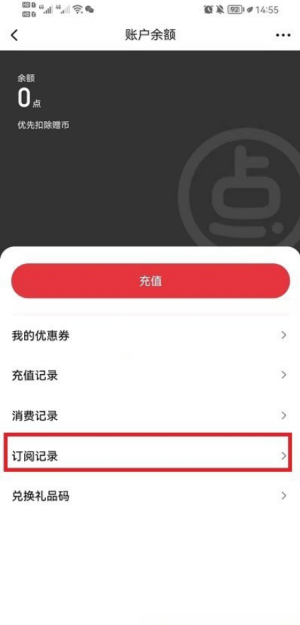
4、在订阅记录界面里,能查看所有小说的订阅记录,精准到每本小说的每一章节。

1、打开要阅读的小说,定位到需添加书签的位置,轻触屏幕中间调出阅读工具栏。
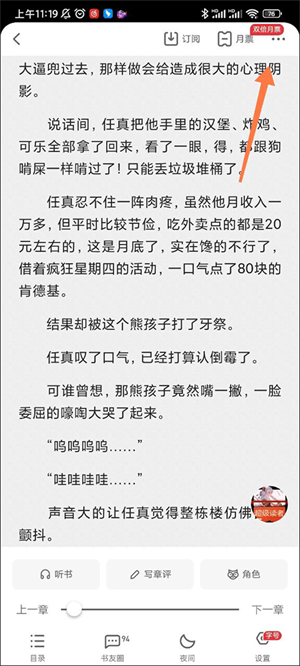
2、在调出的工具栏中,点击右上角的三点图标。
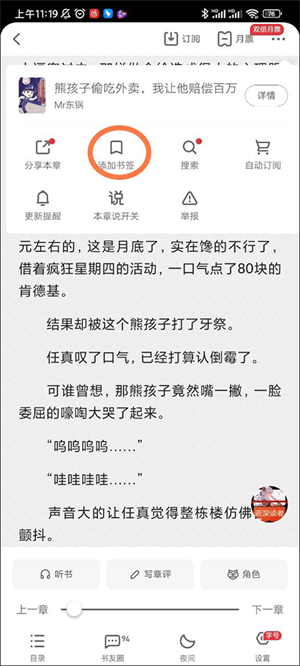
3、在弹出的功能菜单里,选择添加书签的选项。
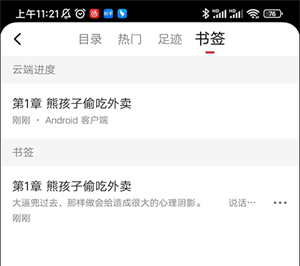
4、书签即可添加成功,进入小说目录列表就能看到已添加的所有书签。
以上便是小编为大家带来的起点读书查看阅读记录的方法及添加书签教程,希望能够帮助到大家~
相关教程
热门攻略
精彩专题
热门应用

轻听音乐
音乐媒体 / 5.26MB
2026-03-01 12:26

波波浏览器蓝色版
系统工具 / 29.67MB
2026-02-24 11:30

GuitarTuner旧版无广告
音乐媒体 / 78.15MB
2026-02-27 20:01

爱问共享资料
系统工具 / 56.45MB
2026-02-25 11:10

pixelme安卓版
图像编辑 / 23.14MB
2026-02-21 11:58

Zarchiver
系统工具 / 36.26MB
2026-02-21 18:28

小布助手老版本
系统工具 / 103.40MB
2026-02-20 14:05

游咔4.0.7(最新版)
游戏辅助 / 30.45MB
2026-02-23 11:13

李跳跳波吉版
系统工具 / 2.77MB
2026-02-27 13:39

gg大玩家
游戏辅助 / 23.43MB
2026-02-15 11:08