发布时间:2026-08-24 11:56 作者:51gl
在使用腾讯文档编辑办公资料和学习文件时,经常会出现误删内容或错误修改文字的情况,一旦保存失误就会丢失辛苦整理的内容。只要我们掌握了数据还原方法,就能轻松找回误操作丢失的文档内容,不用因为操作失误重新熬夜返工整理资料。腾讯文档自带完整的历史记录保存机制,能够留存每一次的编辑版本,不管是日常学习记录还是工作报表文案,都能有效规避数据丢失带来的麻烦,最大程度保护自己的文档成果,节省重复编辑的时间和精力。小编今儿就为大家提供腾讯文档还原数据教程,帮助小伙伴们轻松恢复丢失内容~
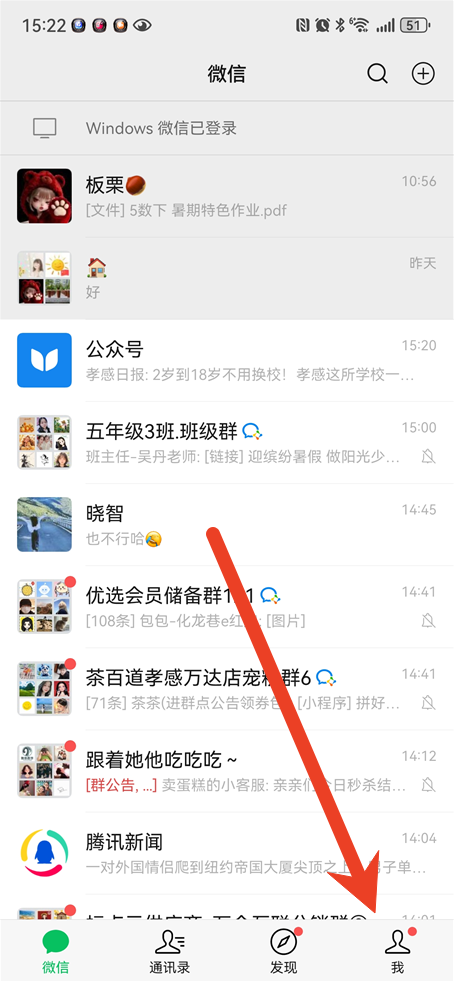
1、打开腾讯文档app,点击右下角我的。

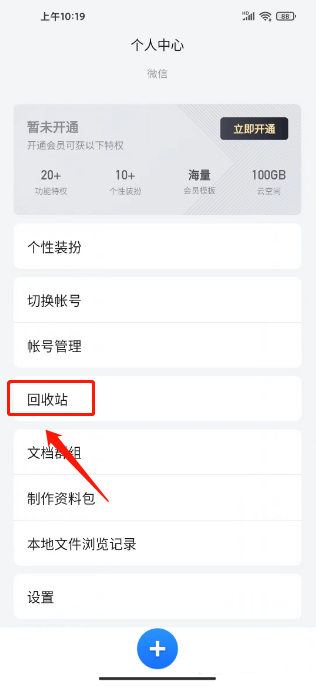
2、进入我的页面后,点击回收站按钮。
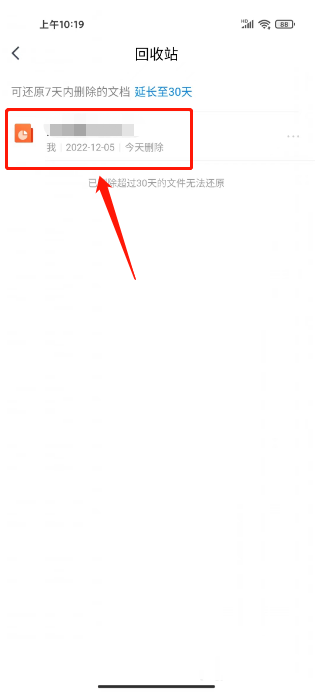
3、在回收站页面,找到我们需要恢复的文档内容。
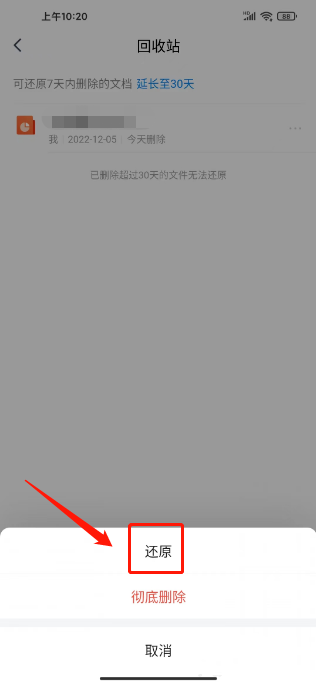
4、在弹出的窗口里,点击还原即可。
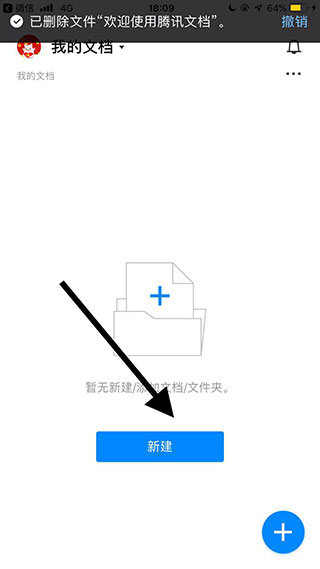
1、打开腾讯文档后,先选中页面里的新建功能按钮。
2、在弹出的分类选项内选中在线文档这一文档类型。
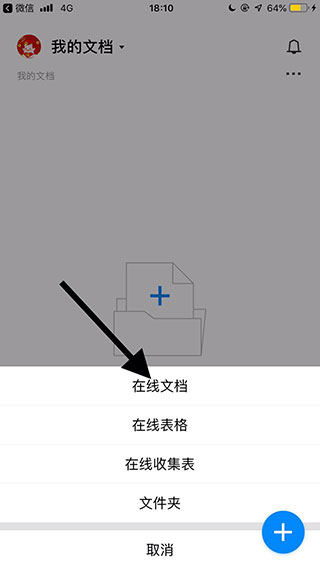
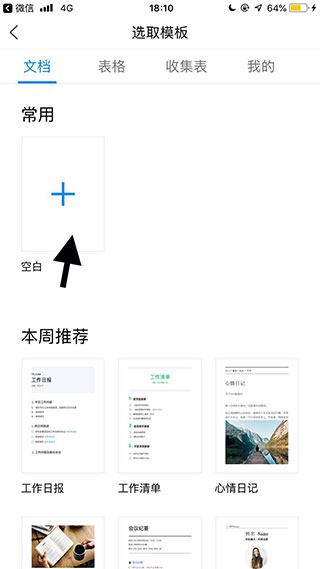
3、在文档编辑界面点击页面中间的新增加号按钮。
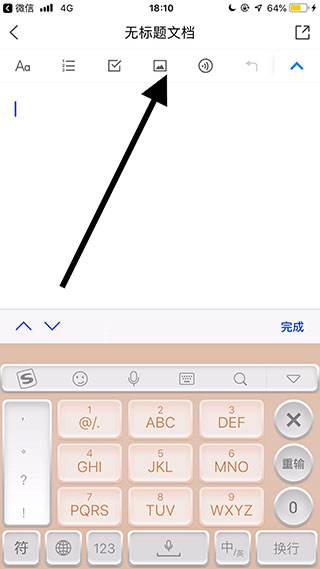
4、在页面上方工具栏找到图片样式的功能图标并点击。
5、在底部弹出的素材来源选项中,选中照片图库渠道。
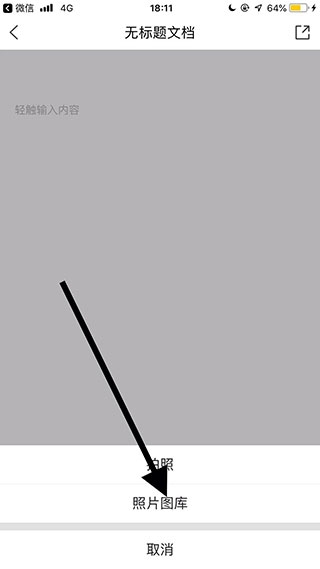
6、在手机图库里面,挑选想要放进文档里的图片素材。
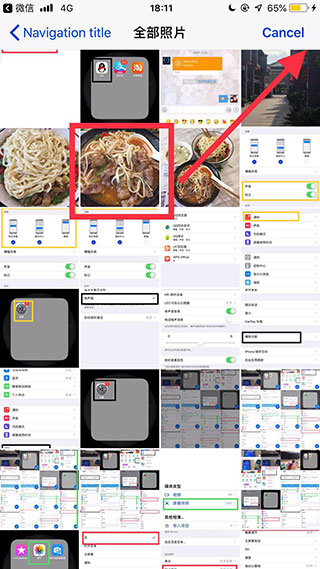
7、选定图片后点击插入按钮,就能完成图片添加操作。
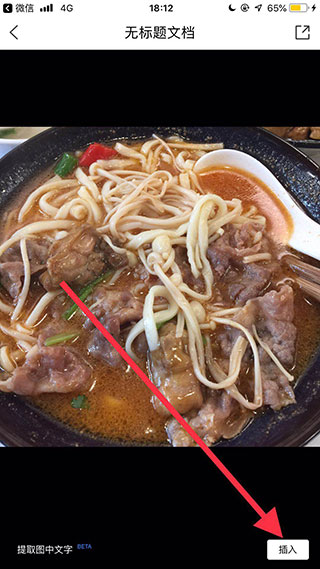
以上便是小编为大家带来的腾讯文档还原数据教程及图片添加方法,你学废了吗?
相关教程
热门攻略
精彩专题
热门应用

轻听音乐
音乐媒体 / 5.26MB
2026-08-17 09:33

波波浏览器蓝色版
系统工具 / 29.67MB
2026-08-22 16:59

GuitarTuner旧版无广告
音乐媒体 / 78.15MB
2026-08-22 15:19

爱问共享资料
系统工具 / 56.45MB
2026-08-18 16:59

pixelme安卓版
图像编辑 / 23.14MB
2026-08-21 10:42

Zarchiver
系统工具 / 36.26MB
2026-08-11 12:46

小布助手老版本
系统工具 / 103.40MB
2026-08-18 17:31

游咔4.0.7(最新版)
游戏辅助 / 30.45MB
2026-08-11 11:40

李跳跳波吉版
系统工具 / 2.77MB
2026-08-15 09:50

gg大玩家
游戏辅助 / 23.43MB
2026-08-18 11:31