发布时间:2026-11-25 10:33 作者:51gl
平时用coreldraw做图的时候,经常会碰到文字笔画看着不够饱满,想要调一下字体粗细的情况。很多新手上来就直接点加粗按钮,结果发现有些字体点了根本没变化,调缩放又只会把字整体拉大,笔画比例还是不对。CDR调整文字粗细的方式不止一种,原生粗体、轮廓描边、轮廓图都能实现,不过每种做出来的效果差别挺大,不少人分不清什么时候该用哪一种,一不小心就做出发虚或印刷翻车的文字效果。下面小编就为大家整理了coreldraw调字体粗细的方法,望采纳~
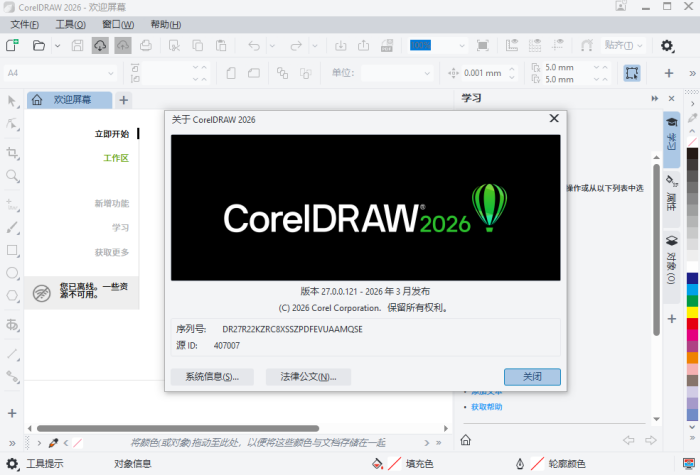
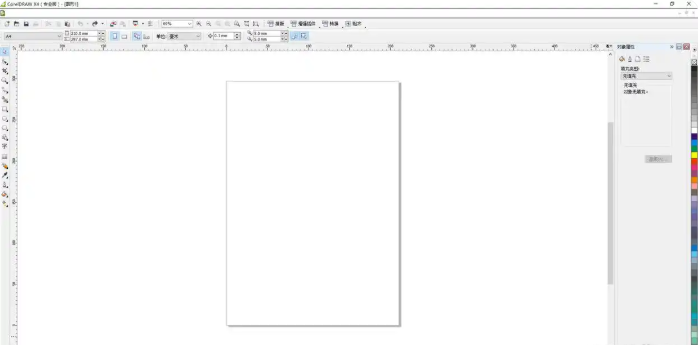
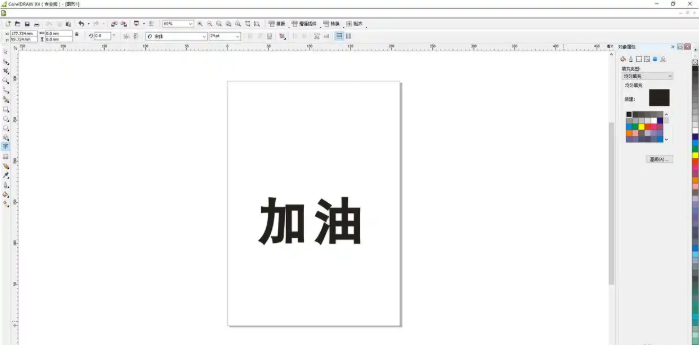
1、打开CorelDRAW,新建一个空白文档。
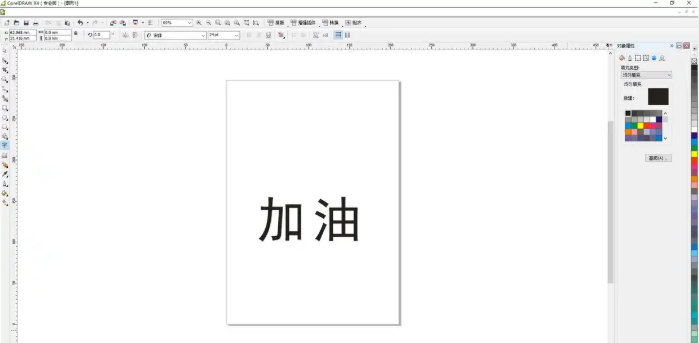
2、选中文本工具,在画布上打出需要的文字。
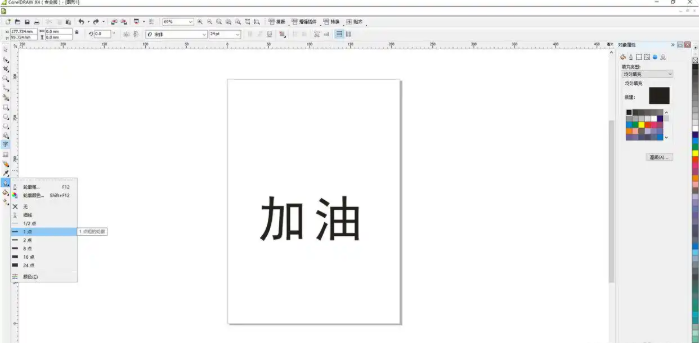
3、调出轮廓工具,直接挑选合适的粗细数值调整就行,像 0.5 点、1 点、2 点这类参数都可以选。
4、也可以按下快捷键 F12 调出轮廓笔窗口,切换到轮廓一栏,在宽度这里调整来给文字加粗。
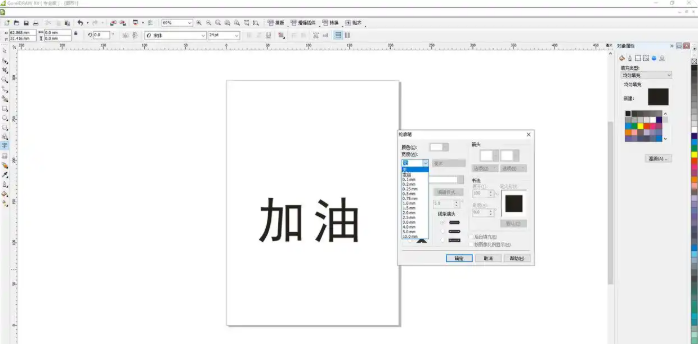
5、要留意一下,只用轮廓工具加粗的方式有不少短板,而 F12 打开的面板,除了调整文字粗细,还能修改轮廓的颜色、样式这些
内容。
相关攻略
热门攻略
热门游戏

火影战记1.22
动作格斗 / 85.49MB
2026-11-17 15:11
植物大战僵尸融合版3.0
趣味闯关 / 416.10MB
2026-11-16 13:09

孤胆枪手2
枪战射击 / 258.46MB
2026-11-15 14:40
城邦争霸中文版
回合战略 / 35.54MB
2026-11-18 09:55
CarX漂移赛车2
赛车竞速 / 1.94GB
2026-11-20 14:19

行尸走肉手机版
剧情冒险 / 615.99MB
2026-11-12 14:10
死神vs火影JOJO版本
动作格斗 / 1.00GB
2026-11-22 10:31

奇妙创意世界
模拟经营 / 236.24MB
2026-11-13 10:12

火柴人战争遗产
策略卡牌 / 77.54MB
2026-11-22 11:01

森林冰火人双人版
剧情冒险 / 70.88MB
2026-11-08 15:29