发布时间:2026-09-23 12:45 作者:51gl
用迅雷下载文件的时候,有时候会碰到任务出错的提示,好好的下载进程直接中断,点重试也没有效果,忙活半天文件拿不下来。出现这种情况的诱因有很多,有可能是网络波动或下载资源失效,也有可能是磁盘空间不够或者文件夹权限出问题。很多人遇到报错只会反复点重试,找不到真正的问题根源,白白浪费时间。下面小编就为大家整理了迅雷下载任务出错解决方法,望参考~
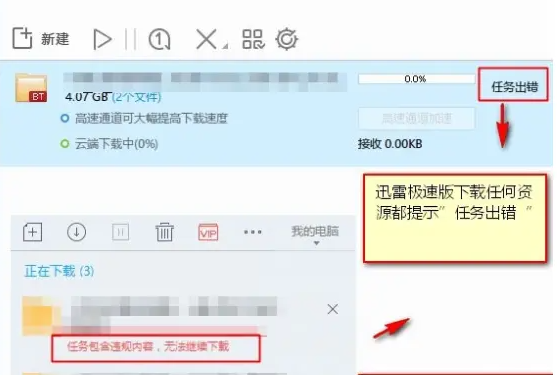
1、迅雷下载任务报错的原因有很多,软件本身的参数设置问题是最常见的一种,我们可以先打开软件的菜单栏排查问题。
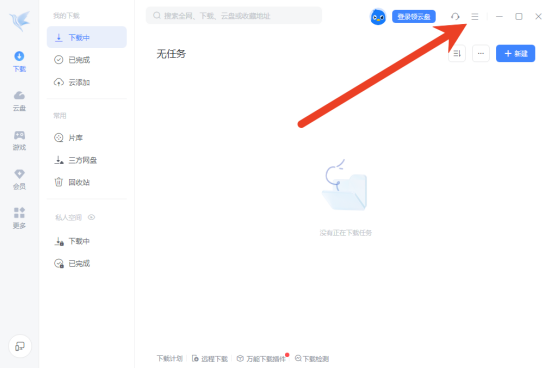
2、点开菜单栏后,找到并进入软件的设置界面。
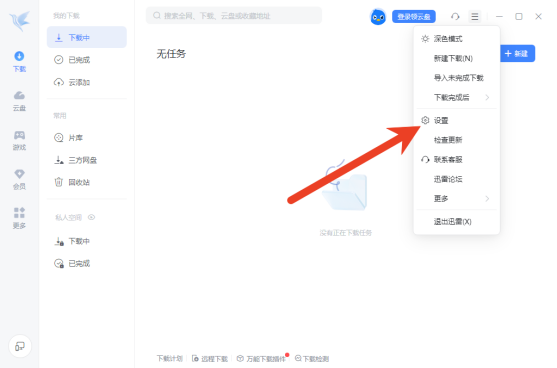
3、很多时候是我们开启了下载限速,或是下载参数设置不当,导致下载任务异常、中断失败。
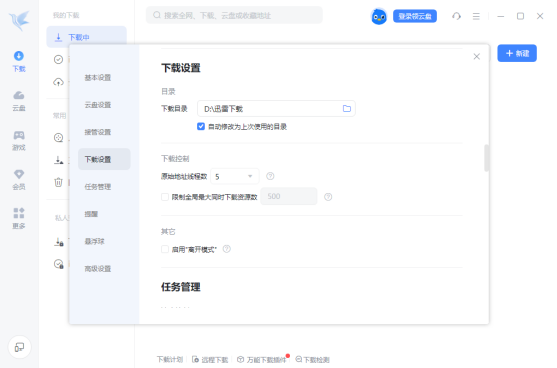
4、随后找到页面左侧的高级设置,点开里面的代理设置界面。
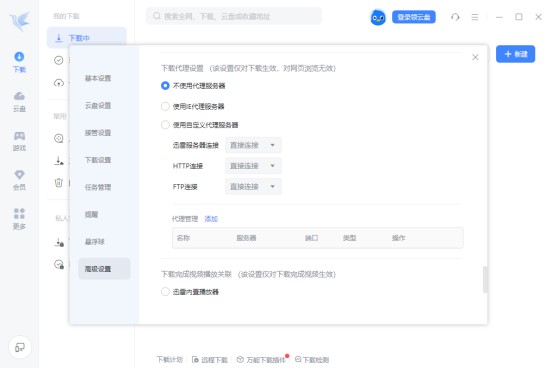
5、点击添加按钮,填入对应的代理参数,能有效解决大部分下载报错问题。
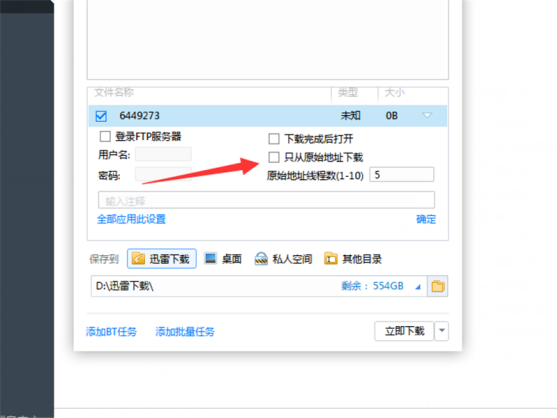
6、除此之外,打开下载设置,将下载模式修改为仅原始地址下载,能大幅降低任务出错的概率。
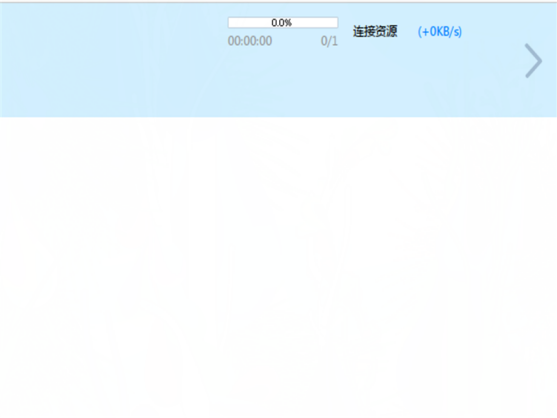
7、最后提醒一个小细节,下载文件时,如果需要退出软件或者关机,一定要手动暂停下载任务,不要直接强制退出,避免任务损
坏报错。
相关攻略
猜你可能喜欢的
热门攻略
热门游戏

火影战记1.22
动作格斗 / 85.49MB
2026-09-19 13:38

植物大战僵尸融合版3.0
趣味闯关 / 416.10MB
2026-09-09 17:07

孤胆枪手2
枪战射击 / 258.46MB
2026-09-19 16:55

城邦争霸中文版
回合战略 / 35.54MB
2026-09-11 11:17

CarX漂移赛车2
赛车竞速 / 1.94GB
2026-09-02 09:37

行尸走肉手机版
剧情冒险 / 615.99MB
2026-09-22 17:12

死神vs火影JOJO版本
动作格斗 / 1.00GB
2026-09-23 11:09

奇妙创意世界
模拟经营 / 236.24MB
2026-09-23 10:00

火柴人战争遗产
策略卡牌 / 77.54MB
2026-09-22 18:00

森林冰火人双人版
剧情冒险 / 70.88MB
2026-08-31 16:02