发布时间:2026-10-28 18:37 作者:51gl
用洛雪音乐听歌时,不仅能整合全网音源,不用来回切软件听歌的方便,还有个特别实用的功能,就是能把手机里存的本地音乐,都导进来统一管理。我们平时总会下载一些喜欢的歌和自己录的音频,又或者是从电脑传过来的一些老歌曲,这些零散的文件散在手机各个文件夹里,找起来特别麻烦,想集中听的时候还要来回切换播放器,体验特别差。而把本地音乐导入洛雪音乐,就能把所有歌曲都归到一个地方,不管是在线搜的还是自己存的,都能在一个界面里播放,让自己的音乐库变得整整齐齐。下面小编就为大家分享洛雪音乐app导入本地音乐教程,不管有没有网络都能随时畅听自己收藏的所有曲目啦~
1、打开洛雪音乐app,点击页面左上角按钮。
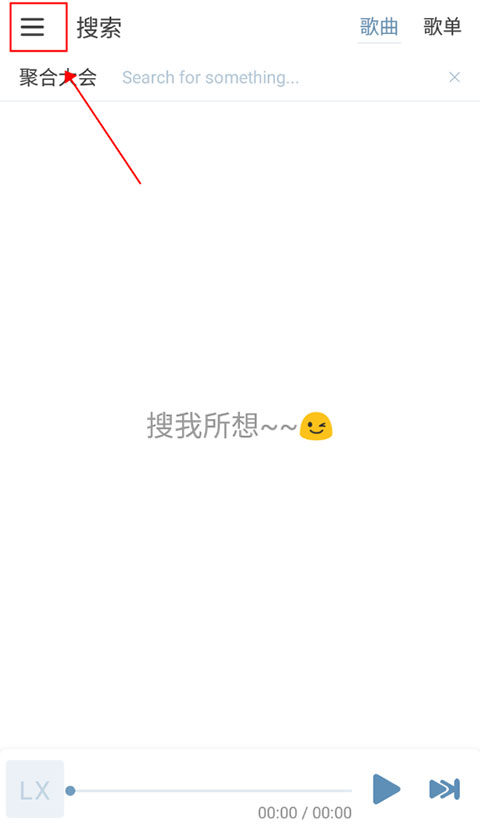
2、在弹出菜单里选择歌单分类页面。
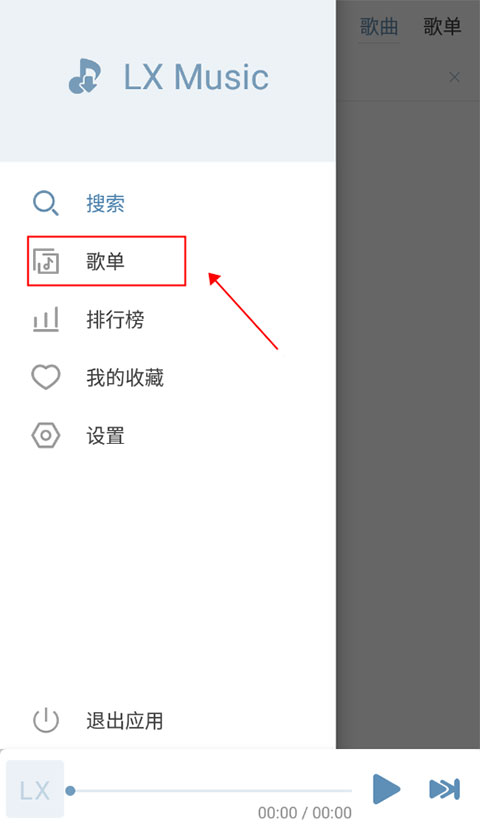
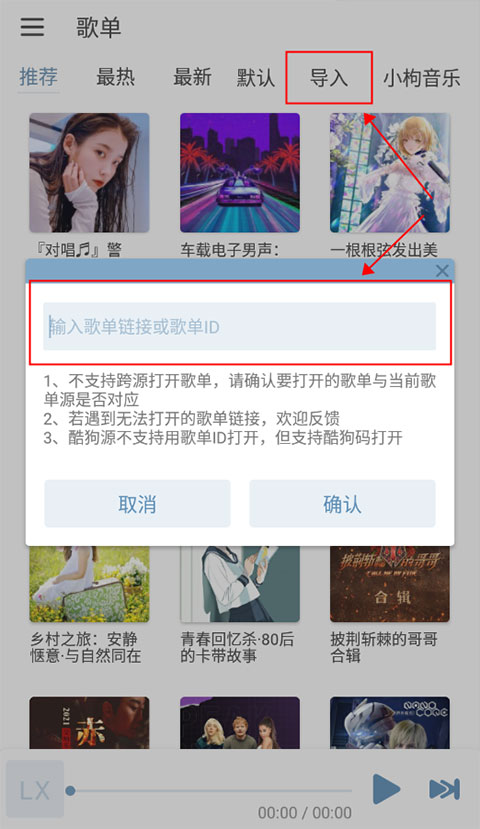
3、点击导入按钮,填入对应歌单链接与 ID 就能导入网络歌单。
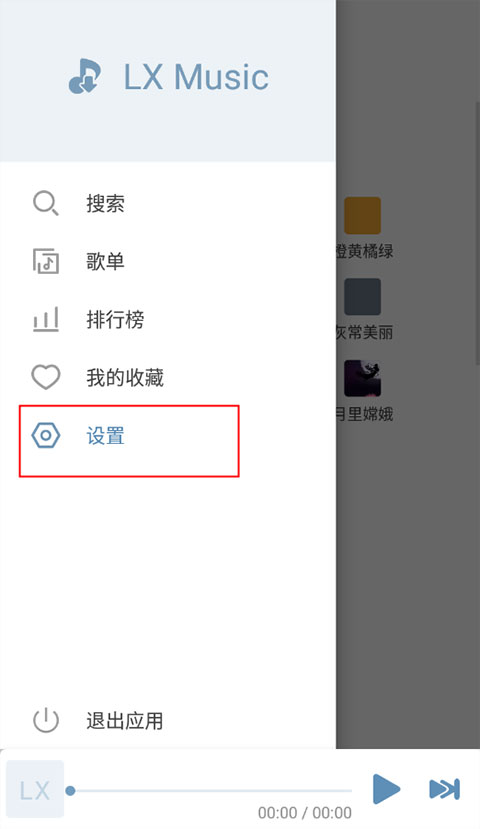
4、想要导入手机本地歌曲,先打开软件的设置页面。
5、找到备份恢复板块,点击其中导入列表功能。
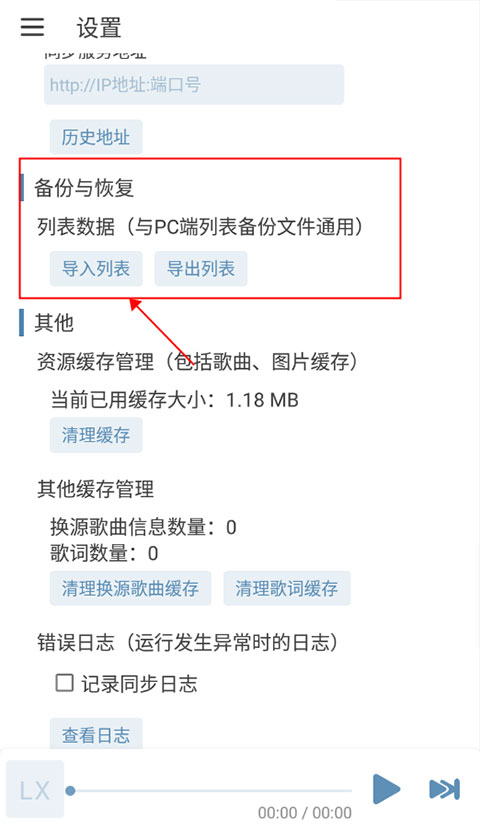
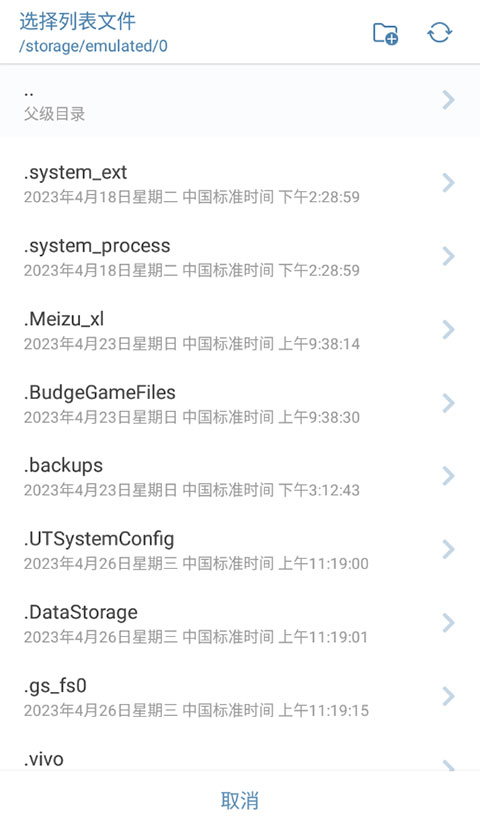
6、选中存放音乐的本地文件夹即可完成导入。
以上便是小编为大家带来的洛雪音乐app导入本地音乐教程,祝大家听歌愉快~
相关教程
热门攻略
精彩专题
热门应用

轻听音乐
音乐媒体 / 5.26MB
2026-10-16 10:10

波波浏览器蓝色版
系统工具 / 29.67MB
2026-10-13 14:13

GuitarTuner旧版无广告
音乐媒体 / 78.15MB
2026-10-25 12:22

爱问共享资料
系统工具 / 56.45MB
2026-10-22 17:25

pixelme安卓版
图像编辑 / 23.14MB
2026-10-17 17:08

Zarchiver
系统工具 / 36.26MB
2026-10-16 13:09

小布助手老版本
系统工具 / 103.40MB
2026-10-19 10:52

游咔4.0.7(最新版)
游戏辅助 / 30.45MB
2026-10-22 12:50

李跳跳波吉版
系统工具 / 2.77MB
2026-10-16 10:17

gg大玩家
游戏辅助 / 23.43MB
2026-10-26 18:36