发布时间:2026-02-25 11:50 作者:51gl
在腾讯文档的在线编辑模式中,我们可以根据自身需求,灵活插入多条待办任务,当某项任务完成后,只需点击对应方框就能勾选确认。勾选完成后,待办事项会清晰呈现已完成状态,还会自动添加删除线标记,让我们直观掌握各项任务的推进情况,轻松把控整体工作进度,避免遗漏或延误。小编在这里就为大家提供腾讯文档在线编辑打勾方法,只需几步就能快速生成带有可勾选方框的待办列表,待任务完成后,直接点击方框即可显示打勾效果,高效又实用~
1、首先打开腾讯文档应用。
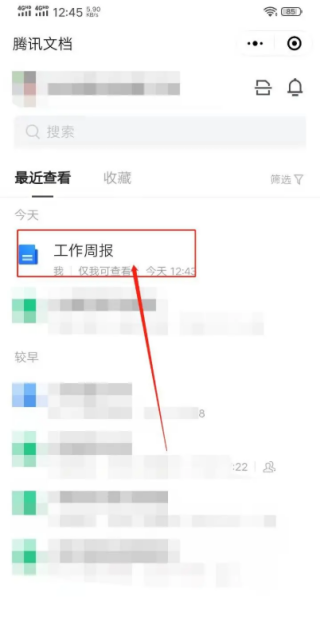
2、双击目标文档进入在线编辑状态,找到工具栏中的方框图标,点击即可为内容添加可勾选方框。
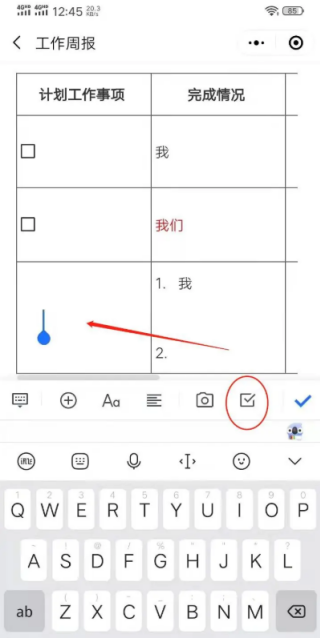
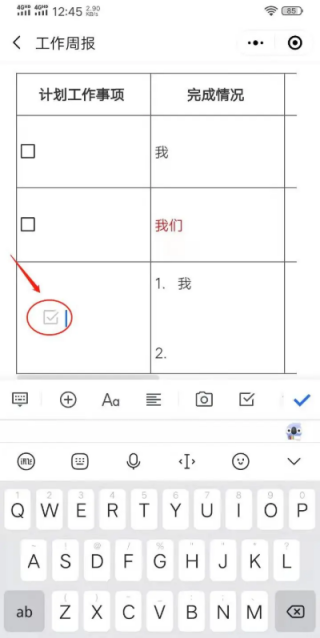
3、方框添加完成后,点击方框内部,就能快速在其中显示打勾效果。
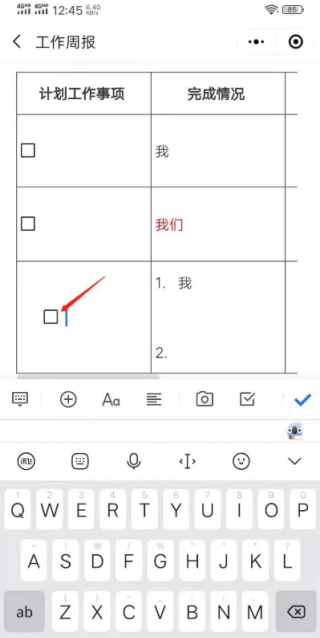
4、若需要取消已打的勾,只需再次点击该方框,里面的√就会自动消失,恢复未勾选状态。
1、进入腾讯文档的文档列表页面后,点击页面底部的+号按钮,在弹出的选项中选择在线收集表。
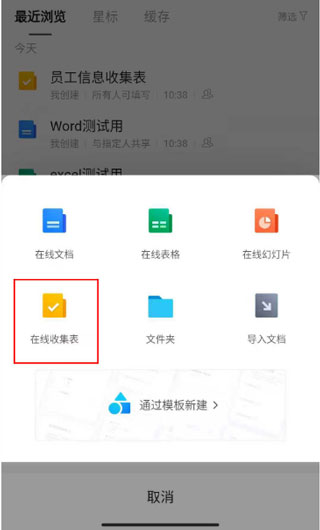
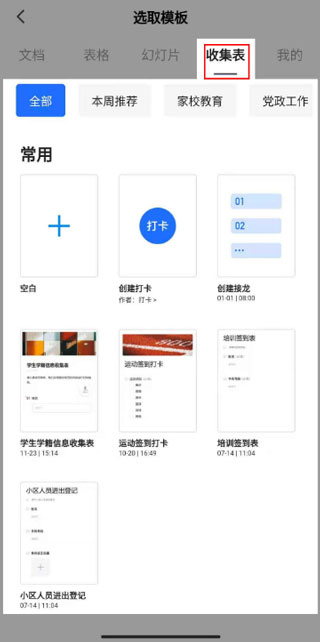
2、接下来可自主创建空白收集表,也能从官方提供的现成模板里挑选,快速完成收集表的新建操作。
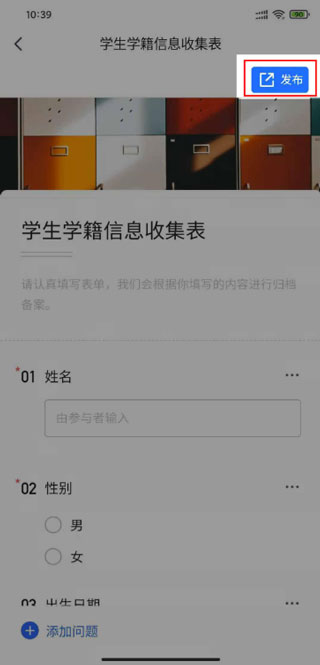
3、将收集表的题目及相关内容设置好后,点击页面右上角的发布按钮,就能成功发布已创建的收集表。
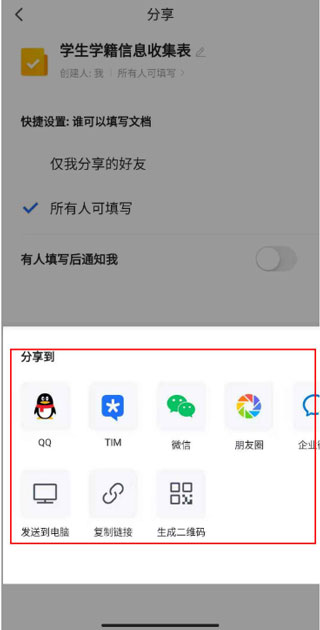
4、收集表发布完成后,可通过QQ、微信、TIM或企业微信等渠道,分享给好友邀请其填写。
以上便是小编为大家带来的腾讯文档在线编辑打勾方法及创建收集表教程,望采纳~
相关教程
热门攻略
精彩专题
热门应用

轻听音乐
音乐媒体 / 5.26MB
2026-03-01 12:26

波波浏览器蓝色版
系统工具 / 29.67MB
2026-02-24 11:30

GuitarTuner旧版无广告
音乐媒体 / 78.15MB
2026-02-27 20:01

爱问共享资料
系统工具 / 56.45MB
2026-02-25 11:10

pixelme安卓版
图像编辑 / 23.14MB
2026-02-21 11:58

Zarchiver
系统工具 / 36.26MB
2026-02-21 18:28

小布助手老版本
系统工具 / 103.40MB
2026-02-20 14:05

游咔4.0.7(最新版)
游戏辅助 / 30.45MB
2026-02-23 11:13

李跳跳波吉版
系统工具 / 2.77MB
2026-02-27 13:39

gg大玩家
游戏辅助 / 23.43MB
2026-02-15 11:08