发布时间:2026-09-08 14:59 作者:51gl
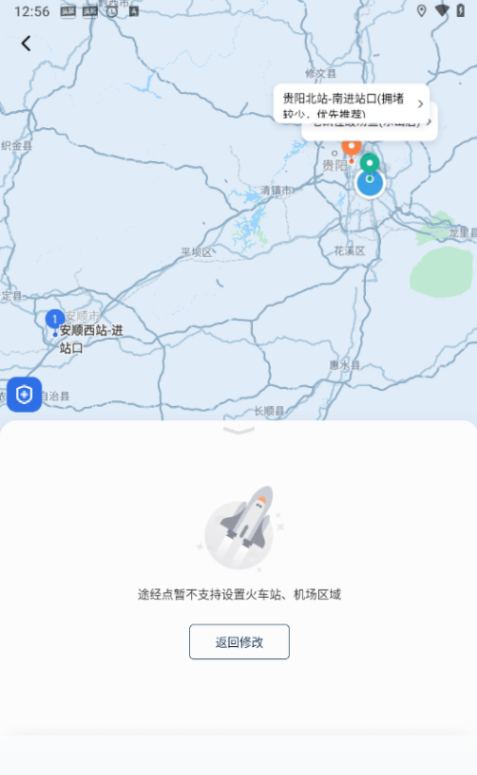
很多人在用滴滴打车的时候,不单单只需要从起点直达终点,还会顺路接上同行亲友或是中途绕道便利店采购东西,这种行程就离不开途经点的设置功能。合理添加途经地点可以不用下车重新下单,也能避免司机临时绕路产生额外路费,同时省去反复修改订单的繁琐步骤。不少新手不清楚这个隐藏设置,白白取消订单重新约车浪费自己和司机的宝贵时间。下面小编就为大家提供滴滴出行途径点位设置方法,轻松规划一站或者多站的顺路行程~
1、打开滴滴出行主界面后,直接点击页面中的目的地输入栏开始设置行程。
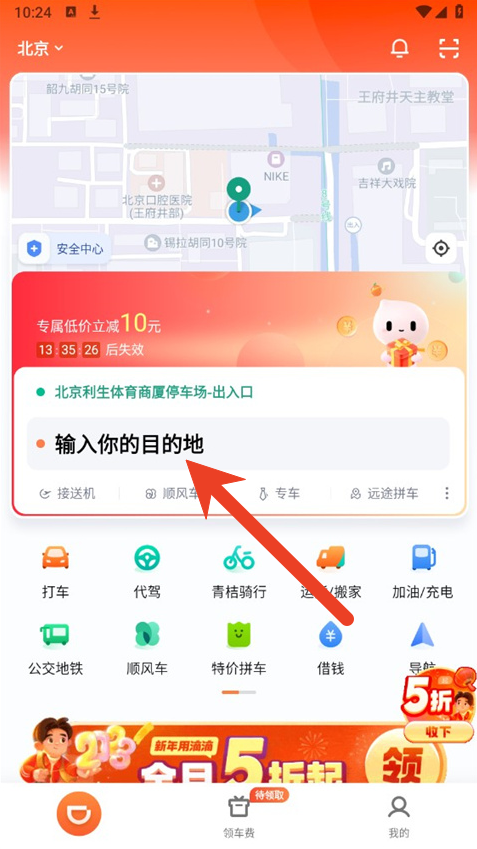
2、弹出行程编辑界面后,点击页面里的加号按钮,开启途经点添加功能。
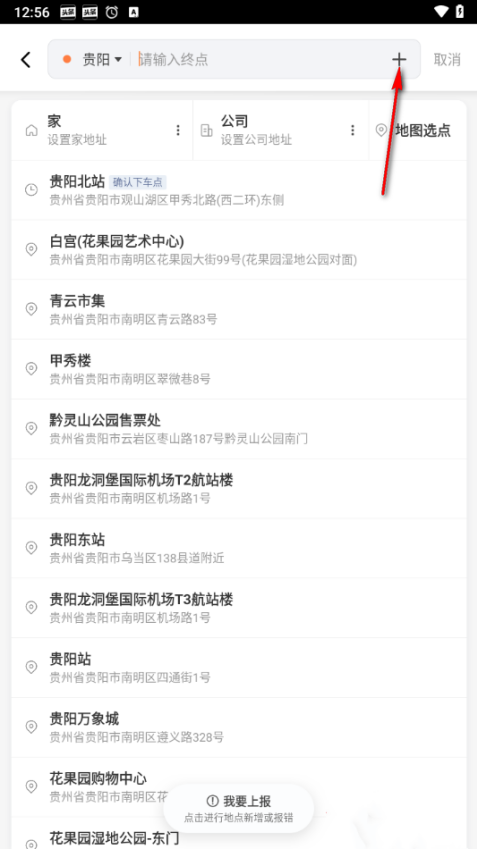
3、进入途经点设置页面,点击输入框选取你需要中途停靠的地点。
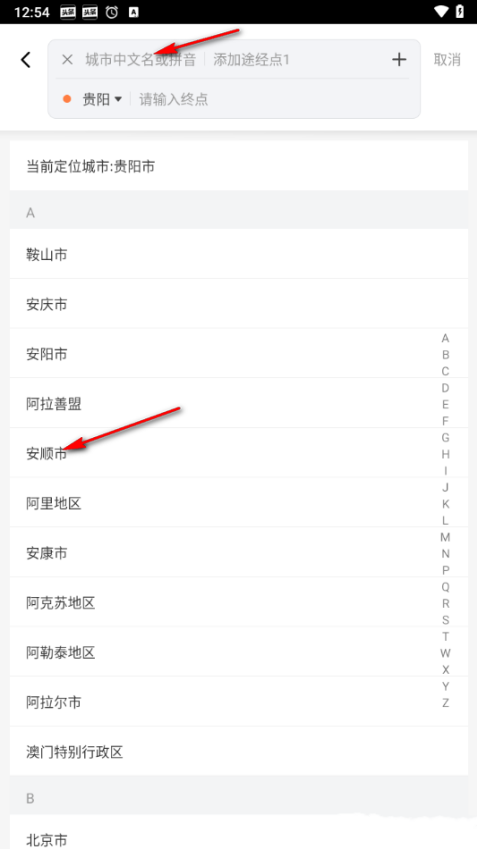
4、确认位置后,精准选定该途经点对应的具体停车上车位置。
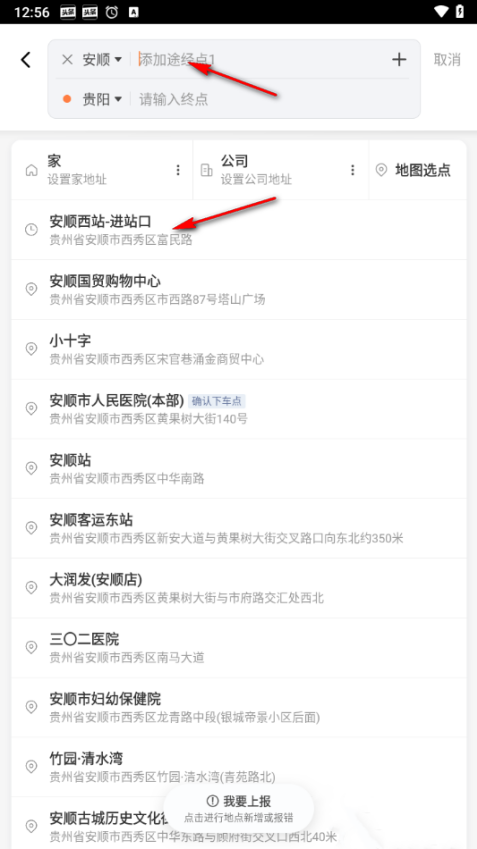
5、全部途经点设置完毕后,再填写并精准选择最终的下车目的地位置。
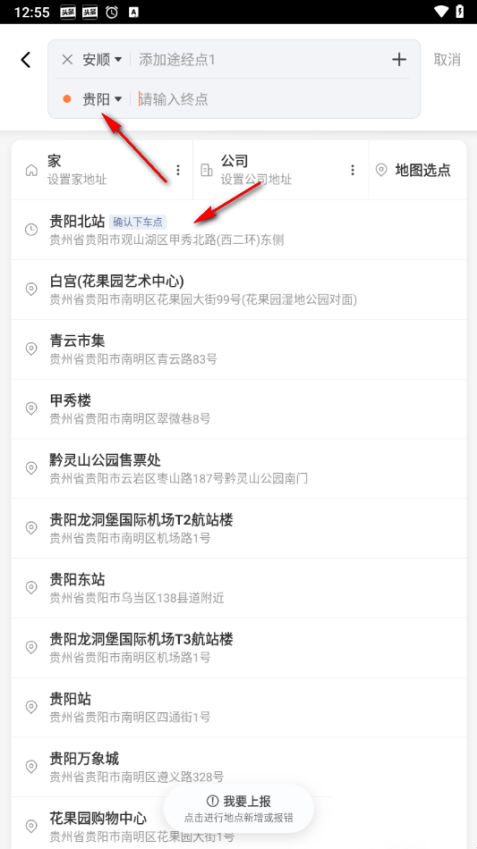
6、行程路线全部设置完成后,即可进入打车页面查看可预约车辆及出行相关信息。
以上便是小编为大家带来的滴滴出行途径点位设置方法,祝大家一路顺风~
相关教程
热门攻略
精彩专题
热门应用

轻听音乐
音乐媒体 / 5.26MB
2026-09-08 09:57

波波浏览器蓝色版
系统工具 / 29.67MB
2026-08-22 16:59

GuitarTuner旧版无广告
音乐媒体 / 78.15MB
2026-08-22 15:19

爱问共享资料
系统工具 / 56.45MB
2026-09-06 17:55

pixelme安卓版
图像编辑 / 23.14MB
2026-08-31 15:51

Zarchiver
系统工具 / 36.26MB
2026-08-29 12:01

小布助手老版本
系统工具 / 103.40MB
2026-09-04 17:45

游咔4.0.7(最新版)
游戏辅助 / 30.45MB
2026-08-31 12:14

李跳跳波吉版
系统工具 / 2.77MB
2026-09-05 12:39

gg大玩家
游戏辅助 / 23.43MB
2026-08-18 11:31