发布时间:2026-02-27 11:53 作者:51gl
易哈佛app是一款专注于职业技能备考的在线学习平台,内置了丰富全面的考试真题资源。用户不仅能在这里进行各类资格证的刷题训练,还能借助创建小组这种模块学习功能,和同伴一起打卡学习,培养规律的学习习惯。无论身处何地,都能高效开展备考,助力顺利考取理想成绩。小编今儿就为大家分享易哈佛app创建小组方法,让你的技能知识更上一层楼~
1、在手机桌面找到易哈佛应用图标,点击打开进入软件。

2、点击页面右下角的我的选项,进入个人中心界面。

3、在页面中找到我的小组选项,点击即可进入对应页面。

4、进入我的小组界面后,选择添加组员的功能按钮。

5、选择需要邀请的好友发送申请,对方同意后就能成功组建学习小组。

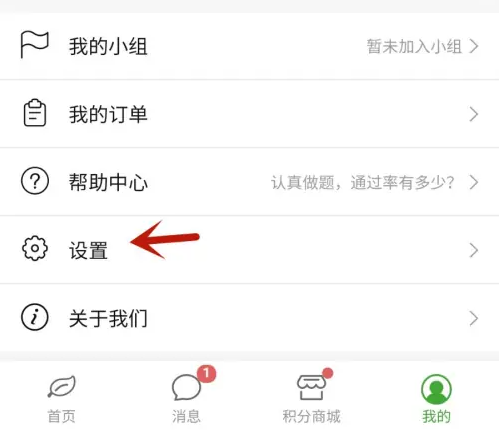
1、点击界面右下角的「我的」进入个人中心。

2、在页面中找到并点击「设置」选项。
3、选择进入「消息管理」相关设置页面。
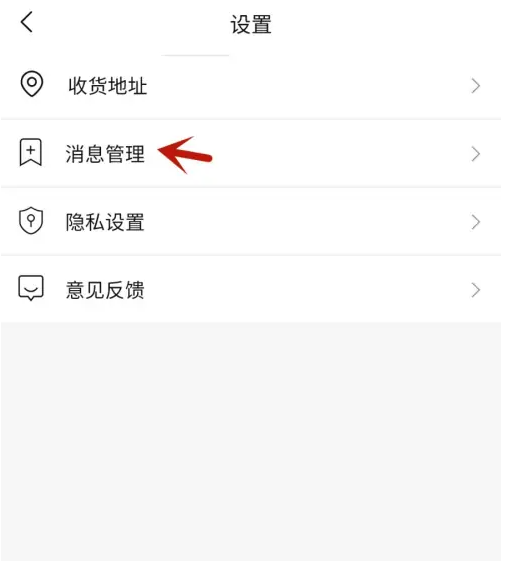
4、点击箭头所指示的按钮完成操作。
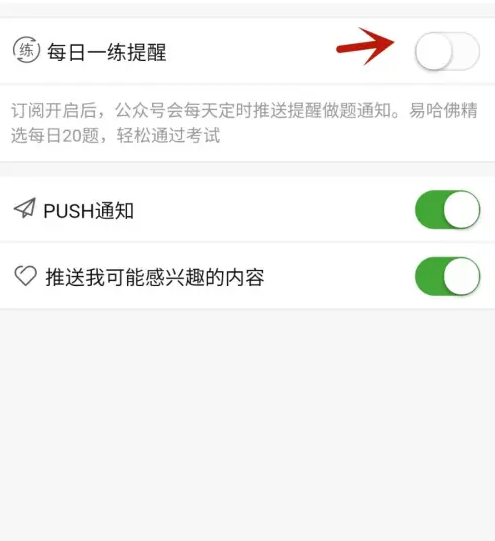
以上便是小编为大家带来的易哈佛app创建小组方法及开启每日一练提醒教程,望采纳~
相关教程
热门攻略
精彩专题
热门应用

轻听音乐
音乐媒体 / 5.26MB
2026-03-01 12:26

波波浏览器蓝色版
系统工具 / 29.67MB
2026-02-24 11:30

GuitarTuner旧版无广告
音乐媒体 / 78.15MB
2026-02-27 20:01

爱问共享资料
系统工具 / 56.45MB
2026-02-25 11:10

pixelme安卓版
图像编辑 / 23.14MB
2026-02-21 11:58

Zarchiver
系统工具 / 36.26MB
2026-03-02 11:55

小布助手老版本
系统工具 / 103.40MB
2026-02-20 14:05

游咔4.0.7(最新版)
游戏辅助 / 30.45MB
2026-02-23 11:13

李跳跳波吉版
系统工具 / 2.77MB
2026-02-27 13:39

gg大玩家
游戏辅助 / 23.43MB
2026-02-15 11:08