发布时间:2026-06-19 16:12 作者:51gl
日常工作或学习时,经常会用到腾讯会议的线上会议功能,通过自行创建会议就能够自主把控线上沟通的各项细节。发起者可以根据实际需求设定会议时间和参会权限,方便灵活邀约同事同学或是亲友一同接入沟通。不管是布置工作任务还是开展课业讨论,又或者是线上相聚交流,自主创建会议都能让沟通节奏更好把控。下面小编就为大家奉上腾讯会议创建会议详细教程,贴合交流主题规划流程,满足各类线上碰面交流的使用需求~
1、打开腾讯会议,根据自己的需要选择登录方式。

2、成功登录后,在腾讯会议主界面点击快速会议。
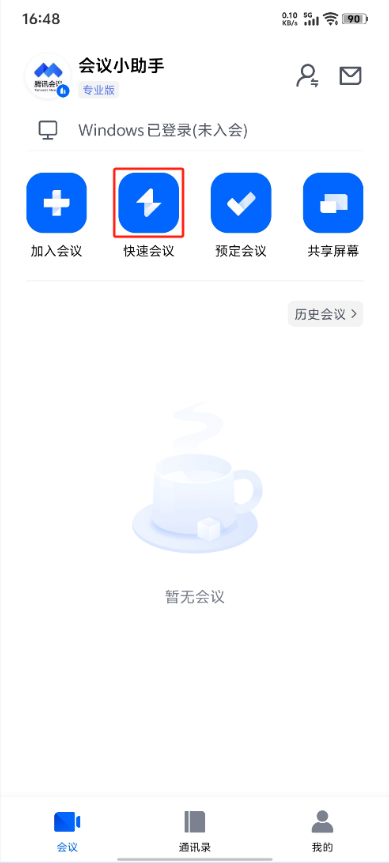
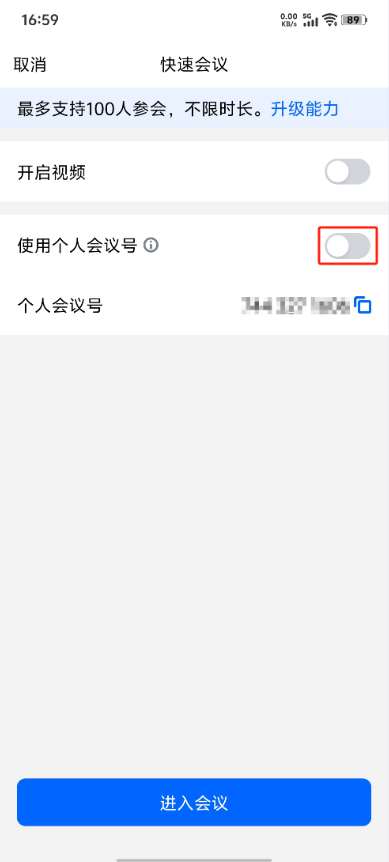
3、无需填写其他信息,就能直接快速的开启线上会议了。
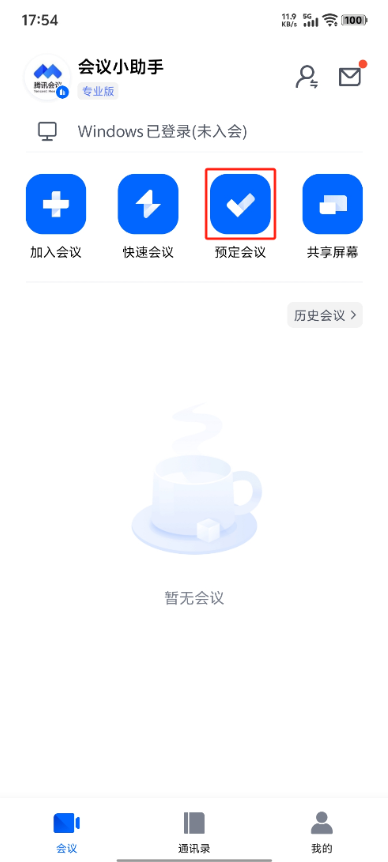
1、打开腾讯会议后,点击预定会议。
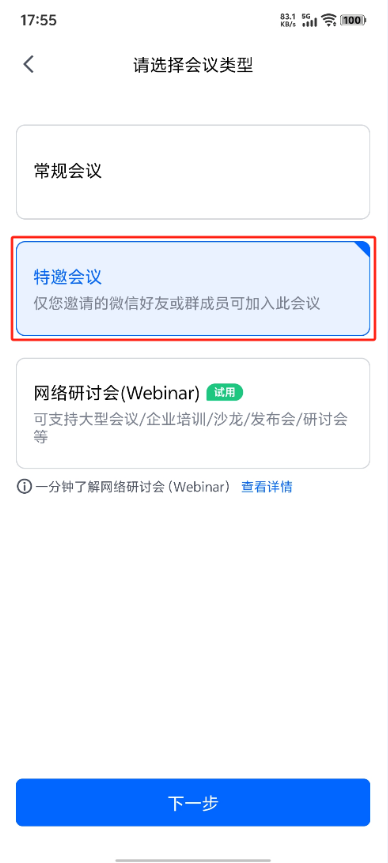
2、在选择会议类型的页面中,点击特邀会议。
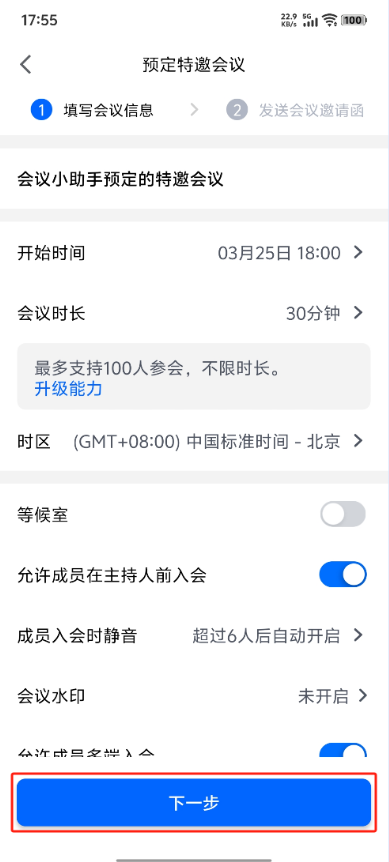
3、根据自己会议的需要,设置预定特邀会议的各种参数和要求。
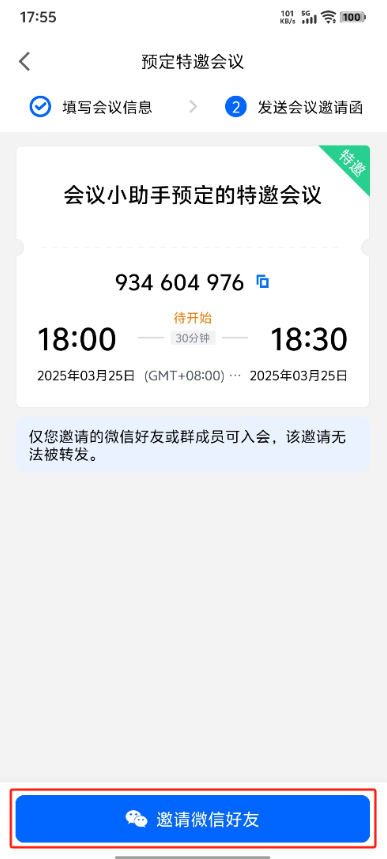
4、设置完成后,即可邀请微信好友参与特邀会议了。
以上便是小编为大家带来的腾讯会议创建会议详细教程及开启特邀会议方法,希望能为大家带来方便~
相关教程
热门攻略
精彩专题
热门应用

轻听音乐
音乐媒体 / 5.26MB
2026-06-15 15:28

波波浏览器蓝色版
系统工具 / 29.67MB
2026-06-17 20:09

GuitarTuner旧版无广告
音乐媒体 / 78.15MB
2026-06-15 15:47

爱问共享资料
系统工具 / 56.45MB
2026-06-11 09:10

pixelme安卓版
图像编辑 / 23.14MB
2026-06-14 11:07

Zarchiver
系统工具 / 36.26MB
2026-06-15 16:57

小布助手老版本
系统工具 / 103.40MB
2026-06-18 17:27

游咔4.0.7(最新版)
游戏辅助 / 30.45MB
2026-06-11 11:38

李跳跳波吉版
系统工具 / 2.77MB
2026-06-13 12:59

gg大玩家
游戏辅助 / 23.43MB
2026-06-18 12:43