发布时间:2026-02-27 12:06 作者:51gl
夸克浏览器凭借简洁清爽的界面设计与高效实用的功能体系,为用户打造了贴心的视频观看体验,不仅支持自定义调整视频播放速度,还能轻松实现镜像播放,让每一次观影都贴合个人使用习惯。其中对于习惯在浏览网页的同时观看视频的用户而言,夸克浏览器的画中画模式更是实用利器,它打破了场景限制,让用户可以一边浏览资讯、查阅资料,一边观看视频,兼顾效率与体验。小编今儿就为大家分享夸克浏览器打开画中画功能教程,直接把浏览效率拉满~
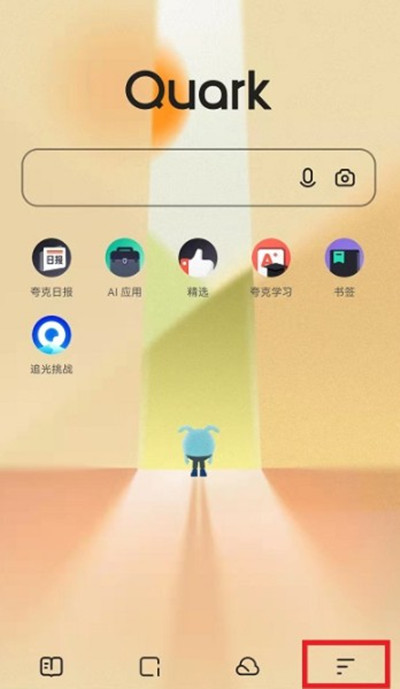
1、打开夸克浏览器,点击界面右上角的【三条横线】菜单图标。
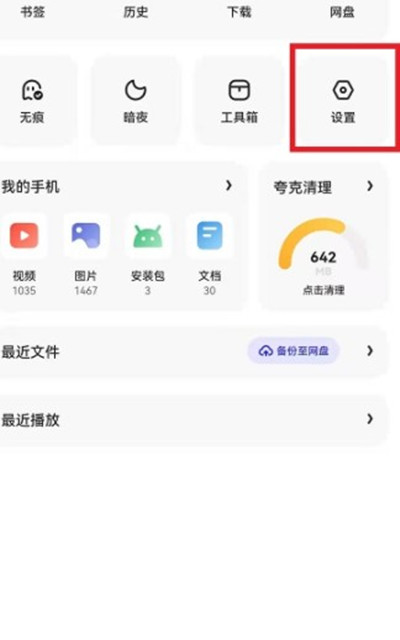
2、在展开的菜单列表中,点击进入【设置】功能页面。
3、进入设置页面后,找到并点击【通用】设置选项。
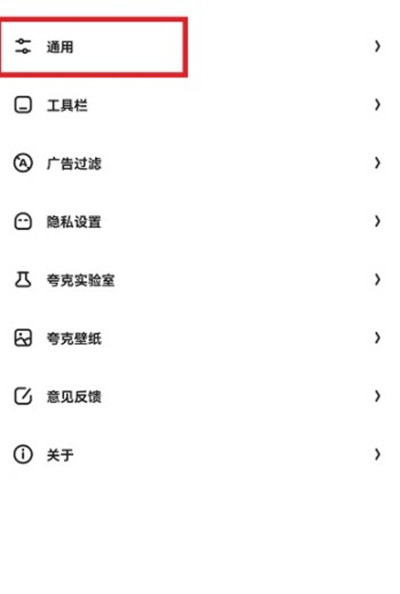
4、在通用设置界面中,点击进入【视频播放】设置页面。
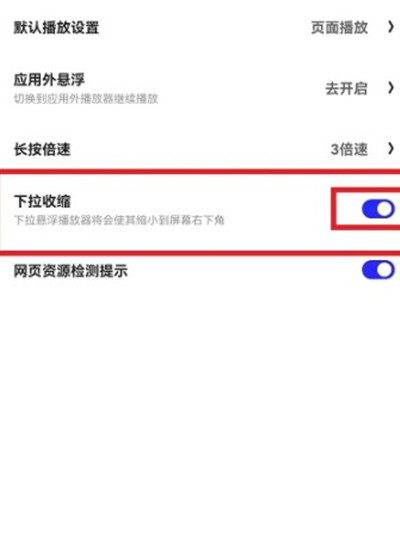
5、在视频播放设置页面中,找到【下拉收缩】功能并点击开启即可。
1、在夸克浏览器的主界面里,打开下图所示的功能按钮。
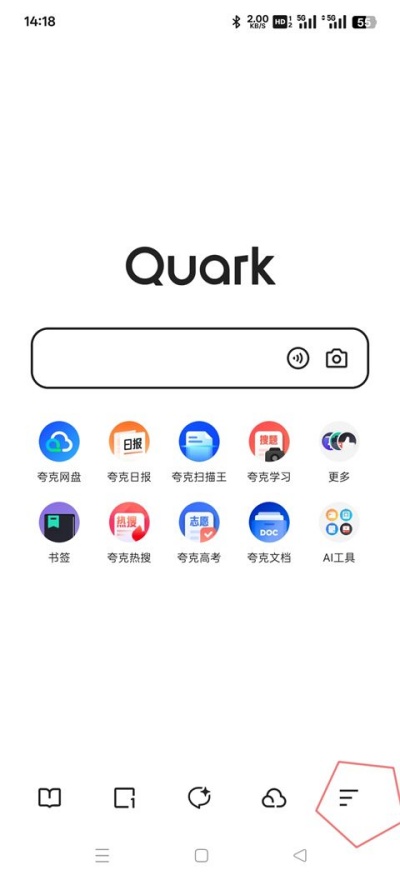
2、从该功能界面进入到夸克的设置页面中。
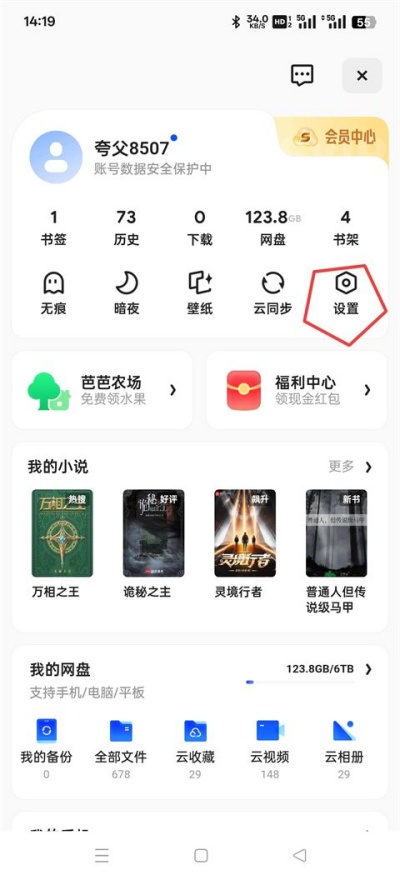
3、在设置页面里找到并进入通用功能板块。
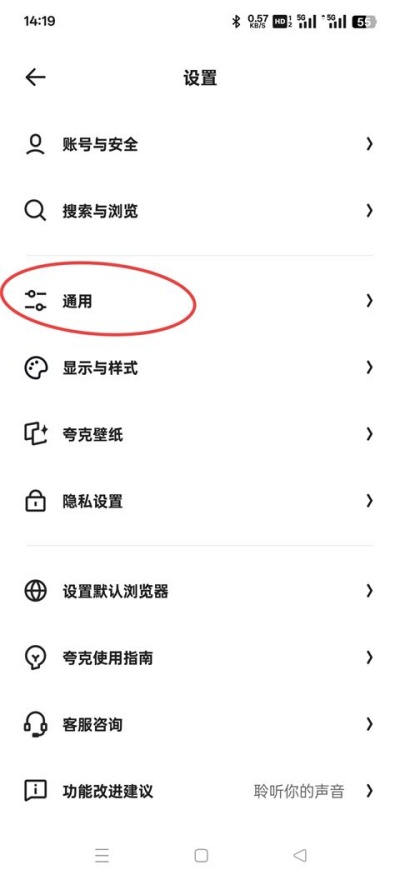
4、在通用功能中点击视频播放相关设置选项。
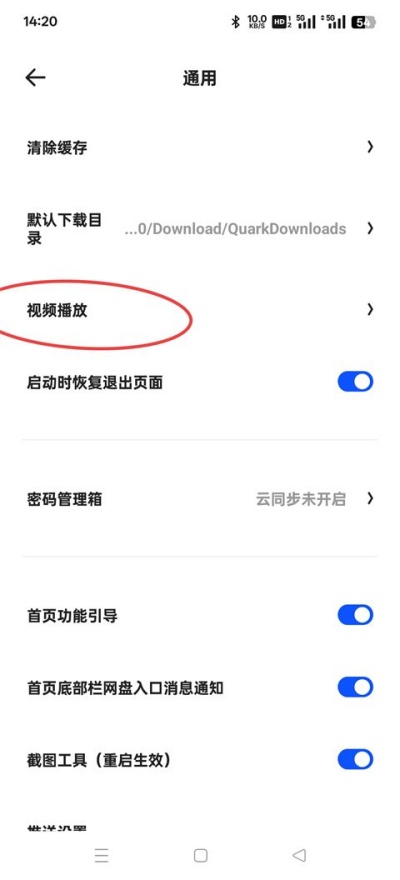
5、找到应用外悬浮的选项,点击右侧的去开启按钮。
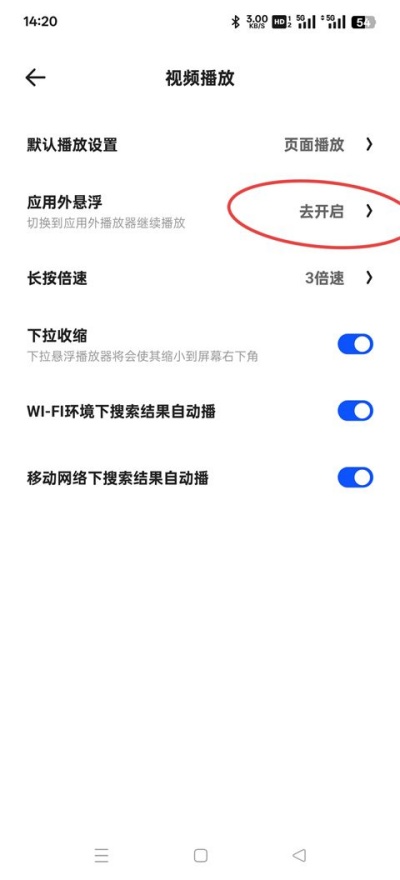
6、跳转到手机权限设置后,找到夸克 APP 并授予它悬浮窗权限。
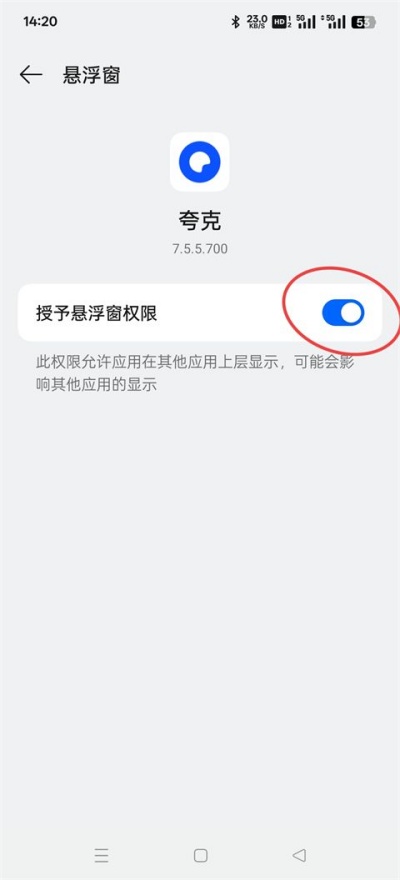
以上便是小编为大家带来的夸克浏览器打开画中画功能教程及开启悬浮小窗方法,你学废了吗?
相关教程
热门攻略
精彩专题
热门应用

轻听音乐
音乐媒体 / 5.26MB
2026-03-01 12:26

波波浏览器蓝色版
系统工具 / 29.67MB
2026-02-24 11:30

GuitarTuner旧版无广告
音乐媒体 / 78.15MB
2026-02-27 20:01

爱问共享资料
系统工具 / 56.45MB
2026-02-25 11:10

pixelme安卓版
图像编辑 / 23.14MB
2026-02-21 11:58

Zarchiver
系统工具 / 36.26MB
2026-03-02 11:55

小布助手老版本
系统工具 / 103.40MB
2026-02-20 14:05

游咔4.0.7(最新版)
游戏辅助 / 30.45MB
2026-02-23 11:13

李跳跳波吉版
系统工具 / 2.77MB
2026-02-27 13:39

gg大玩家
游戏辅助 / 23.43MB
2026-02-15 11:08