发布时间:2026-04-02 13:28 作者:51gl
搜狗输入法不仅是日常输入的实用工具,还内置了便捷的多语种翻译功能,其中韩语翻译功能能满足用户日常沟通、学习、出行等多种场景的翻译需求。无论是想翻译韩语短句、单词,还是快速将中文转换成韩语,无需额外下载翻译软件,直接在搜狗输入法内就能完成,操作简单又高效。下面小编就为大家带来了搜狗输入法翻译韩语教程,轻松应对韩语翻译需求~
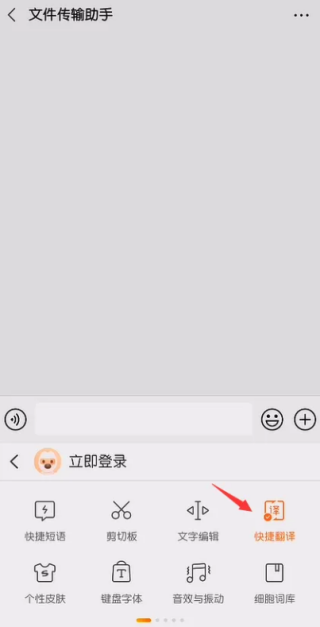
1、调出搜狗拼音输入法的操作界面后,点击界面左上角的搜狗品牌图标。
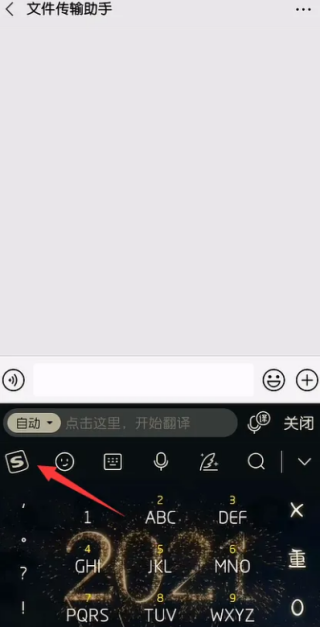
2、在弹出的功能菜单中,找到并点击 “快捷翻译” 选项进入翻译界面。
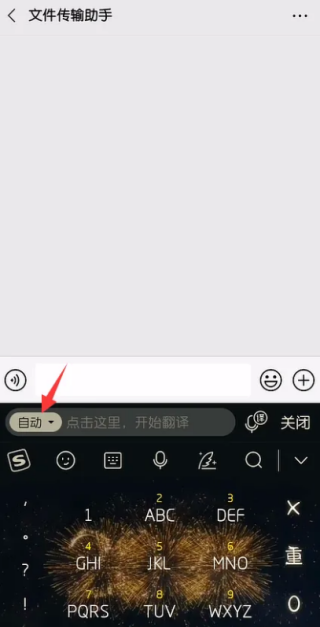
3、进入快捷翻译页面后,点击左上角显示 “自动” 的语言切换按钮。
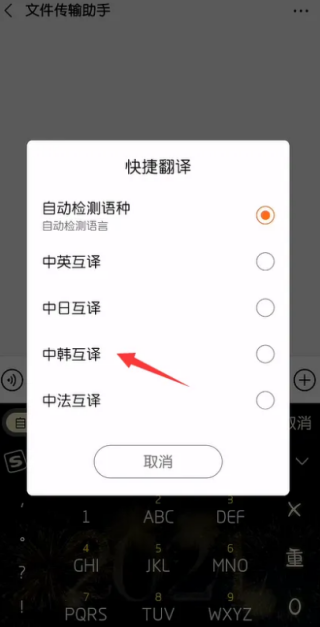
4、在语言选择列表中,选定 “中韩互译” 模式。
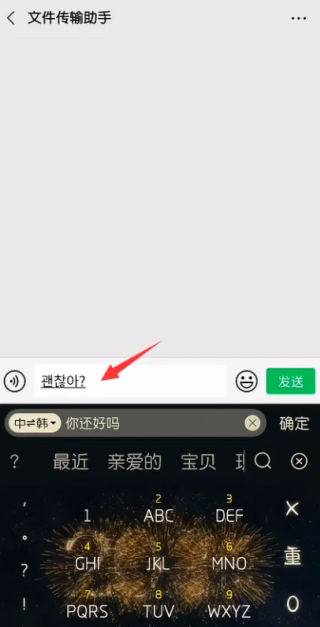
5、在输入法的输入框中输入需要翻译的中文内容,系统会自动将其转换成韩文并显示在输入框内。
1、双击打开搜狗输入法客户端,在软件的主界面就能直接进行皮肤的挑选操作。
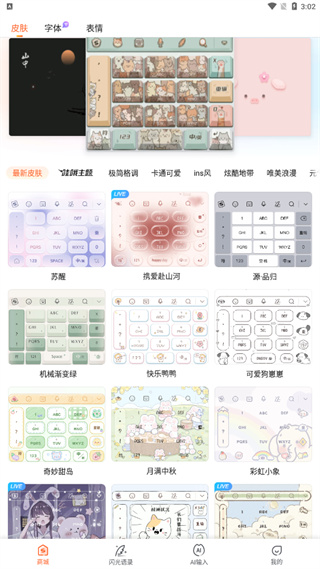
2、选中你心仪的皮肤样式后,点击 “立即启用” 按钮,就能完成皮肤更换。
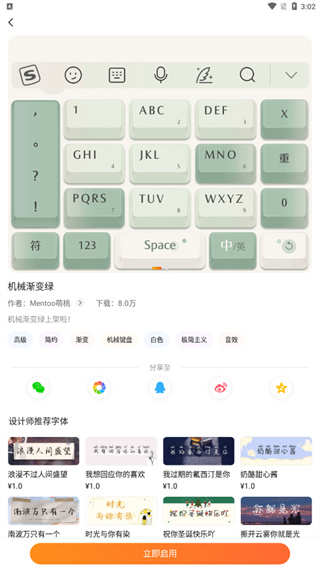
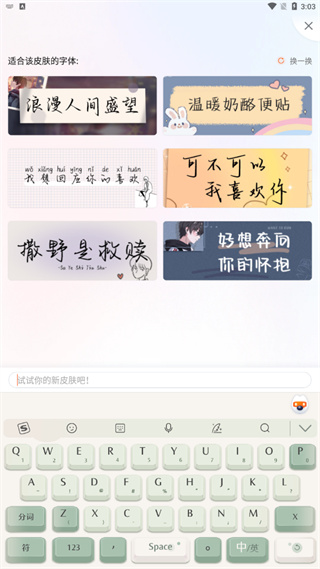
3、更换完成后,输入法界面会立即显示新皮肤,效果如图所示。
4、回到软件主界面,找到 “字体” 选项并点击,接着选择 “免费专区” 进入字体列表。
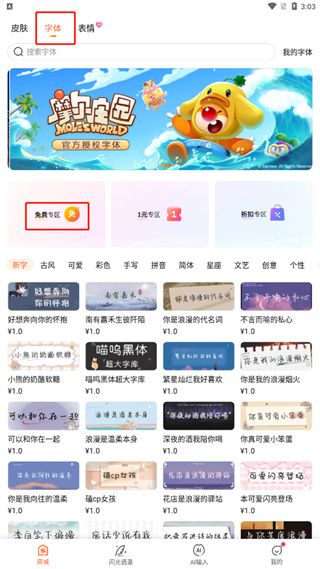
5、免费专区内提供了多款免费字体,可供用户根据喜好挑选。
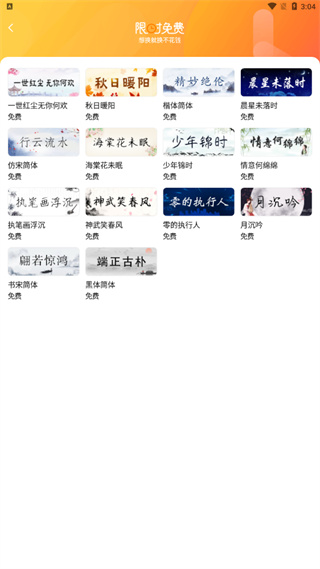
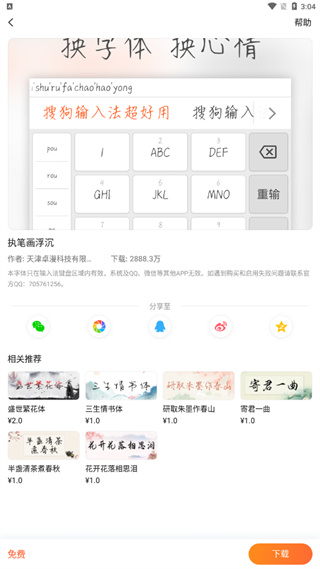
6、选定想要的字体后点击 “下载”,下载完成后软件会自动应用该字体。
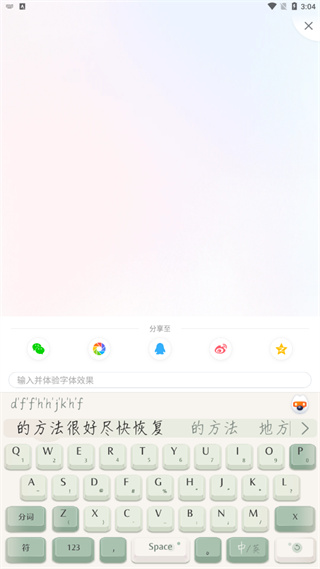
7、用户可以随意输入文字查看字体效果,若不满意可重新选择其他字体更换。
以上便是小编为大家带来的搜狗输入法翻译韩语教程及更换皮肤和字体方法,望采纳~
相关攻略
热门攻略
热门游戏

火影战记1.22
动作格斗 / 85.49MB
2026-04-03 14:31

植物大战僵尸融合版3.0
趣味闯关 / 416.10MB
2026-04-03 13:34

孤胆枪手2
枪战射击 / 258.46MB
2026-04-04 10:19

城邦争霸中文版
回合战略 / 35.54MB
2026-04-02 13:22

CarX漂移赛车2
赛车竞速 / 1.94GB
2026-04-04 12:27

行尸走肉手机版
剧情冒险 / 615.99MB
2026-04-02 13:05

死神vs火影JOJO版本
动作格斗 / 1.00GB
2026-04-02 10:08

奇妙创意世界
模拟经营 / 236.24MB
2026-04-03 13:42

火柴人战争遗产
策略卡牌 / 77.54MB
2026-04-05 13:50

森林冰火人双人版
剧情冒险 / 70.88MB
2026-04-02 10:22